W artykule:
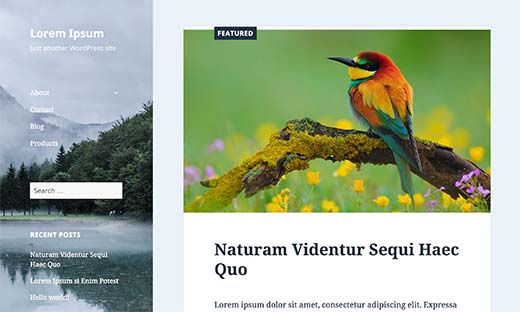
Czy jesteś sfrustrowany automatycznymi rozmiarami miniatur postów WordPress, które przycinają obraz od środka, odcinając boki? Szukasz łatwego rozwiązania do prawidłowego przycinania i skalowania miniatur postów? W tym artykule pokażemy, jak przycinać i edytować miniatury postów WordPress, co pozwala naprawić pozycję kadrowania obrazu.
Video Tutorial
Jeśli nie podoba Ci się film lub potrzebujesz więcej instrukcji, Kontynuuj czytanie.
Pierwszą rzeczą, którą musisz zrobić, to zainstalować i aktywować wtyczkę edytora postów. Po instalacji możesz utworzyć nowy post lub edytować istniejący.
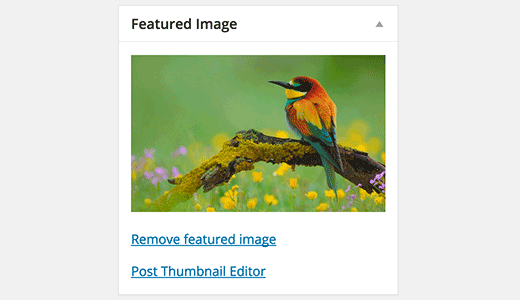
Następnie przejdź do sekcji polecany obraz i prześlij nowy polecany obraz lub miniaturę posta. Będziesz mógł zobaczyć nowy link pod polecanym obrazem do edytora miniatur postów.
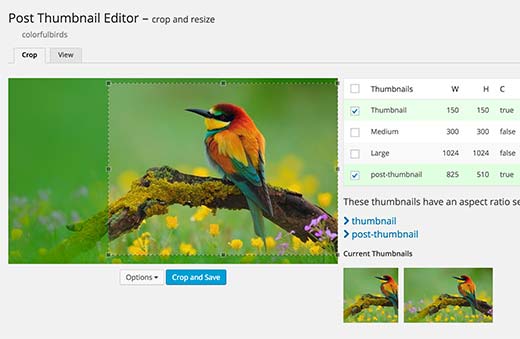
Po kliknięciu łącza otworzy się polecany obraz w edytorze miniatur postów, w którym można przyciąć Rozmiar obrazu. Po prostu wybierz rozmiary obrazów, które chcesz edytować, z prawej kolumny. Przesuń kursor myszy na obraz, a następnie przeciągnij po obrazie, aby wybrać obszar, który chcesz przyciąć, i kliknij przycisk Przytnij i zapisz.
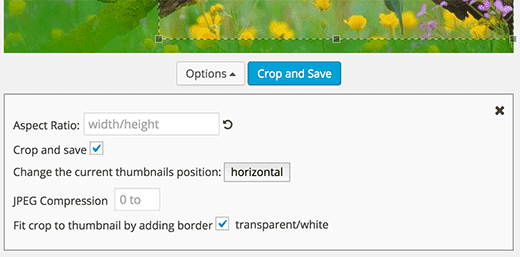
Aby uzyskać więcej ustawień, możesz kliknąć przycisk Opcje, który wyświetli dodatkowe ustawienia. Podczas kadrowania można wprowadzić proporcje obrazu. Możesz również obrócić obraz i wybrać poziom kompresji jpeg.
Edycja Starszych Miniaturek
Edytor miniatur Post może być również używany do edycji dowolnego obrazu przesłanego do witryny WordPress. Musisz odwiedzić Media ” Biblioteka i przesuń kursor myszy na dowolny obraz. Zobaczysz link do edycji miniaturek.
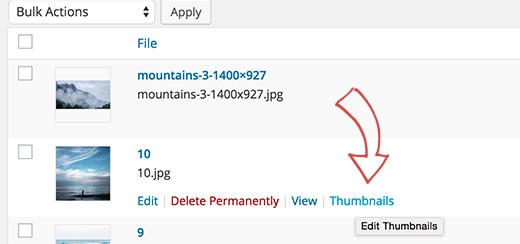
Kliknięcie go otworzy obraz w edytorze miniatur postu, w którym możesz przyciąć i edytować obraz, tak jak zrobiłeś to dla polecanego obrazu na ekranie edycji postu.
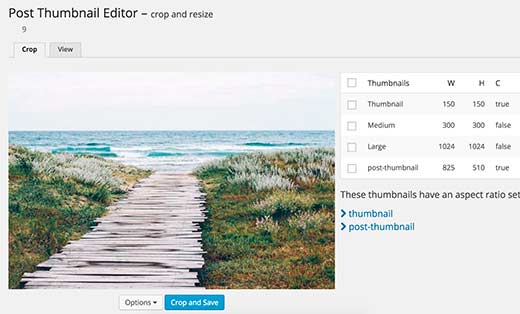
Edycja starego obrazu wpłynie również na post, w którym ten obraz jest używany jako polecany obraz lub Miniatura postu. Nowo przycięty i zapisany rozmiar zastąpi teraz starą miniaturę.
Ważne: Zmiana dotyczy tylko rozmiarów obrazów wybranych z prawej kolumny. Oryginalny obraz nadal tam będzie i nadal można go edytować i wprowadzać zmiany, jeśli to konieczne.
Mamy nadzieję, że ten artykuł pomógł Ci nauczyć się edytować miniatury postów i polecane obrazy w WordPress bez zmiany plików motywów. Możesz również sprawdzić nasz samouczek, Jak ustawić domyślny obraz awaryjny dla miniatur postów w WordPress.
Jeśli podoba Ci się ten artykuł, zasubskrybuj nasz kanał YouTube dla samouczków wideo WordPress. Znajdziesz nas również na Twitterze i Facebooku.





