
W artykule:
Czy chcesz dodać atrybut title do obrazów w WordPress? Atrybut tytułu sprawia, że obrazy w witrynie WordPress są bardziej dostępne i przyjazne dla SEO.
Podobnie jak w przypadku tekstu alternatywnego, znacznik tytułowy umożliwia podanie dodatkowych informacji o obrazie. Pomaga to czytnikom ekranu i wyszukiwarkom zrozumieć kontekst obrazu w artykule.
W tym artykule pokażemy, jak łatwo dodać atrybuty tytułu do obrazów w WordPress.
Co to jest atrybut Title w obrazach?
Atrybut title w obrazkach umożliwia dodanie opisu tekstowego obrazu. Ułatwia to czytnikom ekranu i botom wyszukiwarek zrozumienie obrazu i jego kontekstu.
Pokażemy kilka przykładów kodu, aby wyjaśnić, w jaki sposób atrybut title jest używany w HTML. Ale nie martw się, nie musisz dodawać żadnego kodu HTML do swojej witryny.
Zwykle możesz wyświetlać obrazy ze znacznikiem HTML w ten sposób:
<img src="/path/to/image/fruits.jpg" width="100" height="100" / >
Jednak roboty indeksujące, boty i urządzenia do odczytu ekranu nie mogą zobaczyć twoich obrazów. Aby pomóc tym urządzeniom, możesz użyć atrybutu tekst alternatywny i tekst tytułowy w obrazach.
Aby pomóc wyszukiwarkom i botom dowiedzieć się, czym są Twoje obrazy, możesz dodać alternatywny atrybut tekstowy do tagu obrazu.
Atrybut alternatywnego znacznika opisuje, czym jest obraz i jest ważniejszy niż atrybut tytułu. Oto jak to wygląda:
<img src="/path/to/image/fruits.jpg" width="100" height = " 100 "alt =" kosz na owoce" / >
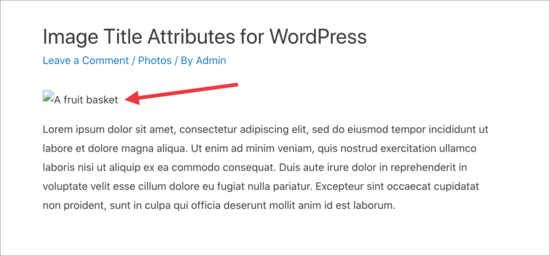
Alternatywny znacznik jest również wyświetlany, gdy łącze obrazu jest uszkodzone, nie zostało znalezione lub gdy przeglądarka nie może załadować obrazów. Obok zobaczysz małą ikonę obrazu z alternatywnym znacznikiem.
Aby ułatwić użytkownikom korzystanie z czytników ekranu i ułatwień dostępu, Możesz również dodać atrybut title do obrazu, w ten sposób:
<img src="/path/to/image/fruits.jpg" width="100" height="100" alt="kosz na owoce" title="kosz na owoce" />
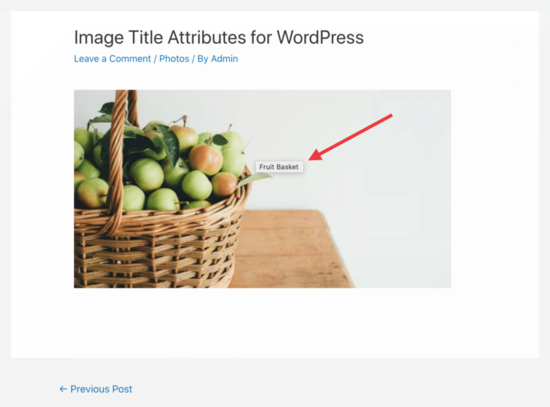
Ten atrybut tytułu pojawia się w wyskakującym okienku po najechaniu myszą na obrazek. Ci, którzy używają oprogramowania czytnika ekranu, mogą skonfigurować swoje oprogramowanie, aby odczytać ten tytuł.
Używanie zarówno tekstu alternatywnego, jak i atrybutu tytułu pomaga w SEO obrazu, dzięki czemu możesz zwiększyć ruch na swojej stronie z wyszukiwarek.
Dodawanie atrybutu Title Do obrazów w WordPress
WordPress umożliwia łatwe dodawanie atrybutów tekstu alternatywnego i tytułu w edytorze treści. Najpierw przejdź do Posty ” Dodaj Nowy i utwórz post.
Kliknij ikonę ” + „i wybierz blok „obraz”, Aby wstawić obraz do posta lub strony.
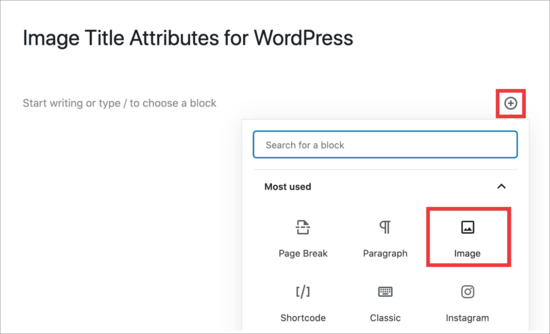
Zostaniesz poproszony o przesłanie lub wybranie obrazu z biblioteki multimediów. Po wybraniu obrazu będziesz mieć możliwość nadania mu tytułu i wprowadzenia tekstu alternatywnego.
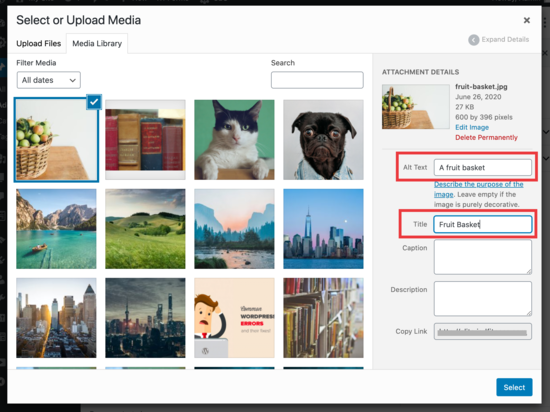
Ważne: Ten tytuł nie jest atrybutem title używanym w HTML. Ten jest używany przez WordPress wewnętrznie do wyświetlania obrazów w bibliotece multimediów.
Aby dodać rzeczywisty atrybut title, musisz kliknąć zdjęcie, aby wyświetlić ustawienia obrazu w prawej kolumnie.
Teraz Kliknij, aby rozwinąć kartę „Zaawansowane” i wprowadź tekst, którego chcesz użyć dla atrybutu title. Napisaliśmy „kosz owoców”, ponieważ to mówi internetowi, czym jest obraz.
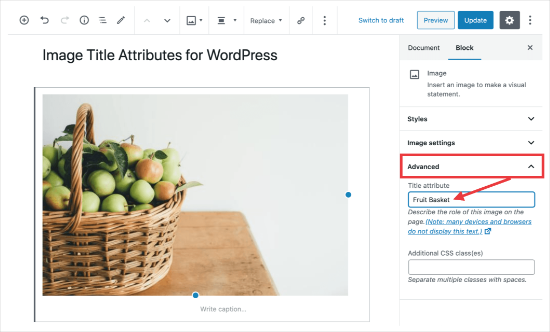
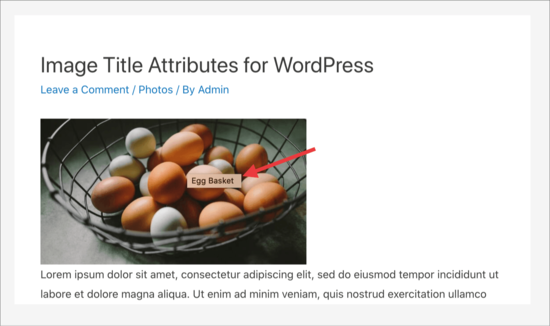
Teraz, kiedy przeglądasz swoją witrynę i najedziesz myszką na obraz, zobaczysz wyskakujące okienko z napisem ” kosz owoców.’
Dodaj atrybut tytułu do obrazów w klasycznym edytorze WordPress
Jeśli nadal używasz starszego klasycznego edytora w WordPress, nadal możesz dodać atrybut title, wykonując podobne kroki.
W klasycznym edytorze kliknij przycisk „Dodaj Multimedia”, a następnie wybierz swój obraz.
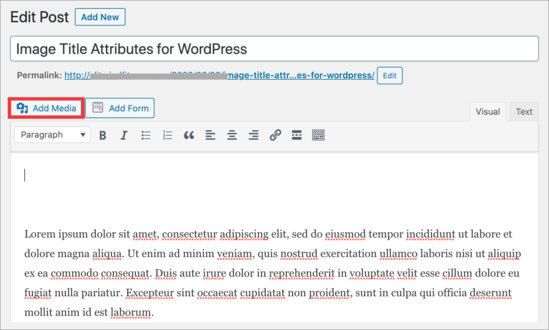
Teraz wybierz obraz, który chcesz dodać do swojego posta lub strony i wypełnij pole tekstowe Alt i pole Tytuł.
Należy pamiętać, że ten tytuł jest używany przez WordPress wewnętrznie i nie jest atrybutem tytułu obrazu.
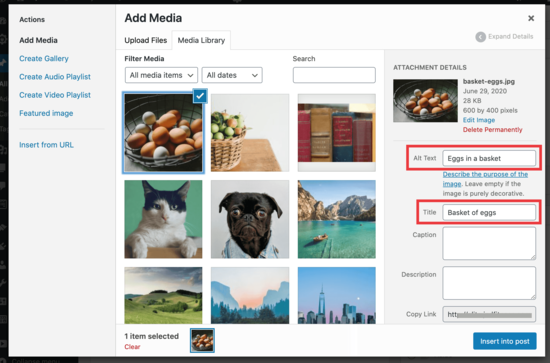
Kliknij przycisk „Wstaw do postu” u dołu ekranu, a następnie zobaczysz swój obraz w klasycznym edytorze postów.
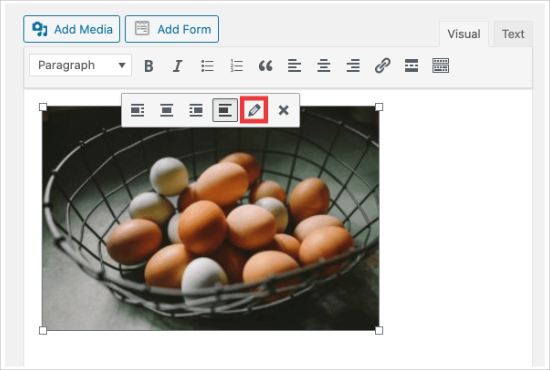
Stamtąd Kliknij, aby wybrać swój obraz, a następnie kliknij małą ikonę ołówka. Spowoduje to wyświetlenie wyskakującego okienka „szczegóły obrazu”. Stąd musisz kliknąć rozwijane Opcje zaawansowane, aby wprowadzić atrybut tytułu obrazu.
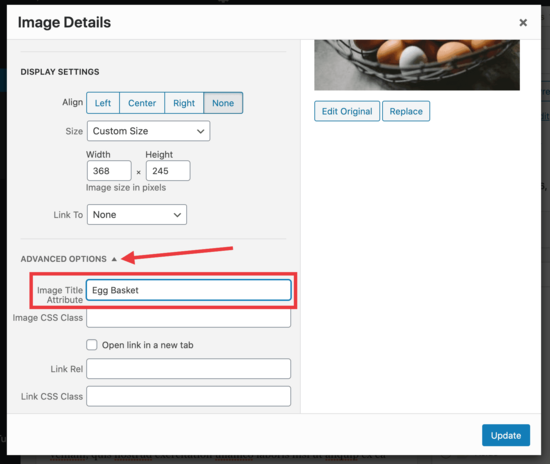
Nie zapomnij kliknąć przycisku „Aktualizuj” na dole, a następnie zapisać swój post i sprawdzić go w przeglądarce. po najechaniu kursorem myszy na obraz zobaczysz okienko z atrybutem tytułu obrazu.
Mamy nadzieję, że ten artykuł pomógł Ci łatwo dodać atrybut tytułu do obrazów w WordPress. Możesz także zapoznać się z rozwiązywaniem najczęstszych problemów z obrazami w WordPress i zapisywaniem obrazów zoptymalizowanych pod kątem szybkości internetu.
Jeśli podoba Ci się ten artykuł, zasubskrybuj nasz kanał YouTube dla samouczków wideo WordPress. Znajdziesz nas również na Twitterze i Facebooku.





