W artykule:
Czy chcesz dowiedzieć się, jak wyświetlać fragmenty postów w swoim motywie WordPress?
Wyświetlając fragmenty postów zamiast pełnego artykułu na swoim blogu, możesz zwiększyć oglądalność stron, zmniejszyć prędkość ładowania i stworzyć lepsze wrażenia dla użytkowników.
W tym artykule pokażemy, jak łatwo dodać fragmenty postów do motywu WordPress.
Po co wyświetlać fragmenty postów w WordPress?
Fragmenty postów są powszechnie używane na indeksach blogów i stronach archiwalnych, aby uniknąć wyświetlania pełnego tekstu dla każdego artykułu w witrynie WordPress.
Domyślnie WordPress wyświetli pełne posty na stronie głównej, stronie bloga i stronach archiwalnych w całej witrynie. WordPress ma wbudowaną obsługę wyświetlania fragmentów postów, ale nie każdy motyw skorzysta z tego.
Korzystanie z fragmentów może pomóc przyspieszyć WordPress, ponieważ zostanie załadowana tylko część każdego artykułu.
Dodatkowo może zwiększyć liczbę wyświetleń stron, ponieważ odwiedzający będą mieli do wyboru wiele postów na blogu, zamiast jednego długiego postu.
Mając to na uwadze, pokażmy, jak możesz wyświetlać fragmenty postów w swoim motywie WordPress.
Sprawdź, czy Twój motyw WordPress obsługuje fragmenty postów
Najpopularniejsze motywy WordPress będą już wyposażone w wbudowane ustawienia, aby wyświetlić fragmenty Twoich postów.
Możesz to znaleźć w panelu ustawień motywu WordPress lub przechodząc do Wygląd ” Dostosuj a następnie klikając opcję menu „Blog”.
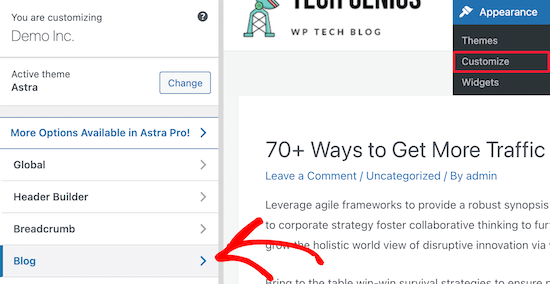
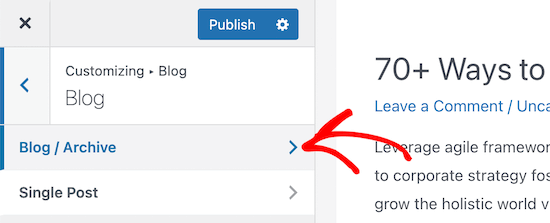
To prowadzi do ekranu, na którym możesz dostosować swój blog WordPress i ustawienia strony archiwum.
Wystarczy kliknąć opcję menu „Blog / Archiwum”.
Następnie przewiń w dół menu do sekcji „treść postu”.
Następnie kliknij przycisk „fragment”.
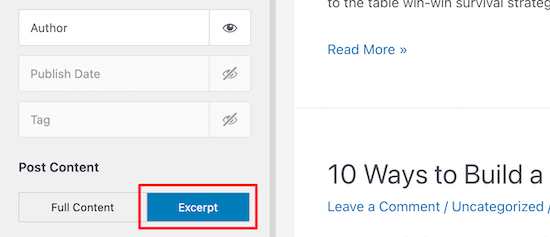
To jest to! Nie zapomnij kliknąć przycisku „Opublikuj”, aby zapisać zmiany.
Umożliwi to fragmenty postów dla Twojego motywu WordPress. W zależności od używanego motywu opcje menu mogą się nieco różnić.
Wyświetl fragmenty postów, dodając kod do WordPress
Jeśli twój motyw nie ma wbudowanej obsługi fragmentów postów, musisz go dodać ręcznie.
Możesz edytować pliki motywu WordPress bezpośrednio, ale zalecamy utworzenie motywu podrzędnego. W ten sposób po aktualizacji motywu WordPress nie stracisz wprowadzonych zmian.
Aby uzyskać więcej informacji, zobacz nasz przewodnik dla początkujących, jak utworzyć motyw potomny WordPress.
Po utworzeniu motywu podrzędnego musisz znaleźć odpowiedni szablon dla stron, które chcesz wyświetlić fragmenty postów. Dla większości tematów będzie to do domu.php, treść.php, Kategoria.php, oraz archiwum.php.
Aby uzyskać pomoc w znalezieniu odpowiedniego pliku szablonu do edycji, zobacz nasz przewodnik dla początkujących do hierarchii szablonów WordPress.
Następnie musisz zlokalizować następujący kod w każdym z plików:
Następnie musisz go zastąpić the_excerpt tag, jak kod poniżej:
Po zapisaniu plików fragmenty postu będą wyświetlane w miejscu, w którym znajdował się cały artykuł.
Zmień domyślną długość fragmentu WordPress
Po dodaniu fragmentów postów do motywu WordPress możesz zmienić długość fragmentu postu. Domyślnie WordPress zajmie pierwsze 55 słów postu i doda na koniec elipsę ( … ).
Możesz to zmienić, dodając kod do plików WordPress. Jeśli nie robiłeś tego wcześniej, zobacz nasz przewodnik dla początkujących wklejanie fragmentów z internetu do WordPress.
Następnie musisz dodać następujący kod do swoich funkcji.plik php, we wtyczce specyficznej dla witryny lub za pomocą wtyczki urywki kodu.
// Zmiana długości fragmentu
function new_excerpt_length ($length) {
return 100;
}
add_filter ('excerpt_length', 'new_excerpt_length');

// Zmiana fragmentu więcej
function new_excerpt_more ($more) {
return"...';
}
add_filter ('excerpt_more', 'new_excerpt_more');
Kod ten zmienia długość fragmentu postu na 100 znaków. Możesz zmienić ” 100 ” na preferowaną długość postaci.
Jeśli chcesz jeszcze więcej opcji dostosowywania fragmentów postów, zobacz nasz przewodnik, jak dostosować fragmenty WordPress bez kodu.
Mamy nadzieję, że ten artykuł pomógł Ci dowiedzieć się, jak wyświetlać fragmenty postów w motywach WordPress. Możesz również zapoznać się z naszym przewodnikiem na temat wyboru najlepszego oprogramowania do projektowania stron internetowych i naszych ekspertów wybiera najlepsze oprogramowanie kadrowo-płacowe dla małych firm.
Jeśli podoba Ci się ten artykuł, zasubskrybuj nasz kanał YouTube dla samouczków wideo WordPress. Znajdziesz nas również na Twitterze i Facebooku.