

W artykule:
Czy kiedykolwiek natknąłeś się na świetnie wyglądającą witrynę WordPress i chciałbyś uzyskać dokładnie ten sam motyw?
Często słyszymy od czytelników z prośbą o pomoc w znalezieniu nazwy motywu, który kochają na czyjejś stronie internetowej.
Na szczęście sprawdzenie motywu witryny jest łatwe i bezpłatne. W tym artykule pokażemy, jak znaleźć motyw WordPress, którego używa witryna.

Kiedy tworzysz stronę internetową, jedną z największych decyzji, przed którymi staniesz, jest wybór motywu.
Jest wiele do przemyślenia przy wyborze idealnego motywu WordPress dla Twojej witryny. Jeśli natkniesz się na witrynę z układem i funkcjami, które kochasz, może to być świetny skrót do znalezienia odpowiedniego motywu dla ciebie.
Niektóre strony internetowe używają niestandardowych motywów, z których prawdopodobnie nie będziesz w stanie korzystać. Jednak w wielu przypadkach okaże się, że witryny używają jednego z najlepszych darmowych motywów WordPress lub popularnego motywu premium.
Jeśli tak, możesz znaleźć nazwę motywu i pobrać lub kupić go samodzielnie.
Naprawdę łatwo jest dowiedzieć się, z którego motywu WordPress korzysta strona internetowa. Przeprowadzimy Cię przez trzy różne metody.
Video Tutorial
Jeśli wolisz pisemne instrukcje, po prostu czytaj dalej.
Metoda 1. Użyj narzędzia WPBeginner WordPress Theme Detector
Najprostszym sposobem na znalezienie motywu, którego używa każda witryna WordPress, jest użycie naszego narzędzia do wykrywania motywów WordPress.
Jest całkowicie darmowy w użyciu. Wszystko, co musisz zrobić, to wprowadzić adres URL witryny, a następnie kliknąć przycisk” Analizuj witrynę”.
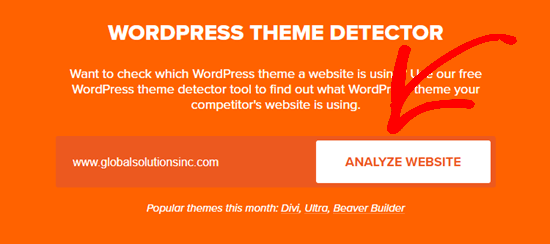
Nasz detektor motywów przejrzy kod źródłowy witryny i pokaże Ci nazwę używanego motywu WordPress.
Na przykład, jeśli strona korzysta z popularnego motywu Divi, nasz detektor motywów pokaże coś takiego:
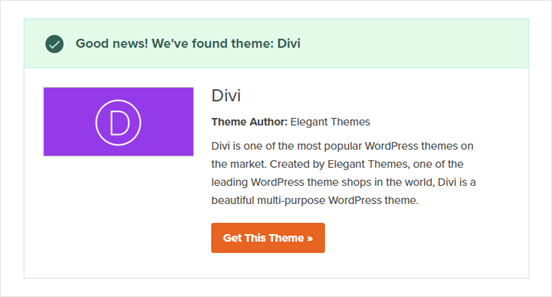
Jeśli jednak jest to mniej popularny motyw lub niestandardowy motyw, nasze narzędzie pokaże Ci nazwę motywu bez zrzutu ekranu.
Wszystko, co musisz zrobić, to skopiować / wkleić tę nazwę motywu w wyszukiwarce Google, aby sprawdzić, czy możesz znaleźć link do pobrania.
Jeśli jest to niestandardowy motyw, nie znajdziesz go. Jeśli jednak jest to jeden z tysięcy darmowych / premium motywów WordPress, będziesz mógł go pobrać i używać.
Metoda 2. Użyj IsItWP, aby wykryć motyw WordPress witryny
Innym łatwym sposobem na wykrycie motywu WordPress używanego przez witrynę jest isitwp, detektor motywów witryny.
IsItWP to darmowe narzędzie online, które informuje o motywie i wtyczkach używanych przez witrynę WordPress.
Po prostu otwórz stronę IsItWP i wprowadź adres URL strony, którą chcesz sprawdzić.

IsItWP najpierw sprawdzi, czy strona korzysta z WordPressa. Jeśli tak, IsItWP wykryje, którego motywu WordPress używa witryna i pokaże wyniki:
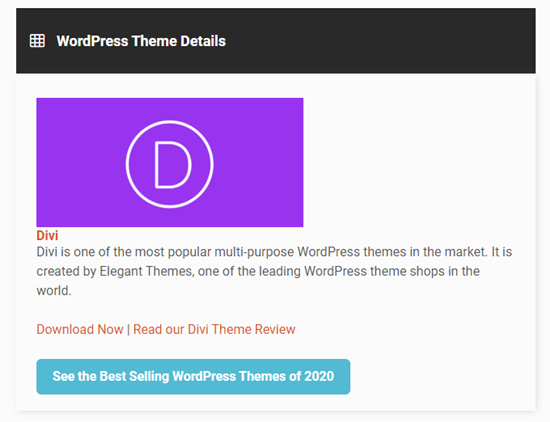
Będzie również próbował wykryć dostawcę hostingu WordPress i wtyczki WordPress używane przez witrynę. Zobaczysz ich listę z linkami do pobrania oraz linkami do recenzji wtyczek IsItWP:

Czasami zobaczysz taki wynik dla motywu witryny:
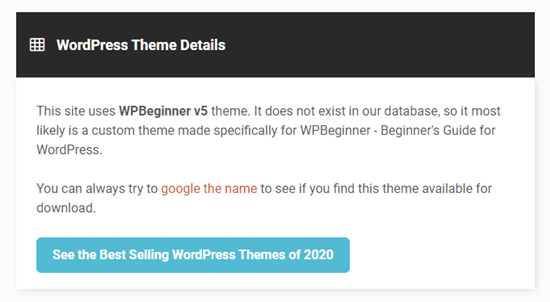
IsItWP może nie być w stanie podać szczegółów na temat niestandardowego motywu WordPress lub motywu podrzędnego.
Wyświetli nazwę motywu, więc możesz go wyszukać w Internecie i sprawdzić, czy jest dostępny do pobrania lub zakupu.
Metoda 3. Ręcznie Wykryj motyw WordPress używany przez witrynę
Czasami właściciele witryn zmieniają nazwę motywu WordPress. Zatrzymuje to narzędzia takie jak nasz WordPress theme detector lub IsItWP od wykrycia, którego motywu WordPress używają.
Jednak często możesz użyć kodu witryny, aby dowiedzieć się, którego motywu używa.
Zaczynajmy.
Każdy motyw WordPress ma swój styl.plik css. Ten plik zawiera nagłówek motywu, który mówi WordPress nazwę motywu, autora motywu, URI, wersji i innych. Zawiera również style CSS używane przez motyw.
Aby znaleźć ten plik, przejdź do strony internetowej, którą chcesz zbadać. Kliknij prawym przyciskiem myszy w dowolnym miejscu ekranu i wybierz „Wyświetl źródło strony” z menu.

Spowoduje to otwarcie kodu źródłowego strony w nowej karcie przeglądarki. Teraz musisz znaleźć wiersz w kodzie źródłowym, który wygląda mniej więcej tak:
<link rel= 'stylesheet' id = 'themename_style-css'href=' http://example.com/wp-content/themes/theme-name/style.css?ver=1.1.47 'type=" text / css "media= "all" / >
Możesz kliknąć adres URL w tej linii, aby otworzyć styl.plik css.
Tip: Zwykle będzie kilka stylów.pliki css powiązane ze źródłem strony. Musisz znaleźć tę z / wp-content / themes w adresie URL.
Na szczycie stylu.plik css, zobaczysz blok nagłówka motywu, który zawiera informacje o motywie używanym przez blog WordPress. Zazwyczaj wyglądałoby to mniej więcej tak:
Nazwa Tematu: Nazwa Tematu
Temat URI: https://example.com
Autor: ThemeAuthorName
Autor URI: https://example.com
Opis: My Theme to elastyczny motyw WordPress zaprojektowany dla witryn portfolio
Wersja: 1.1.47
Licencja: GNU General Public License v2 lub nowsza
URI licencji: http://www.gnu.org/licenses/gpl-2.0.html
Domena tekstowa: hestia
Tagi: blog, custom-logo, portfolio, e-commerce, rtl-language-support, post-formats, grid-layout, one-column, two-columns, custom-background, custom-colors, custom-header, custom-menu, featured-image-header, featured-images, flexible-header, full-width-template, sticky-post, theme-options, threaded-comments, translation-ready
Możesz znaleźć tutaj adres URL motywu lub adres URL autora motywu, który doprowadzi Cię do motywu używanego przez witrynę.
Znajdowanie Motywu Nadrzędnego
Wiele witryn WordPress używa motywów potomnych do dostosowywania swoich stron internetowych. W takim przypadku nagłówek motywu będzie zawierał informacje o motywie nadrzędnym, którego używa.
*
Nazwa Tematu: My Child Theme
Opis: Just a child theme
Autor: Peter Smith
Adres URL autora: napisz tutaj adres URL bloga lub strony internetowej autora
Szablon: hestia
Wersja: 1.0
Licencja: GNU General Public License v2 lub nowsza
URI licencji: http://www.gnu.org/licenses/gpl-2.0.html
Domena tekstowa: my-child-theme
*/
W powyższym przykładzie ten blok nagłówka ma dodatkowy parametr „szablon” w bloku nagłówka tematu. Ten szablon jest nadrzędnym motywem używanym przez tę stronę.
Motyw nadrzędny można również znaleźć, przeglądając kod źródłowy witryny. Przekonasz się, że jest inny styl.plik css załadowany z innego motywu.
Ten inny styl.plik css jest arkuszem stylów motywu nadrzędnego, a kliknięcie na nim powie Ci, którego motywu nadrzędnego używa witryna.
To wszystko na razie, mamy nadzieję, że ten artykuł pomógł Ci dowiedzieć się, jak znaleźć motyw WordPress, którego używa witryna. Możesz również zobaczyć porównanie najlepszych wtyczek do tworzenia stron WordPress, aby tworzyć niestandardowe układy, a także nasz przewodnik krok po kroku, jak utworzyć biuletyn e-mailowy, aby zwiększyć ruch w witrynie.
Jeśli podoba Ci się ten artykuł, zasubskrybuj nasz kanał YouTube dla samouczków wideo WordPress. Znajdziesz nas również na Twitterze i Facebooku.