
W artykule:
Czy chcesz dodać link do edycji postu do swoich postów i stron WordPress?
Link Edytuj post pozwala łatwo przejść do ekranu edycji postu z przodu witryny, aby szybko wprowadzić zmiany.
W tym artykule pokażemy, jak możesz dodać link do edycji postu do swoich stron i postów WordPress.
Po co dodawać link do edycji postów do postów i stron WordPress?
Dodawanie łącza Edytuj post do postów i stron WordPress pozwala na szybkie i łatwe zmiany treści.
Zamiast przeszukiwać posty i strony na pulpicie nawigacyjnym WordPress, możesz po prostu kliknąć link Edytuj post na przedniej stronie swojej witryny. Spowoduje to otwarcie ekranu edytora postów lub stron bezpośrednio.
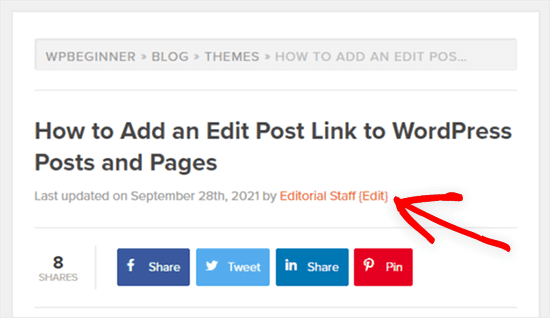
Uwaga: Link Edytuj post będzie widoczny tylko dla użytkowników, którzy są zalogowani i mają odpowiednią rolę i uprawnienia użytkownika.
Wiele motywów WordPress ma tę funkcję, ale czasami jest usuwana przez programistów.
Jeśli twój motyw nie ma tej funkcji, Dodaj go ręcznie.
Mając to na uwadze, pokażmy, jak dodać link do edycji postów do postów i stron WordPress.
Jak Dodać Link do edycji postów do postów i stron WordPress
Aby dodać link Edytuj post do WordPress, musisz dodać kod do swoich plików WordPress.
Pokażemy Ci 2 różne metody dodawania kodu do twojej witryny:
- Ręcznie Edytuj pliki motywów
- Dodaj fragment kodu
Pierwsza metoda jest bardziej techniczna i musisz mieć pewną znajomość PHP, aby wiedzieć, gdzie umieścić kod. Daje to jednak kontrolę nad tym, gdzie dokładnie pojawia się link do edycji.
Druga metoda jest o wiele łatwiejsza i nie musisz mieć żadnego doświadczenia w kodowaniu. Ale to nie działa ze wszystkimi motywami i nie będziesz miał kontroli nad dokładnie tym, gdzie pojawia się link.
To powiedziawszy, przejdźmy do tych metod.
Metoda 1: Ręcznie Edytuj Pliki Motywów
Pojedyncze pliki motywów można modyfikować bezpośrednio lub utworzyć motyw potomny, aby zastąpić te pliki motywów.
Zalecamy utworzenie motywu podrzędnego, aby nie utracić zmian wprowadzonych podczas aktualizacji motywu. Aby uzyskać więcej informacji, zobacz nasz przewodnik dla początkujących, jak utworzyć motyw potomny WordPress.
Niezależnie od tego, czy edytujesz pliki motywów bezpośrednio, czy tworzysz motyw potomny, musisz skopiować i wkleić następujący kod i dodać go do motywu singiel.php, poczta.php, indeks.php lub inny plik szablonu treści.
Ten kod po prostu dodaje link do edycji postów do postów i stron WordPress. Możesz zmienić tekst „{Edit} ” na cokolwiek chcesz, aby link powiedział.
W przypadku większości motywów będziesz chciał dodać ten kod do pętli post bezpośrednio po meta danych postu.
Na przykład, oto jak kod będzie wyglądał na końcu meta danych postu motywu.
Przez na w
Możesz również dodać ten kod do dowolnej części motywu, którą chcesz wyświetlić link edycji postu. Na przykład możesz dodać go do dolnej części treści postu.
Po dodaniu kodu i zapisaniu pliku musisz przesłać go do katalogu motywów na koncie hostingowym WordPress.
Aby to zrobić, możesz użyć klienta FTP lub opcji menedżera plików w Panelu sterowania hostingu WordPress.
Jeśli wcześniej nie korzystałeś z FTP, możesz zapoznać się z naszym przewodnikiem, jak używać FTP do przesyłania plików do WordPress.
Teraz, gdy jesteś zalogowany do WordPress i oglądasz post lub stronę w interfejsie, możesz po prostu kliknąć link „Edytuj”, a zostaniesz przeniesiony do ekranu edytora postów.
Metoda 2: Dodaj fragment kodu
W przypadku tej metody musisz dodać fragment kodu do swoich funkcji.plik php lub za pomocą wtyczki. Możesz zobaczyć nasz przewodnik, jak wkleić fragmenty z internetu do WordPressa, aby uzyskać bardziej szczegółowe instrukcje.
Będziemy używać wtyczki Code Snippets, ponieważ jest darmowa, łatwa w użyciu i nie zepsuje Twojej witryny, jeśli coś pójdzie nie tak.
Aby rozpocząć, musisz zainstalować i aktywować wtyczkę. Możesz zobaczyć nasz przewodnik, Jak zainstalować wtyczkę WordPress, aby uzyskać instrukcje krok po kroku.
Następnie przejdź do Snippets ” Wszystkie Snippety i kliknij przycisk „Dodaj nowy” na górze strony.
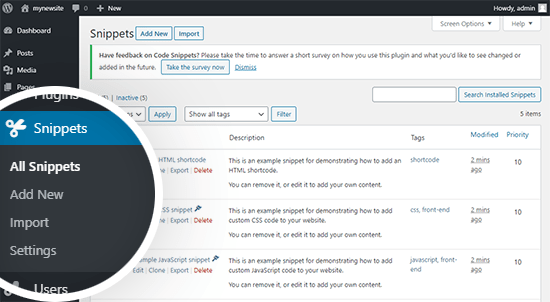
Musisz nazwać swój fragment (nazwaliśmy go „Dodaj link do edycji pojedynczych postów”), a następnie skopiować i wkleić następujący kod w polu Kod:
add_action ('loop_start', function () {
    jeśli (!is_singular () / / is_page ()//!is_main_query()) {
        return;
    }

    edit_post_link (__('{Edit}'));
}, 99);
Następnie kliknij przycisk „Zapisz zmiany i aktywuj” na dole strony.

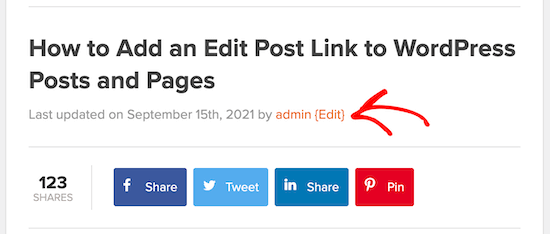
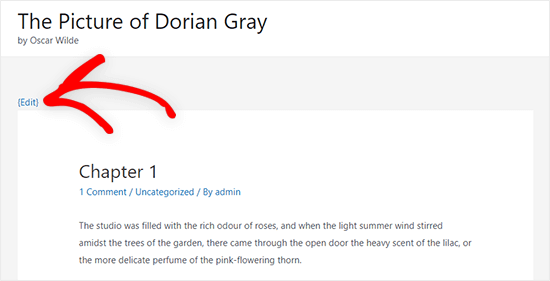
Teraz, gdy przeglądasz post na blogu, powinieneś zobaczyć link „Edytuj” na górze.
Używamy motywu Astra na naszej stronie testowej, a tutaj pojawia się nasz link do edycji. Może wyglądać inaczej w Twojej witrynie w zależności od motywu WordPress.
Mamy nadzieję, że ten artykuł pomógł Ci dowiedzieć się, jak dodać przycisk szybkiej edycji do postów i komentarzy WordPress. Możesz również zapoznać się z naszym przewodnikiem, jak uzyskać bezpłatny certyfikat SSL dla swojej witryny i naszymi specjalistami od najlepszych programów do e-mail marketingu dla małych firm.
Jeśli podoba Ci się ten artykuł, zasubskrybuj nasz kanał YouTube dla samouczków wideo WordPress. Znajdziesz nas również na Twitterze i Facebooku.