W artykule:
Czy chcesz pokazać różne elementy menu nawigacyjnego dla różnych stron w WordPress? Może wyświetlanie innego menu dla zalogowanych użytkowników, lub ukrywanie pozycji menu na poszczególnych stronach? Zwykle wymaga to dodania fragmentów kodu lub użycia CSS do ukrycia elementów menu, ale czy nie byłoby wspaniale, gdybyś mógł to zrobić w obszarze administracyjnym WordPress? W tym artykule pokażemy, jak dodać logikę warunkową do menu w WordPress.
Video Tutorial
Jeśli nie podoba Ci się film lub potrzebujesz więcej instrukcji, Kontynuuj czytanie.
Pierwszą rzeczą, którą musisz zrobić, to zainstalować i aktywować wtyczkę menu If. Działa po wyjęciu z pudełka. Wszystko, co musisz zrobić, to odwiedzić Wygląd ” Menu i zacznij edytować swoje menu nawigacyjne.
Zacznij od wybrania pozycji w menu nawigacyjnym i kliknij ’Włącz Logikę Warunkową’ checkbox. Spowoduje to wyświetlenie menu warunkowego, które wygląda następująco:
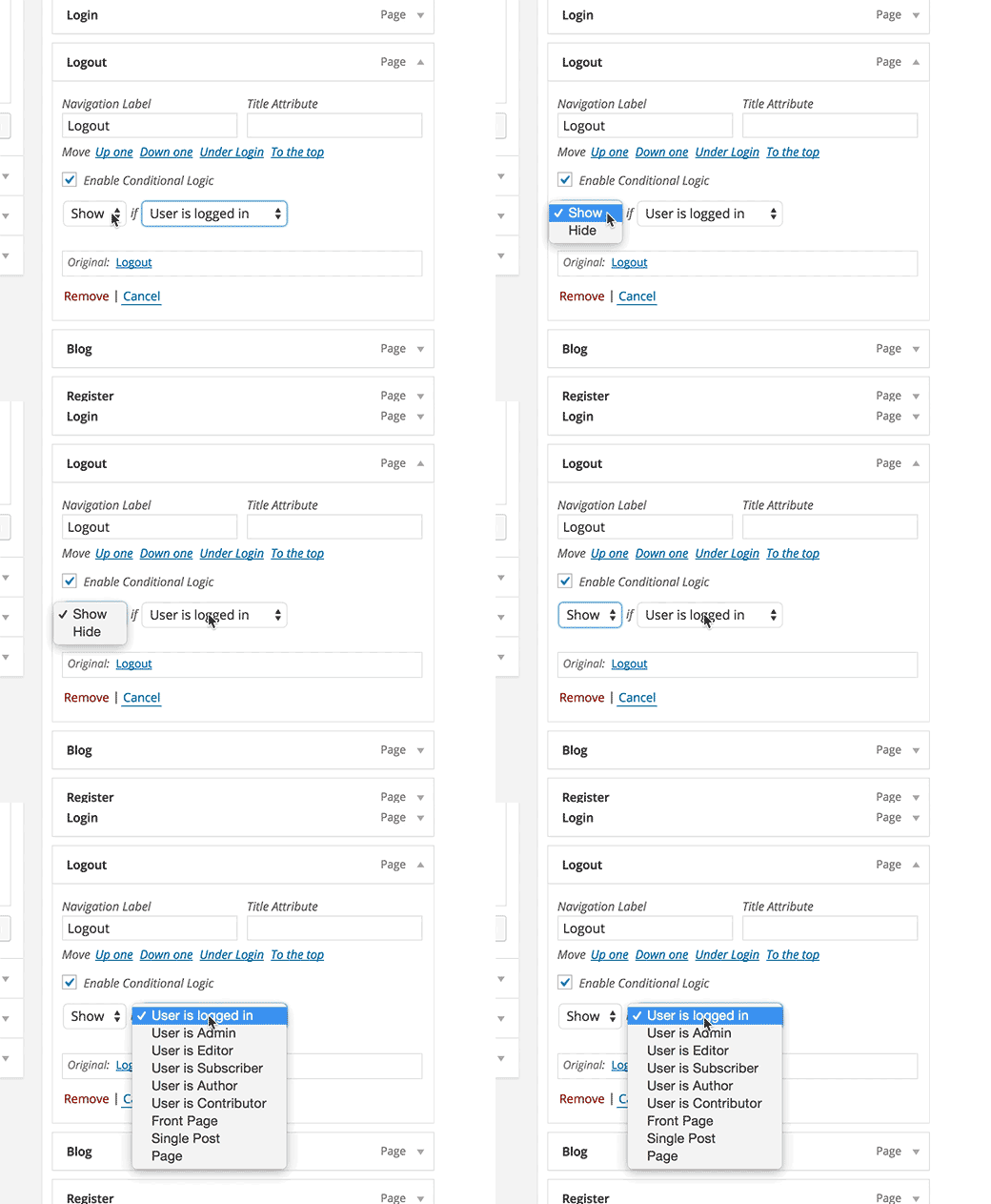
Następnie wybierz, czy chcesz pokazać, czy ukryć ten element, a następnie wybierz warunek. Na przykład link do strony wylogowania wyświetla się tylko wtedy, gdy użytkownik jest zalogowany.
Po wybraniu warunku wystarczy nacisnąć przycisk Zapisz w menu, aby zapisać zmiany.
Dodawanie Własnych Warunków
Jeśli Menu jest nową wtyczką i nie ma wielu warunków, które można zastosować. WordPress zapewnia wiele innych tagów warunkowych, których możesz używać w swoich projektach. Pełna lista znajduje się na tej stronie.
Możesz dodać dowolny z tych znaczników warunkowych do użycia z wtyczką menu If. Załóżmy na przykład, że chcesz pokazać/ukryć element menu na niestandardowych stronach typu post.
Dodałbyś fragment kodu do funkcji motywu.plik php lub wtyczka specyficzna dla witryny, taka jak ta.
add_filter ('if_menu_conditions', 'wpb_new_menu_conditions');

function wpb_new_menu_conditions ($conditions ) {
  $warunki[] = array(
    'name' = > 'If it is Custom post Type archive', / / nazwa warunku
    'condition' = > function ($item) { // callback-musi zwrócić TRUE lub FALSE
      return is_post_type_archive();
    }
  );

  return $ warunki;
}
W ten sposób pojawi się w menu logika warunkowa.

To wszystko. Mamy nadzieję, że ten artykuł pomógł Ci dodać logikę warunkową do menu w WordPress. Możesz również zapoznać się z naszym przewodnikiem, jak stylizować menu nawigacji WordPress.
Jeśli podoba Ci się ten artykuł, zasubskrybuj nasz kanał YouTube dla samouczków wideo WordPress. Możesz nas również znaleźć na Twitterze i Google+.





