W artykule:
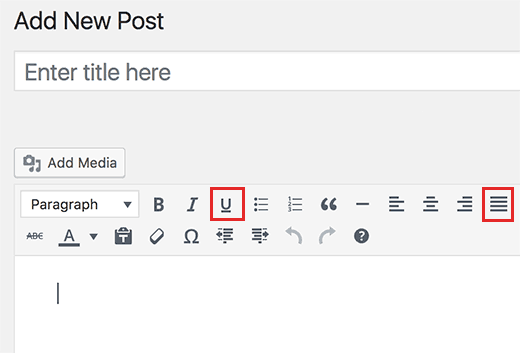
Szukasz brakującego przycisku podkreślenia i uzasadnienia w edytorze postów WordPress? Te przyciski zostały usunięte z edytora postów w WordPress 4.7. Ale jest sposób, żeby je przywrócić. W tym artykule pokażemy, jak dodać podkreślenie i uzasadnienie przycisków tekstowych w WordPress.

Video Tutorial
Jeśli nie podoba Ci się film lub potrzebujesz więcej instrukcji, Kontynuuj czytanie.
Metoda 1: ponowne dodanie wtyczki podkreślenia i uzasadnienia tekstu
Pierwszą rzeczą, którą musisz zrobić, to zainstalować i aktywować ponownie dodać tekst podkreślenia i uzasadnienia wtyczki. Aby uzyskać więcej informacji, zobacz nasz przewodnik krok po kroku, jak zainstalować wtyczkę WordPress.
Po aktywacji musisz odwiedzić Ustawienia ” Pisanie strona konfiguracji ustawień wtyczki.

Wtyczka ma dwie opcje do wyboru.
Możesz dodać przyciski podkreśl i uzasadnij tekst, aby pojawiły się one w drugim wierszu przycisków edytora postów.
Alternatywnie możesz ponownie dodać przyciski i zmienić układ. Spowoduje to umieszczenie przycisków podkreślenia i uzasadnienia tekstu w tej samej pozycji, co przed WordPress 4.7.
Nie zapomnij kliknąć przycisku zapisz zmiany, aby zapisać swoje ustawienia.
Możesz teraz odwiedzić Posty ” Dodaj Nowy strony, a do edytora postów dodane zostaną przyciski podkreślenia i uzasadnienia tekstu.
Metoda 2: Zaawansowana Wtyczka TinyMCE
Ta metoda pozwala na znacznie więcej niż tylko dodawanie przycisków podkreślenia i justowania tekstu. Możesz dodawać niestandardowe style, dodawać brakujące przyciski, a nawet tworzyć własne przyciski.
Najpierw musisz zainstalować i aktywować wtyczkę TinyMCE Advanced. Aby uzyskać więcej informacji, zobacz nasz przewodnik krok po kroku, jak zainstalować wtyczkę WordPress.
Po aktywacji musisz odwiedzić Ustawienia ” TinyMCE Advanced strona do konfiguracji ustawień wtyczki.
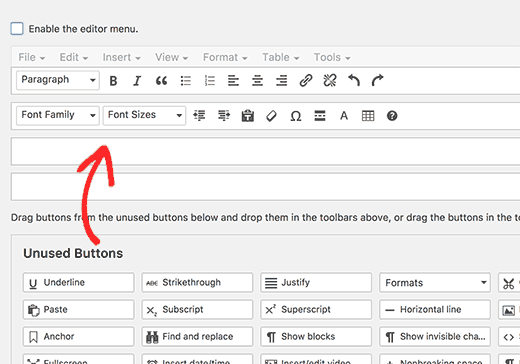
Zauważysz podgląd edytora postów WordPress. Pod podglądem zobaczysz wszystkie nieużywane przyciski.
Teraz musisz przeciągnąć i upuścić przyciski podkreślenia i uzasadnienia tekstu z pola „nieużywane przyciski” do edytora postów.
Nie zapomnij kliknąć przycisku zapisz zmiany, aby zapisać swoje ustawienia.
Możesz teraz utworzyć nowy post lub edytować istniejący. Zauważysz, że domyślny edytor postów WordPress został zastąpiony przez zaawansowany edytor TinyMCE.
Mamy nadzieję, że ten artykuł pomógł Ci dowiedzieć się, jak dodać podkreślenie i uzasadnienie przycisków tekstowych w WordPress. Możesz również zobaczyć naszą listę wskazówek dotyczących opanowania edytora wizualnego WordPress.
Jeśli podoba Ci się ten artykuł, zasubskrybuj nasz kanał YouTube dla samouczków wideo WordPress. Znajdziesz nas również na Twitterze i Facebooku.





