
W artykule:
Czy chcesz dodać przycisk darowizny Stripe do swojej witryny WordPress? Stripe jest jednym z najlepszych procesorów płatności online na świecie, ponieważ pozwala każdemu łatwo akceptować płatności online na swojej stronie internetowej, w tym darowizny.
W przeszłości musiałeś używać wtyczki eCommerce, aby akceptować płatności, ale nie jest to już potrzebne, szczególnie jeśli chcesz zbierać darowizny lub sprzedawać kilka produktów. Możesz użyć prostego formularza płatności, aby wykonać zadanie.
W tym artykule pokażemy, jak łatwo dodać przycisk darowizny Stripe w WordPress.

Czego potrzebujesz, aby przyjąć darowizny Stripe na swojej stronie
Musisz utworzyć konto Stripe. Możesz utworzyć konto za darmo i będzie pobierać opłaty tylko za transakcje.
Będziesz także potrzebować witryny WordPress z włączonym protokołem SSL. SSL dodaje warstwę bezpieczeństwa do twojej witryny, dzięki czemu jest ona bezpieczna dla przyjmowania płatności. Aby dowiedzieć się więcej, Zobacz nasz przewodnik, jak uzyskać bezpłatny certyfikat SSL dla swojej witryny.
Na koniec potrzebujesz rozszerzenia WordPress, aby połączyć swoje konto Stripe. Będziemy używać WPForms, która jest najlepszą wtyczką do formularzy WordPress.
Jest wyposażony w dodatek do pasków, który pozwala przyjmować darowizny, jednorazowe płatności, a nawet płatności subskrypcyjne na swojej stronie. Będziesz potrzebował przynajmniej swojego planu PRO, aby uzyskać dostęp do dodatku Stripe.
Mając to na uwadze, przyjrzyjmy się, jak dodać przycisk darowizny Stripe w WordPress.
Video Tutorial
Jeśli nie podoba Ci się film lub potrzebujesz więcej instrukcji, Kontynuuj czytanie.
Dodanie przycisku Stripe Donate w WordPress
Pierwszą rzeczą, którą musisz zrobić, to zainstalować i aktywować wtyczkę WPForms. Aby uzyskać więcej informacji, zobacz nasz przewodnik krok po kroku, jak zainstalować wtyczkę WordPress.
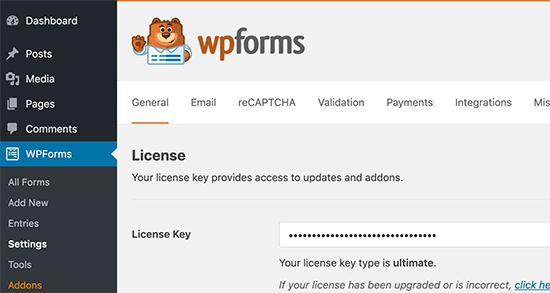
Po aktywacji musisz odwiedzić WPForms ” Ustawienia strona, aby wprowadzić klucz licencyjny. Możesz znaleźć te informacje w swoim koncie na stronie WPForms.
Następnie musisz odwiedzić WPForms ” Dodatki strona i kliknij przycisk „Zainstaluj dodatek” obok dodatku Stripe.
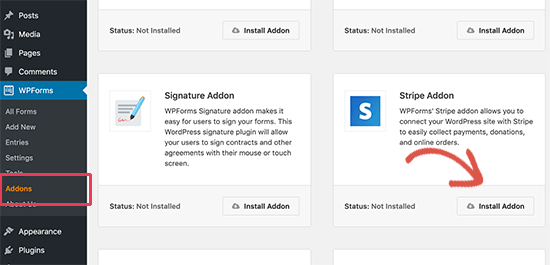
WPForms zainstaluje i aktywuje dla ciebie dodatek Stripe.
Teraz połącz WPForms z kontem Stripe, aby otrzymywać płatności. Aby to zrobić, musisz odwiedzić WPForms ” Ustawienia stronę i kliknij kartę Płatności.
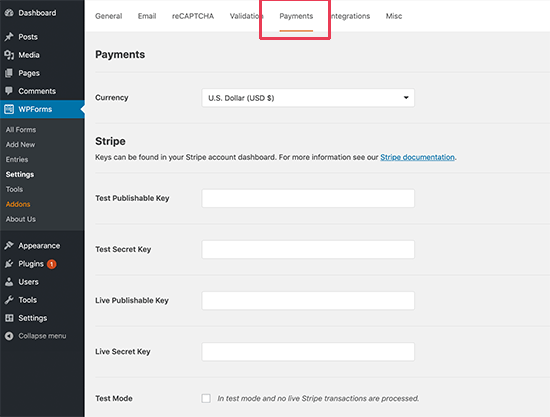
Zostaniesz poproszony o wprowadzenie kluczy API Stripe, które można znaleźć pod pulpitem nawigacyjnym Stripe.
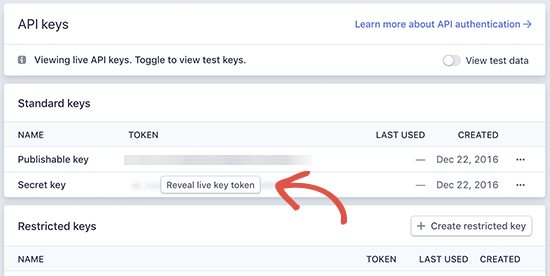
Po prostu zaloguj się do Pulpitu Nawigacyjnego konta Stripe i z lewego menu wybierz Klucze API dla programistów.
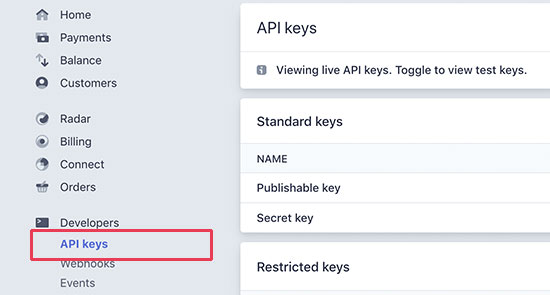
Potrzebujesz dwóch par kluczy do opublikowanej strony internetowej i do testowania.
Po pierwsze, na ekranie pojawią się klawisze do publikowania. Skopiuj i wklej klucz publiczny, a następnie kliknij „Ujawnij token klucza”, aby skopiować i wkleić tajny klucz do publikacji.
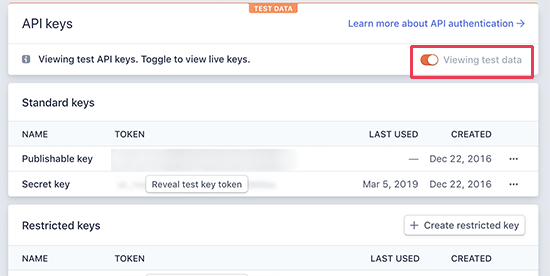
Następnie musisz dodać klucze testowe. Kliknij przełącznik „wyświetl dane testowe”, a następnie skopiuj i wklej klucze API testu.
Po wklejeniu kluczy API możesz opcjonalnie włączyć tryb testowy w Ustawieniach płatności.
Pozwoli to przetestować integrację Stripe bez rzeczywistych płatności. Musisz jednak odznaczyć tę opcję, gdy Twoja strona jest gotowa do przyjmowania darowizn na swojej stronie.
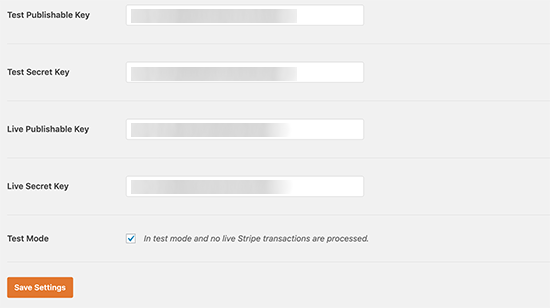
Nie zapomnij kliknąć przycisku „Zapisz Ustawienia”, aby zapisać zmiany.
Teraz, gdy już skonfigurowałeś płatności, nadszedł czas, aby utworzyć formularz darowizny Stripe dla swojej witryny.
Tworzenie formularza darowizny Stripe w WordPress
Po pierwsze, musisz odwiedzić WPForms ” Dodaj Nowy strona do utworzenia nowego formularza. Zostaniesz poproszony o podanie tytułu formularza i wybranie szablonu. Musisz wybrać szablon „formularz darowizny”.
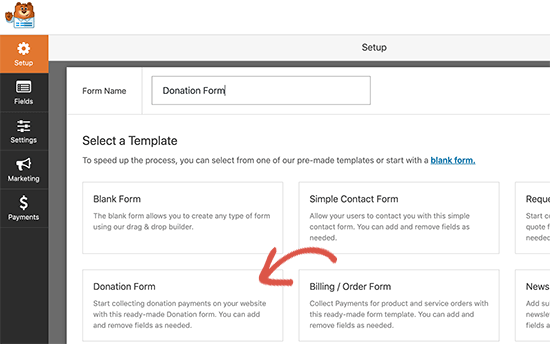
Spowoduje to uruchomienie interfejsu WordPress forms builder z wybranym szablonem formularza darowizn. Ten szablon będzie miał już wspólne pola wymagane do utworzenia formularza darowizny, takie jak imię i nazwisko, adres e-mail, kwota darowizny i wiadomość.
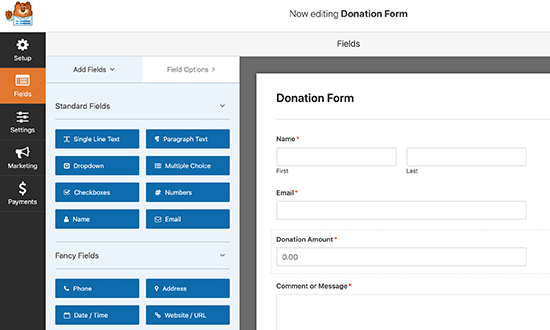
Jest to kreator formularzy typu przeciągnij i upuść. Możesz edytować pola formularza, klikając je, zmieniając ich układ lub dodając nowe pola z lewej kolumny.
Ponieważ tworzysz formularz płatności Stripe, musisz dodać pole karty kredytowej do formularza. Znajdziesz go w sekcji „pola płatności” w lewej kolumnie.
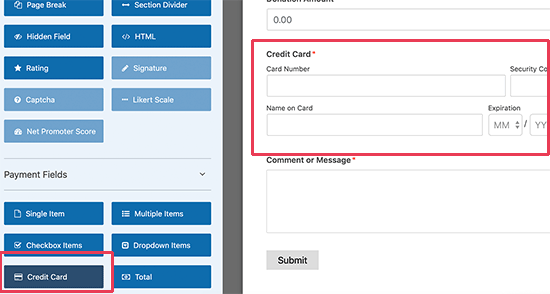
Po prostu kliknij, aby dodać pole do formularza, a następnie przeciągnij i upuść, aby zmienić jego pozycję w formularzu.
Gdy formularz jest już spełniony, kliknij kartę Płatności w lewym rogu, aby edytować ustawienia płatności. Stąd musisz wybrać Stripe jako metodę płatności, a następnie zaznaczyć pole obok opcji „Włącz płatności Stripe”.
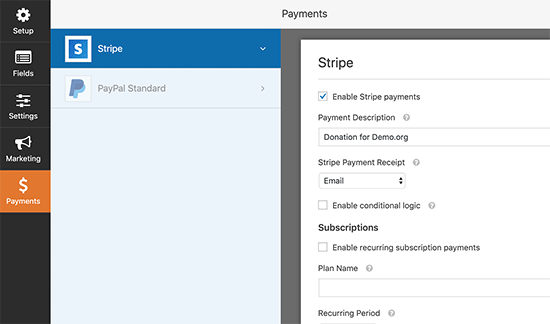
Możesz podać opis płatności i wybrać pole e-mail, jeśli chcesz wysłać darczyńcom potwierdzenie płatności.
WPForms obsługuje również płatności cykliczne. Możesz użyć tej opcji, aby skonfigurować cykliczne darowizny lub subskrypcje.
Następnym krokiem jest skonfigurowanie ustawień potwierdzenia. Oto, co użytkownicy zobaczą po wypełnieniu formularza.
Kliknij kartę Ustawienia, a następnie wybierz opcję potwierdzenia.
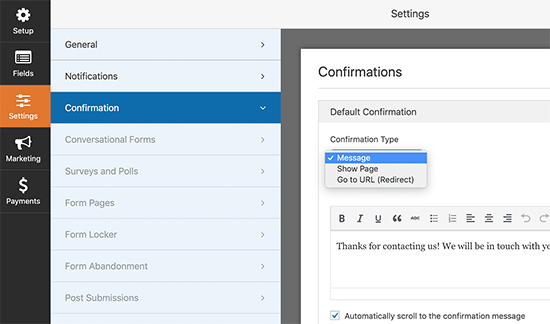
Stąd możesz wybrać różne rodzaje opcji potwierdzenia. Na przykład możesz podziękować użytkownikom za pomocą prostej wiadomości lub przekierować ich do strony z podziękowaniami lub dowolnego innego adresu URL.
Po zakończeniu kliknij przycisk Zapisz i wyjdź z kreatora formularzy.
Dodanie formularza darowizny Stripe w WordPress
WPForms ułatwia dodawanie formularzy w dowolnym miejscu na swojej stronie.
Po prostu Edytuj post lub stronę, na której chcesz dodać formularz darowizny. Następnie Dodaj blok WPForms do treści i wybierz utworzony wcześniej formularz darowizny.

WPForms pobierze i osadzi formularz za Ciebie. Możesz teraz odwiedzić swoją stronę internetową, aby zobaczyć ją w akcji.
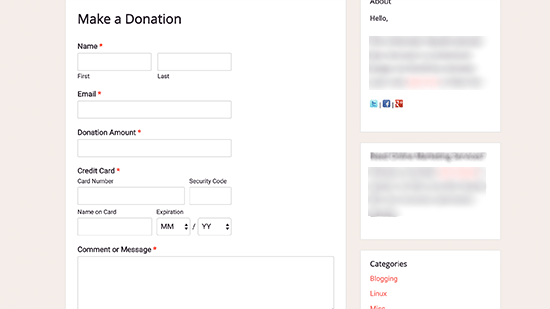
Możesz również dodać formularz darowizny do paska bocznego bloga lub dowolnego innego obszaru gotowego do widgetu. Przejdź do Wygląd ” Widgety strona i dodaj widżet WPForms do paska bocznego.
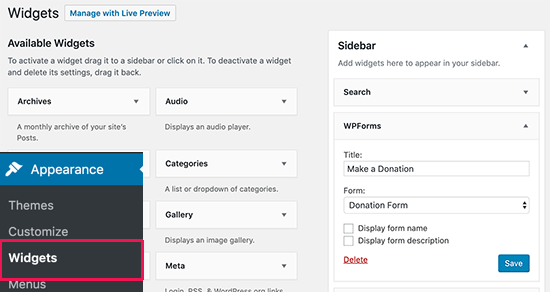
Następnie musisz wybrać formularz darowizny Stripe w Ustawieniach widżetu. Nie zapomnij kliknąć przycisku Zapisz, aby zapisać ustawienia widżetu.
Mamy nadzieję, że ten artykuł pomógł Ci łatwo dodać przycisk darowizny Stripe do swojej witryny WordPress. Możesz również zobaczyć nasz przewodnik po wtyczkach WordPress dla każdej witryny.
Jeśli podoba Ci się ten artykuł, zasubskrybuj nasz kanał YouTube dla samouczków wideo WordPress. Znajdziesz nas również na Twitterze i Facebooku.





