W artykule:
Czy podoba Ci się, jak serwisy społecznościowe, takie jak Facebook i Twitter, pokazują podgląd linków po wklejeniu linku w swoim statusie? Czy nie byłoby miło, gdybyś mógł dodać podobną funkcjonalność kart treści na swojej stronie? W tym artykule pokażemy, jak dodawać linki jako karty treści w WordPress.
Co To jest karta treści?

Podobnie jak karty na Twitterze lub Podgląd łącza na Facebooku, karty treści umożliwiają wyświetlanie podsumowania łącza udostępnionego w witrynie.
Pomyśl o tym jako o osadzaniu tweeta lub osadzaniu filmu w treści, z tym że teraz osadzasz Inne artykuły.
Podobnie jak obraz w podglądzie powyżej. Przyjrzyjmy się, jak działają karty treści.
Jak Działają Karty Zawartości?
Content cards wykorzystuje metadane open graph, aby pobrać informacje o linku. Jeśli nie wiesz o meta danych open graph, musisz sprawdzić nasz przewodnik, Jak dodać meta dane Open graph na Facebooku w WordPress.
Facebook rozpoczął open graph protocol i teraz jest używany przez miliony stron internetowych na całym świecie. Pozwala właścicielom witryn na dostarczanie ustrukturyzowanych informacji o artykule.
Dane te są wykorzystywane przez Facebook, twitter itp. do wyświetlania informacji, gdy ktoś udostępni link na swojej platformie.
Ze względu na popularność i zasięg sieci społecznościowej Facebook większość stron ma w swoich artykułach meta – wykresy otwarte.
Karty treści są również wyposażone w piękny awaryjny dla stron internetowych, które nie mają otwartych danych meta wykresu. Jeśli dodasz taki link, użyje on domyślnego obrazu zastępczego dla polecanego obrazu i pokaże tytuł strony połączonej.
Video Tutorial
Jeśli nie podoba Ci się film lub potrzebujesz więcej instrukcji, Kontynuuj czytanie.
Jak Dodać Karty treści w WordPress?
Pierwszą rzeczą, którą musisz zrobić, to zainstalować i aktywować wtyczkę Content Cards. Po aktywacji możesz utworzyć nowy post lub edytować istniejący.
Na ekranie edytora postów zauważysz nowy przycisk w edytorze wizualnym o nazwie CC.
Kliknięcie na niego spowoduje wyświetlenie wyskakującego okienka add content card.
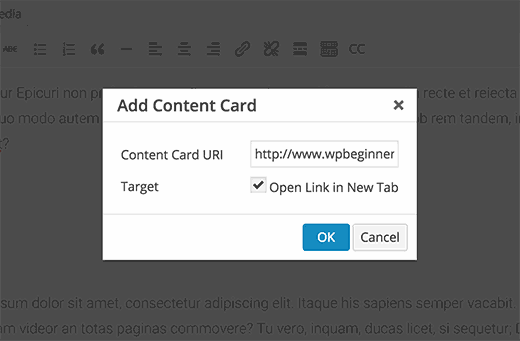
Po prostu podaj link do strony, którą chcesz osadzić jako kartę treści, zaznacz pole docelowe, jeśli chcesz otworzyć link w nowym oknie, i kliknij OK przycisk, aby wstawić link w swoim poście.
Zauważysz, że link natychmiast przekształci się w pole treści. Wyświetli obraz artykułu, tytuł, opis i nazwę strony internetowej.
Obraz artykułu jest wyświetlany bezpośrednio z udostępnionego linku i nie jest przechowywany w Twojej witrynie WordPress.
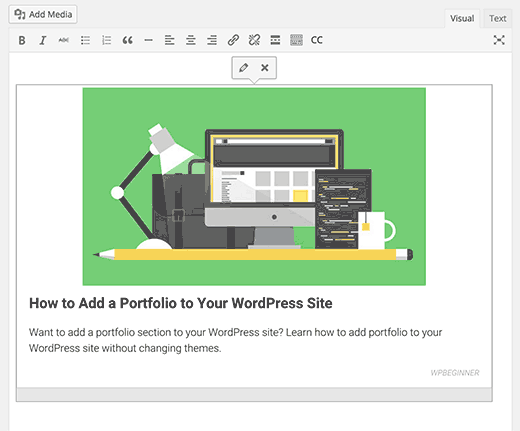
Możesz również dodać kartę zawartości za pomocą krótkiego kodu, takiego jak ten:
[contentcards url="http://wpbeginner.com"]
Po dodaniu kart zawartości do postu możesz go zapisać i wyświetlić podgląd. Zauważ, że karty zawartości są w pełni responsywne i będą wyglądać świetnie na wszystkich urządzeniach.
Automatycznie Konwertuj linki na karty treści dla określonych witryn
Jeśli chcesz tylko utworzyć karty zawartości dla określonych witryn, możesz to zrobić w ustawieniach wtyczki. Przejdź do Ustawienia ” Karty Treści i dodaj nazwy domen, które chcesz dodać do białej listy.
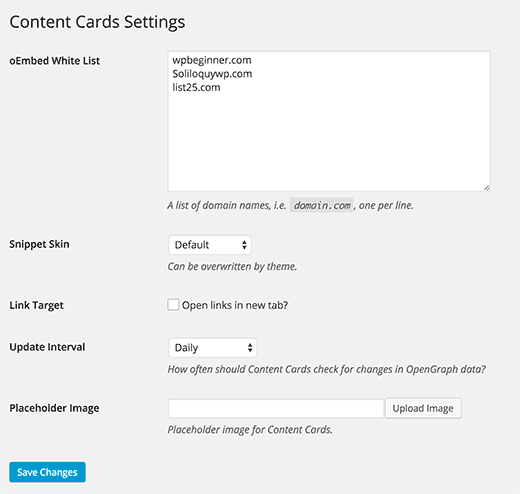
Strony, które tu dodasz, będą działać jak YouTube osadzony w WordPress. Wszystko, co musisz zrobić, to Dodać link, a wtyczka automatycznie przekonwertuje go na kartę treści.
Zmiana wyglądu kart treści
Wtyczka zawiera dwie domyślne skórki dla kart zawartości, które można zmienić ze strony ustawień wtyczki.
Możesz także zmienić wygląd kart zawartości, kopiując domyślne pliki skórek do katalogu motywu lub motywu podrzędnego.
Pliki skórek znajdują się w / wp-content / plugins / content-cards / skins / default/ folder. Będziesz potrzebował klienta FTP, aby pobrać pliki na komputer, a następnie przesłać je z powrotem do katalogu motywu lub katalogu motywu podrzędnego.
Następnie możesz edytować te pliki za pomocą dowolnego edytora tekstu. Jeśli masz trudności z edycją i zmianą CSS, spróbuj CSS Hero. Jest to łatwa w użyciu wtyczka, która pozwala modyfikować CSS za pomocą prostego GUI.
Mamy nadzieję, że ten artykuł pomógł Ci dodać piękne karty treści do linków zewnętrznych w WordPress. Możesz również zapoznać się z naszym przewodnikiem, jak łatwo tworzyć responsywne galerie zdjęć w WordPress z Envira.
Jeśli podoba Ci się ten artykuł, zasubskrybuj nasz kanał YouTube dla samouczków wideo WordPress. Znajdziesz nas również na Twitterze i Facebooku.





