W artykule:
- Jak Wtyczki WordPress Wpływają Na Szybkość Witryny?
- Jak WordPress Plugin Organizer Może Przyspieszyć Swoją Witrynę
- Korzystanie z WordPress Plugin Organizer do zarządzania aktywnymi wtyczkami WordPress
- Tworzenie wtyczki MU Dla Plugin Organizer
- Skonfiguruj Globalne opcje wtyczek
- Włączanie lub wyłączanie wtyczek na stronie wyników wyszukiwania
- Selektywnie Włącz / Wyłącz Wtyczki dla niestandardowych typów postów
- Grupuj wtyczki i zmień kolejność ładowania wtyczki
- Tworzenie filtrów wtyczek za pomocą Plugin Organizer
- Włączanie lub wyłączanie wtyczki na pojedynczym poście lub stronie
- Rozwiązywanie Problemów Z Wtyczką Organizer
Po hostingu WordPress wtyczki są drugim co do wielkości powodem, który może spowodować spowolnienie witryny WordPress. Często można to złagodzić, wyłączając wtyczkę lub zatrzymując ładowanie w obszarach, w których ich nie potrzebujesz. W tym artykule pokażemy, jak korzystać z wtyczki Organizer, aby przyspieszyć swoją witrynę WordPress.
Jak Wtyczki WordPress Wpływają Na Szybkość Witryny?
Jednym z najczęściej zadawanych pytań, które otrzymujemy, jest to, ile wtyczek WordPress jest zbyt wiele? Dwie rzeczy, które dotyczą większości użytkowników, to bezpieczeństwo WordPress i jak wtyczki mogą wpływać na szybkość i wydajność?
Wszystkie dobre wtyczki WordPress są kodowane w taki sposób, że są ładowane tylko na twojej stronie internetowej, gdy są potrzebne. Możesz zobaczyć naszą infografikę o tym, jak WordPress faktycznie ładuje wtyczki (za kulisami).
WordPress nie ładuje nieaktywnych wtyczek, co oznacza, że nie wpływają one na wydajność witryny. Jednak ładuje wszystkie aktywne wtyczki, które następnie uruchamiają swój kod w razie potrzeby.
Teraz czasami autorzy wtyczek nie mogą przewidzieć, kiedy i gdzie będziesz korzystać z ich funkcji wtyczek na swojej stronie internetowej. W takim przypadku mogą załadować swój kod, niezależnie od tego, czy go potrzebujesz, czy nie. Jeśli wtyczki ładują pliki JavaScript i CSS,może to wydłużyć czas ładowania strony witryny.
Jak WordPress Plugin Organizer Może Przyspieszyć Swoją Witrynę
W zależności od wtyczek, których używasz, niektóre mogą być potrzebne tylko na określonych stronach, postach lub typach postów. Niektóre wtyczki mogą być potrzebne tylko w obszarze administracyjnym WordPress, więc nie powinny ładować się na front-end stronie internetowej.
WordPress Plugin Organizer pozwala robić następujące rzeczy:
- Selektywne Włączanie lub wyłączanie wtyczek na podstawie adresu URL
- Włączanie lub wyłączanie wtyczek dla ról użytkownika
- Włącz lub wyłącz wtyczki na podstawie typów postów
- Zmienić kolejność ładowania wtyczek
- Wyłącz wtyczki i ładuj je tylko wtedy, gdy są potrzebne
Zasadniczo daje możliwość dostrojenia wydajności witryny.
Mając to na uwadze, przyjrzyjmy się, jak korzystać z organizera wtyczek, aby przyspieszyć WordPress.
Korzystanie z WordPress Plugin Organizer do zarządzania aktywnymi wtyczkami WordPress
Najpierw musisz zainstalować i aktywować wtyczkę Plugin Organizer. Aby uzyskać więcej informacji, zobacz nasz przewodnik krok po kroku, jak zainstalować wtyczkę WordPress.
Ważne: Plugin organizer to bardzo potężna wtyczka. Zmiana kolejności lub wyłączenie wtyczek może spowodować konflikty i nieoczekiwane zachowanie, które mogą uniemożliwić dostęp do witryny. Zalecamy utworzenie kompletnej kopii zapasowej WordPress przed wyłączeniem lub zmianą kolejności wtyczek.
Gdy będziesz gotowy, musisz udać się do Plugin Organizer ” Ustawienia strona, aby skonfigurować swoje ustawienia.
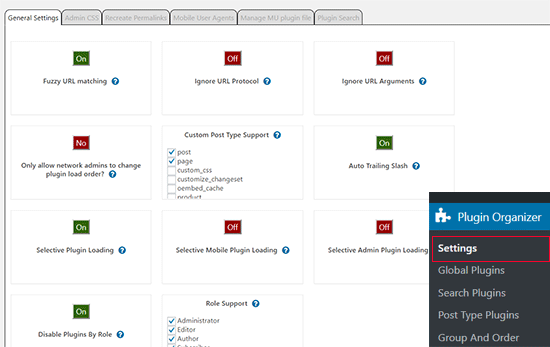
Na tej stronie znajduje się kilka opcji, a my przyjrzymy się każdej opcji, co robi i które z nich należy włączyć.
Fuzzy URL Matching
Ta opcja pozwala włączyć / wyłączyć wtyczki na adres URL dziecka. Oznacza to, że ustawienia będą miały wpływ http://example.com/sample-page / i wszystkie kolejne adresy URL pod nim. Na przykład, http://example.com/sample-page/child-page1 / i http://example.com/sample-page/child-page2/
Ignoruj protokół URL
Ta opcja jest domyślnie wyłączona. Pozwala organizerowi wtyczek ignorować część adresów URL wtyczki http i https. Jest to szczególnie przydatne, jeśli masz włączony protokół SSL w swojej witrynie WordPress.
Ignoruj argumenty URL
Ta opcja pozwala ignorować argumenty URL. Na przykład, http://example.com/page/?foo=1&bar=2 jest adresem URL z argumentami. Włączenie tej opcji jest pomocne tylko w przypadku adresów URL z argumentami. W większości przypadków należy go wyłączyć.
Zezwalaj tylko administratorom sieci na zmianę kolejności ładowania wtyczki?
Jeśli korzystasz z sieci wielostanowiskowej WordPress, włączenie tej opcji pozwoli tylko administratorowi sieci na zmianę kolejności wtyczek. Gorąco zalecamy włączenie tego, jeśli masz sieć WordPress multisite.
Niestandardowe Wsparcie Typu Post
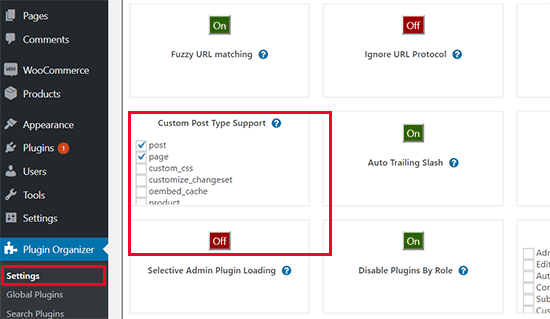
Ta opcja pozwala wybrać typy postów, w których chcesz włączyć/wyłączyć wtyczki. Ta opcja jest szczególnie przydatna, jeśli masz wtyczki, które są potrzebne tylko dla określonych typów postów.
Auto Trailing Slash
Ta opcja dodaje lub usuwa końcowy ukośnik na końcu adresów URL filtra wtyczki na podstawie ustawień permalink WordPress.
Selektywne Ładowanie Wtyczek
Ta opcja pozwala na selektywne Ładowanie wtyczek, nawet jeśli są one wyłączone w ustawieniach wtyczki. Musisz włączyć tę funkcję, jeśli chcesz włączyć lub wyłączyć wtyczki dla poszczególnych typów zawartości.
Aby prawidłowo korzystać z tej opcji, musisz dodać wtyczkę musi użyć lub mu-plugin w WordPress. Wtyczki MU można dodać do dowolnej witryny WordPress i są one domyślnie aktywowane. Wtyczka spróbuje sama utworzyć wtyczkę MU, ale jeśli się nie powiedzie, będziesz musiał ją utworzyć. Pokażemy Ci, jak to zrobić w dalszej części tego artykułu.
Selektywne Ładowanie Wtyczki Mobilnej
Ta opcja umożliwia selektywne Włączanie lub wyłączanie wtyczek w przeglądarkach mobilnych.
Selective Admin Plugin Loading
Możesz włączyć tę opcję, jeśli chcesz, aby niektóre wtyczki ładowały się tylko w obszarze administracyjnym WordPress.
Wyłącz Wtyczki Według Roli
Ta opcja pozwala wyłączyć wtyczkę według ról użytkownika. Możesz włączyć tę opcję,a następnie wybrać role użytkowników, których chcesz użyć w następnym polu.
Nie zapomnij kliknąć przycisku Zapisz Ustawienia, aby zapisać zmiany.
Tworzenie wtyczki MU Dla Plugin Organizer
Plugin Organizer potrzebuje wtyczki MU do poprawnego działania. Wtyczka spróbuje automatycznie dodać ją do twojej witryny, ale jeśli się nie powiedzie, będziesz musiał ją utworzyć samodzielnie.
Aby dowiedzieć się, czy wtyczka pomyślnie utworzyła wtyczkę MU. Musisz odwiedzić Wtyczki ” Zainstalowane Wtyczki strona. Zobaczysz nowy link oznaczony jako Must-Use, kliknięcie na niego pokaże zainstalowane wtyczki MU na swojej stronie.
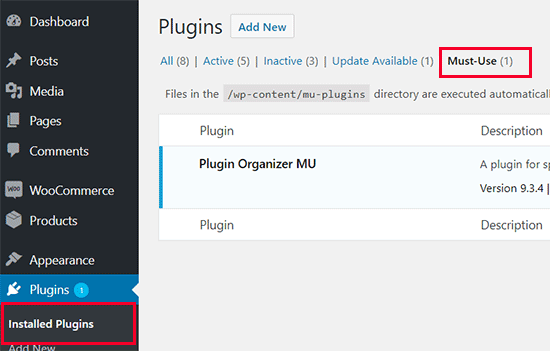
Jeśli nie widzisz wtyczki lub musisz użyć wtyczki link, oznacza to, że organizator wtyczki nie udało się utworzyć pliku, i trzeba będzie ręcznie zrobić to samodzielnie.
Po pierwsze, musisz połączyć się ze swoją witryną za pomocą klienta FTP lub aplikacji menedżera plików w cPanel.
Następnie przejdź do folderu/wp-content/ mu-plugins/. Jeśli nie masz folderu mu-plugins w folderze / wp-content/, musisz go utworzyć.
Następnie należy przejść do / wp-content / plugins / plugin-organizer / lib / folder i pobrać plik o nazwie 'PluginOrganizerMU.klasy.php na Twój komputer.
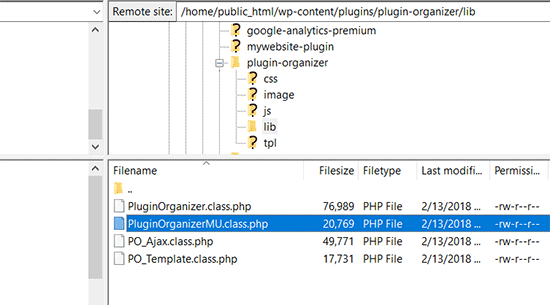
Następnie musisz przejść do folderu / wp-content / mu-plugins / i przesłać plik z komputera.
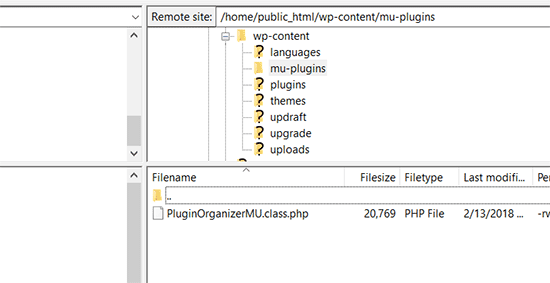
Plugin Organizer może teraz używać tego pliku, aby prawidłowo zarządzać wtyczkami skutecznie. Możesz kontynuować z ustawieniami wtyczki.
Skonfiguruj Globalne opcje wtyczek
Plugin Organizer pozwala aktywować wtyczki, ale zachować je wyłączone. Aby skonfigurować, które wtyczki pozostają aktywne, a które są wyłączone, musisz przejść do Plugin Organizer ” Globalne Wtyczki strona.
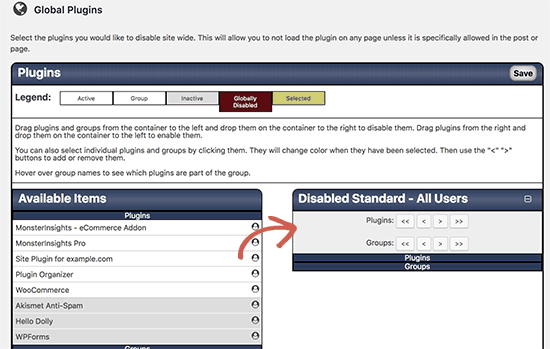
Po lewej stronie zobaczysz zainstalowaną wtyczkę. Aktywne wtyczki zostaną podświetlone i wyświetlone na górze. Jeśli chcesz wyłączyć wtyczkę, możesz po prostu przeciągnąć i upuścić ją do kolumny Wyłącz.
Spowoduje to wyłączenie wtyczek bez ich dezaktywacji.
Możesz ponownie włączyć wtyczkę, którą wyłączyłeś dla poszczególnych typów postów, pojedynczych postów lub elementów strony, pojedynczych adresów URL z różnych stron w ustawieniach wtyczki. Przeprowadzimy Cię przez każdy z nich w dalszej części tego artykułu.
Włączanie lub wyłączanie wtyczek na stronie wyników wyszukiwania
Aby wyłączyć lub włączyć niektóre wtyczki w wynikach wyszukiwania, musisz odwiedzić Plugin Organizer ” Wyniki Wyszukiwania strona.
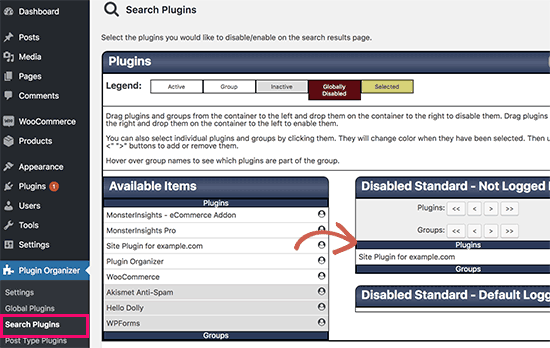
Na tym ekranie musisz po prostu wybrać wtyczkę z lewej kolumny i upuścić ją do kolumny wyłącz. Zauważysz, że kolumna wyłącz ma różne pola. Musisz kliknąć pole, w którym chcesz wyłączyć wtyczkę. Na przykład dodanie wtyczki do pola „Disabled Standard” wyłączy wtyczkę dla wszystkich użytkowników na wszystkich stronach.
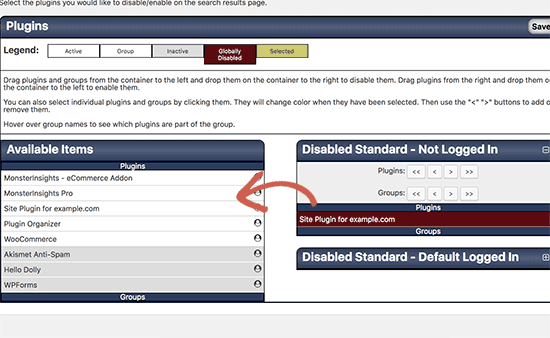
Jeśli wcześniej Ustawiłeś wtyczkę, która ma być wyłączona globalnie i chcesz, aby została załadowana na stronę wyników wyszukiwania, możesz po prostu przeciągnąć i upuścić ją z kolumny wyłączonych wtyczek z powrotem do dostępnych wtyczek.
Selektywnie Włącz / Wyłącz Wtyczki dla niestandardowych typów postów
Aby kontrolować, które wtyczki działają na niektórych typach postów, musisz odwiedzić Plugin Organizer ” Wtyczki Typu Post strona.
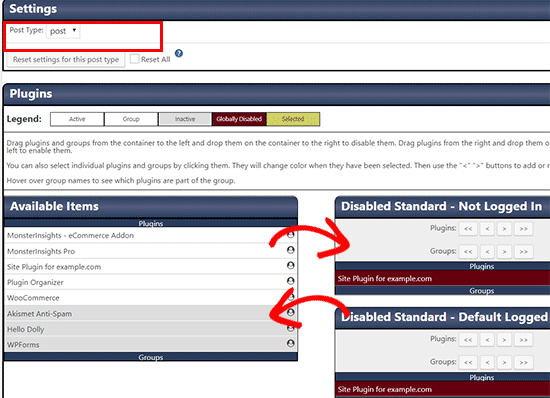
Najpierw wybierzesz typ posta, w którym chcesz zastosować zmiany. Następnie możesz przeciągać i upuszczać wtyczki z kolumny dostępne elementy do kolumny wyłącz.
Możesz także włączyć wyłączoną wtyczkę na stronie wtyczki Globalne, przeciągając ją z kolumny wyłączonej do dostępnych elementów.
Grupuj wtyczki i zmień kolejność ładowania wtyczki
Domyślnie WordPress ładuje bieżące aktywne Pliki Wtyczek Alfabetycznie. Ta kolejność alfabetyczna może czasami powodować konflikty, jeśli wtyczki zależą od kodu drugiej strony.
Na przykład, jeśli Masz plik wtyczki apple.php, który opiera się na funkcjach w innej wtyczce o nazwie zebra.php, wtedy możesz potrzebować zebry.plik php, aby załadować pierwszy tak, że apple.php działa poprawnie.
Plugin Organizer pozwala na ręczną zmianę kolejności wtyczek i grupowanie wtyczek. Bądź jednak bardzo ostrożny, ponieważ może to sprawić, że Twoja strona będzie niedostępna.
Aby zmienić kolejność ładowania wtyczki, musisz odwiedzić Plugin Organizer ” Grupuj i zamawiaj wtyczki strona.
Organizator wtyczek wyświetli wtyczki w domyślnej kolejności alfabetycznej i możesz zmienić kolejność, przeciągając i upuszczając.
Możesz również grupować wtyczki razem, wybierając „Utwórz nową grupę” z rozwijanego menu u góry. Następnie musisz wprowadzić nazwę grupy i wybrać wtyczki, które chcesz w niej dodać.
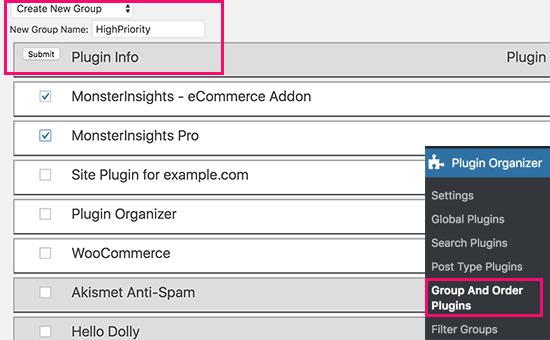
Gdy skończysz z grupą, kliknij przycisk Wyślij, aby kontynuować. Plugin organizer utworzy dla Ciebie grupę wtyczek.
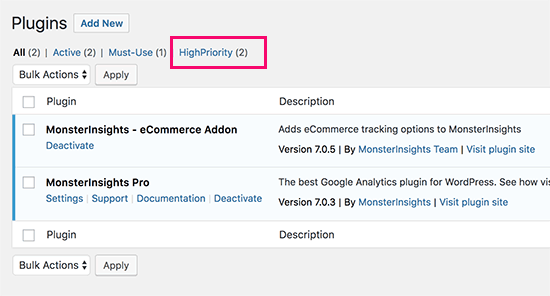
Teraz, jeśli przejdziesz do strony wtyczek, zobaczysz nowy link nazwany po nazwie grupy. Po kliknięciu na niego zobaczysz wszystkie wtyczki wewnątrz tej grupy.
Tworzenie filtrów wtyczek za pomocą Plugin Organizer
Plugin Organizer pozwala włączyć lub wyłączyć wtyczkę na podstawie adresu URL. Aby to zrobić, musisz utworzyć filtry wtyczek. Te filtry pozwolą Ci włączyć lub wyłączyć wtyczki pasujące do określonych adresów URL.
Najpierw musisz udać się do Plugin Organizer ” Filtry Wtyczek stronę i kliknij link „Dodaj filtr wtyczki”.
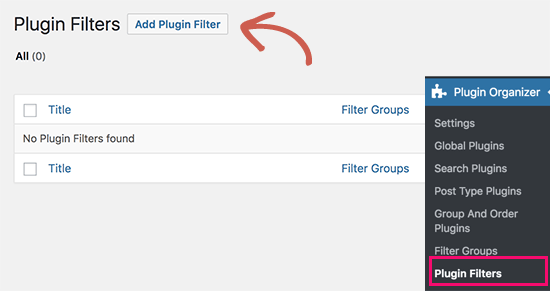
Spowoduje to przejście do strony dodawania nowego filtra wtyczek. Musisz podać nazwę filtra wtyczki, a następnie dodać permalinks (adresy URL), na które chcesz mieć wpływ ten filtr.
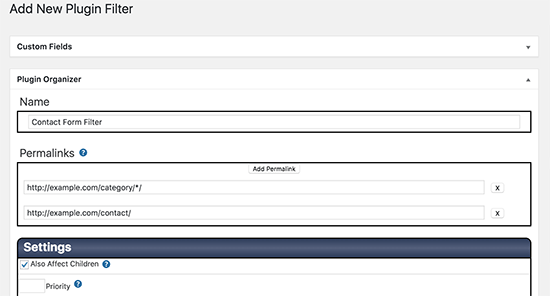
Możesz dodać wiele adresów URL, klikając przycisk Dodaj Permalink.
W sekcji Ustawienia możesz wybrać, czy ten filtr wpłynie również na adresy URL potomnych dodanych linków stałych. Pole priorytetowe można pozostawić puste.
Następnie przewiń w dół do sekcji „Wtyczki”. Tutaj możesz przeciągać i upuszczać wtyczki z dostępnych elementów do wyłączonych pól.
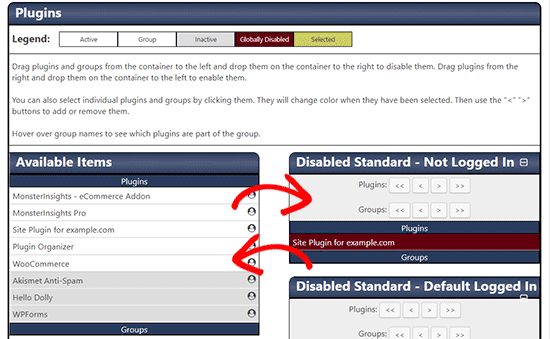
Podobnie, można również przeciągnąć i upuścić wtyczkę z wyłączonej kolumny do dostępnych elementów, aby załadować wtyczkę po dopasowaniu tego filtra.
Dodatkowo możesz zapisać ten filtr wewnątrz grupy filtrów. Grupy filtrów są jak Kategorie. Ich celem jest pomoc w sortowaniu podobnych filtrów wtyczek razem.
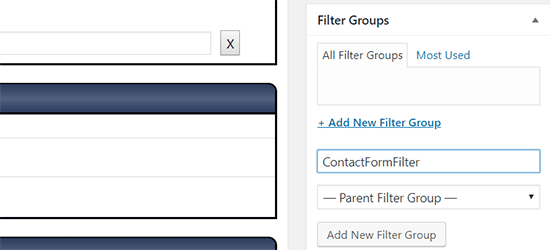
Po zakończeniu kliknij przycisk Publikuj, aby aktywować filtr wtyczki. Zacznie działać, gdy tylko klikniesz przycisk Publikuj.
Włączanie lub wyłączanie wtyczki na pojedynczym poście lub stronie
Plugin Organizer umożliwia również ładowanie lub wyłączanie wtyczek na pojedynczym słupku, stronie lub niestandardowym elemencie typu post. Najpierw musisz się upewnić, że włączyłeś obsługę typu post Plugin Organizer ” Ustawienia strona.
Następnie Edytuj post, stronę lub niestandardowy typ postu, który chcesz zmienić. Na ekranie edycji postów przewiń w dół do sekcji „Organizator wtyczek”.
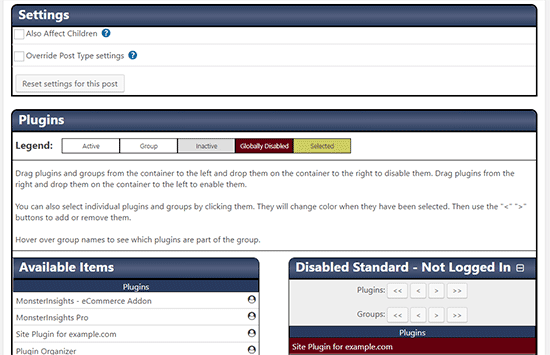
Zobaczysz ustawienia organizera wtyczek wraz z wtyczkami. Wtyczki można przeciągać i upuszczać, aby je wyłączyć lub przeciągać wyłączone wtyczki do dostępnych elementów, aby je uaktywnić.
Nie zapomnij kliknąć przycisku zapisz zmiany lub Aktualizuj, aby zapisać zmiany.
Rozwiązywanie Problemów Z Wtyczką Organizer
Wtyczka Plugin Organizer służy do zmiany domyślnego zachowania wtyczek WordPress na twojej stronie. Ustawienia mogą powodować nieoczekiwane rezultaty, w tym błędy krytyczne, błędy składniowe lub biały ekran śmierci.
Szybkim sposobem rozwiązania tych problemów jest dezaktywacja wszystkich wtyczek WordPress za pośrednictwem FTP. Spowoduje to również dezaktywację wtyczki organizer.
Aby odinstalować Plugin Organizer, po prostu usuń wtyczkę ze strony wtyczek. Spowoduje to nie tylko usunięcie samej wtyczki, ale także usunięcie wszystkich ustawień wtyczki. Następnie możesz ponownie zainstalować wtyczkę, jeśli chcesz.
Aby uzyskać większość błędów, zobacz naszą obszerną listę najczęstszych błędów WordPress i jak je naprawić. Jeśli błąd, który widzisz, nie znajduje się na liście, wypróbuj nasz przewodnik rozwiązywania problemów krok po kroku WordPress, aby znaleźć przyczynę błędu i możliwe rozwiązania.
Mamy nadzieję, że ten artykuł pomógł Ci skutecznie korzystać z WordPress plugin organizer, aby przyspieszyć swoją witrynę WordPress. Jeśli chcesz po prostu zainstalować najlepsze z najlepszych wtyczek, zobacz naszą listę musi mieć wtyczki WordPress dla wszystkich stron internetowych.
Jeśli podoba Ci się ten artykuł, zasubskrybuj nasz kanał YouTube dla samouczków wideo WordPress. Znajdziesz nas również na Twitterze i Facebooku.





