

W artykule:
Czasami możesz potrzebować dodać niestandardowy CSS w swojej witrynie WordPress.
Być może dzieje się tak dlatego, że podążasz za tutorialem na WPBeginner lub naszym kanale YouTube. Dla większości początkujących korzystanie z FTP jest zbyt mylące, ale istnieją inne sposoby dodawania niestandardowego CSS.
W tym artykule pokażemy, jak łatwo dodać niestandardowy CSS do witryny WordPress bez edycji plików motywów.

Video Tutorial
Jeśli wolisz pisemne samouczki lub chcesz poruszać się we własnym tempie, Kontynuuj czytanie poniższych instrukcji.
Metoda 1: Dodawanie niestandardowego CSS za pomocą Theme Customizer
Od WordPress 4.7 użytkownicy mogą teraz dodawać Niestandardowy CSS bezpośrednio z obszaru administracyjnego WordPress. Jest to bardzo łatwe i będziesz mógł natychmiast zobaczyć swoje zmiany za pomocą Podglądu na żywo.
Najpierw musisz udać się do Motywy ” Dostosuj strona.

Spowoduje to uruchomienie interfejsu dostosowywania motywów WordPress.
Zobaczysz podgląd na żywo witryny z kilkoma opcjami w lewym okienku. Kliknij dodatkową kartę CSS w lewym okienku.
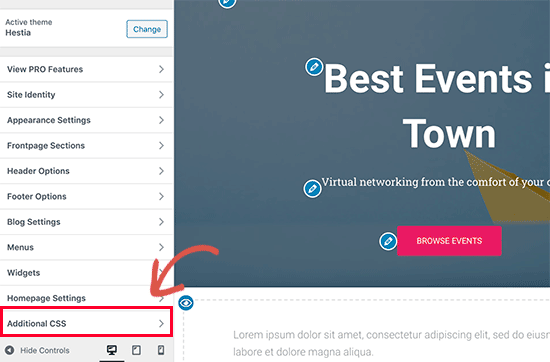
Zakładka zostanie przesunięta, aby pokazać proste pole, w którym możesz dodać własny CSS. Jak tylko dodasz poprawną regułę CSS, będziesz mógł zobaczyć ją zastosowaną w Panelu Podglądu na żywo w Twojej witrynie.

Możesz nadal dodawać niestandardowy kod CSS, dopóki nie będziesz zadowolony z tego, jak wygląda na twojej stronie.
Nie zapomnij kliknąć przycisku „Zapisz i opublikuj” na górze po zakończeniu.

Uwaga: Każdy niestandardowy CSS, który dodajesz za pomocą narzędzia dostosowywania motywu, jest dostępny tylko z tym konkretnym motywem. Jeśli chcesz go używać z innymi motywami, musisz skopiować i wkleić go do nowego motywu przy użyciu tej samej metody.
Metoda 2: Dodawanie niestandardowego CSS za pomocą wtyczki
Pierwsza metoda pozwala tylko na zapisanie niestandardowego CSS dla aktualnie aktywnego motywu. Jeśli zmienisz motyw, może być konieczne skopiowanie i wklejenie niestandardowego CSS do nowego motywu.
Jeśli chcesz, aby Twój niestandardowy CSS został zastosowany niezależnie od tego, którego motywu WordPress używasz, ta metoda jest dla ciebie.
Pierwszą rzeczą, którą musisz zrobić, to zainstalować i aktywować prostą niestandardową wtyczkę CSS. Po aktywacji wystarczy przejść do Wygląd ” Custom CSS i zapisz lub wklej swój niestandardowy CSS.

Nie zapomnij nacisnąć przycisku „Aktualizuj Niestandardowy CSS”, aby zapisać zmiany.
Możesz teraz wyświetlić swoją witrynę WordPress, aby zobaczyć Niestandardowy CSS w akcji.
Używanie niestandardowej wtyczki CSS a dodawanie CSS w motywie
Obie metody opisane powyżej są zalecane dla początkujących. Zaawansowani użytkownicy mogą również dodawać niestandardowe CSS bezpośrednio do swoich motywów.
Nie zaleca się jednak dodawania własnych fragmentów CSS do motywu nadrzędnego. Zmiany w CSS zostaną utracone, jeśli przypadkowo zaktualizujesz motyw bez zapisywania niestandardowych zmian.
Najlepszym podejściem jest użycie motywu podrzędnego. Jednak wielu początkujących nie chce tworzyć motywu podrzędnego. Oprócz dodawania niestandardowego CSS, często początkujący naprawdę nie wiedzą, jak będą używać tego motywu podrzędnego.
Korzystanie z niestandardowej wtyczki CSS pozwala przechowywać Niestandardowy CSS niezależnie od motywu. W ten sposób możesz łatwo przełączać motywy, a Twój niestandardowy CSS nadal tam będzie.
Innym świetnym sposobem na dodanie niestandardowego CSS do witryny WordPress jest użycie wtyczki CSS Hero. Ta wspaniała wtyczka pozwala edytować prawie każdy styl CSS w witrynie WordPress bez pisania jednej linii kodu.

Mamy nadzieję, że ten artykuł pomógł dodać niestandardowy CSS do twojej witryny WordPress. Możesz również zobaczyć, jak nasz przewodnik na temat wyboru najlepszego oprogramowania do projektowania stron internetowych i najlepszych wtyczek do Kreatora Stron typu przeciągnij i upuść WordPress.
Jeśli podoba Ci się ten artykuł, zasubskrybuj nasz kanał YouTube dla samouczków wideo WordPress. Znajdziesz nas również na Twitterze i Facebooku.





