
W artykule:
Quizy to świetny sposób na zwiększenie zaangażowania użytkowników w witrynie. Możesz ich używać do celów edukacyjnych lub używać ich do tworzenia treści wirusowych, takich jak BuzzFeed i inne, aby uzyskać więcej akcji społecznościowych.
Quizy to w zasadzie formularze online, które zbierają dane wejściowe użytkownika, obliczają odpowiedzi i pokazują wyniki.
W tym artykule pokażemy Ci, jak łatwo stworzyć quiz w WordPress.

Dlaczego warto dodawać quizy do swojej witryny WordPress?
Quizy są zabawne i bardzo wciągające. Ze względu na ich interaktywny charakter, użytkownicy uważają je za bardziej satysfakcjonujące niż inne rodzaje formularzy.

Marketerzy używają quizów do generowania potencjalnych klientów od bardzo wczesnych dni Internetu.
Istnieje wiele scenariuszy, w których quizy mogą pomóc uchwycić zainteresowanie odbiorców, zebrać dane i dodać interaktywne funkcje do witryny.
- Wirusowe quizy mogą pomóc ci uzyskać większy ruch z mediów społecznościowych. BuzzFeed to prawdopodobnie najpopularniejszy przykład wirusowych quizów
- Quizy edukacyjne towarzyszące Twoim kursom online
- Quizy oceniające potrzeby klientów i rekomendujące im rozwiązania.
- Quizy, które wymagają od użytkowników zapisania się do newslettera e-mailowego
- i więcej…

Powiedziawszy, że chodźmy do przodu i zobaczmy, jak łatwo stworzyć quiz w WordPress.
Tworzenie quizu WordPress z potężnymi formularzami
Jak to się mówi, prawdopodobnie istnieje do tego wtyczka. Możesz znaleźć wiele wtyczek WordPress do tworzenia quizu, ale zawsze twoim obowiązkiem jest wybrać najlepszy.
Do tworzenia tego samouczka wypróbowaliśmy najlepsze dostępne wtyczki do quizów WordPress i wybraliśmy wtyczkę Formidable Forms jako najlepsze rozwiązanie skoncentrowane na WordPress.

Formidable Forms to najbardziej zaawansowana wtyczka do formularzy WordPress dostępna na rynku. Jest wyposażony w prosty, ale potężny Kreator formularzy typu przeciągnij i upuść, który pomaga wykraczać poza tylko formularze kontaktowe.
Korzystając z potężnego interfejsu, możesz łatwo tworzyć zaawansowane formularze, takie jak quizy, ankiety, kalkulatory, formularze rejestracyjne i inne.
Formidable Forms plugin zawiera dodatek Quiz Maker do tworzenia quizów w WordPress. Pozwala łatwo budować quizy i wyświetlać je na swojej stronie internetowej.
Przyjrzyjmy się, jak to zrobić, krok po kroku.
Krok 1: Zainstaluj groźne formularze i dodatek do tworzenia quizów
Pierwszą rzeczą, którą musisz zrobić, to zainstalować i aktywować wtyczkę Formidable Forms. Aby utworzyć quiz, musisz kupić przynajmniej swój plan „biznesowy”, który zawiera dodatek Quiz Maker.
Aby uzyskać szczegółowe instrukcje, sprawdź nasz przewodnik krok po kroku, jak zainstalować wtyczkę w WordPress.
Następnie musisz zainstalować dodatek Quiz Maker. Przejdź do Formidable ” Dodatki, przejdź do Quiz Maker addon i kliknij Zainstaluj guzik.

Zainstaluje dodatek w ciągu kilku sekund i wyświetli dodatek jako ” aktywny.’
To jest to!
Teraz możesz zacząć budować quiz za pomocą potężnych formularzy.
Krok 2: Utwórz Quiz WordPress z potężnym Quiz Maker
Teraz, gdy zainstalowałeś Formidable Forms Quiz Maker, jesteś gotowy, aby stworzyć swój pierwszy quiz WordPress.
Przejdź do Formidable ” Formy z pulpitu WordPress i kliknij przycisk „Dodaj nowy”.

Następnie zobaczysz różne sposoby tworzenia formularza z potężnymi formularzami. Możesz zacząć od pustego formularza, użyć szablonu formularza lub zaimportować z pliku XML. W naszym przewodniku pokażemy Ci, jak zacząć od pustego formularza.

Zacznij od kliknięcia przycisku „Utwórz za pomocą pustego formularza”. Następnie zobaczysz interfejs tworzenia formularzy wtyczki.

Jak pokazano na powyższym zrzucie ekranu, zobaczysz główne kroki 3, aby utworzyć formularz. Najpierw nazwij swój quiz. Po drugie, Dodaj pola do formularza. Po trzecie, zachowaj formę.
Quizy mogą być używane do różnych celów, w tym testu satysfakcji, quizu osobowości, badań rynkowych, testu wiedzy itp.
Możesz potrzebować różnych typów pól w zależności od typu quizu. Zalecamy przygotowanie listy pytań i odpowiedzi przed utworzeniem quizu.
W tym przewodniku pokażemy, jak stworzyć prosty quiz testowy wiedzy WordPress, który obejmuje różne pola, w tym pole „tekst” pojedynczej odpowiedzi, a także „rozwijane” i „przyciski radiowe” z wieloma odpowiedziami.’
Zacznijmy od nazwy formularza quizu. Następnie możesz dodać pola do formularza, klikając lub przeciągając pola po prawej stronie.

W tym miejscu dodaliśmy pole „tekst” dla pierwszego pytania quizowego i zastąpiliśmy tytuł pola pytaniem.

Następnie dodaliśmy pole rozwijane dla pytania z wieloma odpowiedziami.

Zastąp najpierw tytuł pola pytaniem. Następnie dodaj opcje dla swojego pytania.

Podobnie, możesz dodać więcej pytań do formularza. Po zakończeniu Dodaj pole „wynik quizu” do formularza.
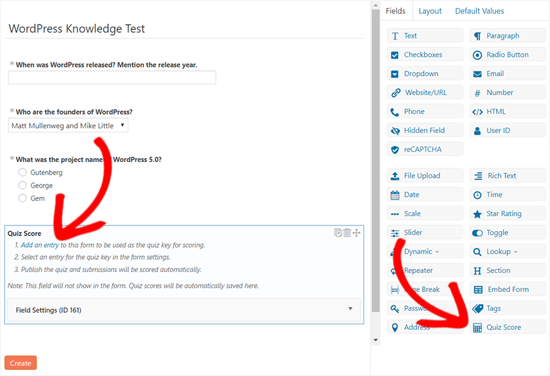
Pole wynik quizu jest ważne, ponieważ to tam można wprowadzić poprawne odpowiedzi na pytania quizu. Po prostu kliknij prawym przyciskiem myszy link „Dodaj wpis”, aby otworzyć nową kartę.
Spowoduje to otwarcie strony „wpisy” w nowej karcie.

Teraz możesz wprowadzić lub wybrać poprawne odpowiedzi na pytania quizowe. Wtyczka będzie później Oceniać wpisy użytkowników na podstawie Twoich wpisów tutaj.
Po zakończeniu zaznacz pole wyboru ” Ustaw ten wpis jako klucz odpowiedzi do quizu.”Następnie wprowadź opisową nazwę w polu” Klucz wpisu „i kliknij przycisk „Wyślij”.

Po zapisaniu wpisów możesz zamknąć kartę i wrócić do strony tworzenia formularzy.
Następnie kliknij przycisk „Utwórz”.

Po kliknięciu przycisku Utwórz otworzy się formularz Ustawienia Ogólne. Na tej stronie możesz skonfigurować ustawienia formularza, w tym ustawienia wyświetlania, gdy użytkownik wypełni formularz.

Możesz przejrzeć wszystkie ustawienia, a następnie je zmienić lub po prostu pozostawić jako domyślne.
Następnie przewiń w dół do Wiadomości sekcja dostosowywania wiadomości użytkownicy otrzymają po ukończeniu quizu.

Jeśli chcesz natychmiast pokazać wynik quizu swoim użytkownikom wraz z tą wiadomością, możesz dodać krótki kod, w tym klucz pola wyniku quizu lub identyfikator pola.
Identyfikator pola wyniku quizu lub klucz znajdziesz w panelu „pola” po prawej stronie.

Jak widać na zrzucie ekranu, identyfikator pola wyniku quizu w tym przykładzie to [161]. Teraz możesz dodać krótki kod do okna wiadomości, w tym ten identyfikator lub klucz w następującym formacie:
[161] – dla ułamka poprawnego. Przykład: 5/10.[161 show=count] – dla poprawnej liczby odpowiedzi. Przykład: 5.
[161 show=procent] – dla liczby procent. Przykład: 50%
[161 show=grade] – dla klasy literowej. Przykład: F.
Oto jak możesz dodać shortcode do okna wiadomości.

Po zakończeniu kliknij przycisk „Aktualizuj” na końcu. To wszystko. Stworzyłeś swój pierwszy quiz.
Krok 3: Dodawanie quizu do witryny WordPress
Po pomyślnym utworzeniu formularza quizu możesz go wyświetlić na swojej stronie. Możesz łatwo dodać quiz do swojej witryny za pomocą widżetu Formidable Forms.
W tym samouczku pokażemy Ci, jak dodać to na stronie.
Przejdź do Strony ” Dodaj Nowy z Pulpitu nawigacyjnego.

Najpierw musisz dodać tytuł, a następnie kliknąć ikonę „Dodaj blok”, aby dodać widżet Formidable Forms. Na karcie widżety kliknij widżet „Formidable Forms”.

Następnie doda potężny blok formularzy do obszaru strony. Wystarczy kliknąć menu rozwijane w bloku i wybrać formularz quizu.

Twój quiz zostanie załadowany na Twoją stronę.
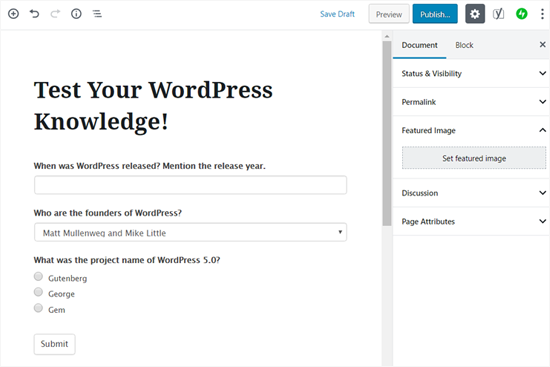
Teraz możesz śmiało opublikować swoją stronę.
To jest to! Twój quiz WordPress jest na żywo, a użytkownicy mogą zacząć odpowiadać na pytania.
Oto jak użytkownicy zobaczą wyniki quizu po kliknięciu przycisku Wyślij quiz.

Mamy nadzieję, że ten artykuł pomógł Ci dodać quiz do swojej witryny WordPress. Możesz również zobaczyć nasz przewodnik, Jak dodać formularz opinii klienta w WordPress.
Jeśli podoba Ci się ten artykuł, zasubskrybuj nasz kanał YouTube dla samouczków wideo WordPress. Znajdziesz nas również na Twitterze i Facebooku.





