
W artykule:
Czy chcesz zaktualizować adresy URL po przeniesieniu witryny WordPress?
Ręczna edycja każdego postu lub strony może być dość czasochłonna, aby zastąpić stare adresy URL. Na szczęście istnieje Wtyczka WordPress, która pomaga zautomatyzować proces aktualizacji starych adresów URL.
W tym artykule pokażemy, jak łatwo aktualizować adresy URL podczas przenoszenia witryny WordPress.

Kiedy i dlaczego trzeba aktualizować adresy URL?
Załóżmy, że przeniosłeś witrynę WordPress do nowej nazwy domeny. Następnie możesz zmienić adres WordPress i adres URL witryny, odwiedzając Ustawienia ” Ogólne strona z pulpitu WordPress.

Nie zmienia to jednak adresów URL dodanych wcześniej w postach i na stronach. Nie zmienia również adresów URL obrazów dodanych do witryny WordPress.
Ręczna zmiana wszystkich tych adresów URL w każdym poście na blogu i stronie może być czasochłonna. Ponadto zawsze będzie szansa, że przegapisz niektóre adresy URL, co może prowadzić do niedziałających linków w Twojej witrynie.
Dlatego ważne jest, aby zaktualizować adresy URL podczas przenoszenia witryny WordPress.
Pomaga to zapewnić użytkownikom płynną obsługę, ponieważ łatwo znajdą stronę, której szukają. Aktualizacja adresów URL poprawia również SEO WordPress i pozwala wyszukiwarkom znaleźć nową zawartość do indeksowania.
Wreszcie, chcesz również upewnić się, że istnieją odpowiednie ustawienia przekierowań 301 ze starej domeny do nowej domeny, dzięki czemu użytkownicy są zawsze przekierowywani we właściwe miejsce.
Jest to niezwykle ważne, ponieważ prawdopodobnie istnieją inne strony internetowe, które łączą się z twoją starą domeną, w tym posty w mediach społecznościowych, Google i inne.
Mając to na uwadze, zobaczmy, jak szybko i łatwo zaktualizować adresy URL podczas migracji witryny WordPress.
Zaktualizuj adresy URL po przeniesieniu witryny WordPress
Najprostszym sposobem na aktualizację starych linków na swojej stronie jest użycie wtyczki Go Live Update URL dla WordPress. Jest to darmowa wtyczka WordPress i pozwala aktualizować adresy URL w postach, stronach, obrazach, fragmentach, widżetach i innych.
Upewnij się jednak, że masz pełną kopię zapasową swojej witryny WordPress przed aktualizacją wszystkich linków. Pozwoli to na łatwe przywrócenie w przypadku, gdy coś pójdzie nie tak podczas procesu aktualizacji.
Następnie musisz zainstalować i aktywować adresy URL aktualizacji Go Live w swojej witrynie. Aby uzyskać więcej informacji, zobacz nasz przewodnik krok po kroku, jak zainstalować wtyczkę WordPress.
Po aktywacji możesz przejść do Narzędzia ” Go Live z panelu administracyjnego WordPress.

Następnie możesz aktualizować adresy URL w swoich postach, komentarzach, opcjach, danych użytkownika i innych obszarach witryny, sprawdzając opcje tabel podstawowych WordPress we wtyczce.
WordPress podstawowe tabele są gdzie wszystkie dane Witryny są zorganizowane i przechowywane. Na przykład tabela wp_comments będzie zawierała wszystkie informacje o komentarzach na twojej stronie wraz z danymi o osobie komentującej.
Poza tym Go Live Update Urls pozwala również aktualizować stare adresy URL w danych używanych przez różne wtyczki w Twojej witrynie. Jest to jednak krok opcjonalny i można go pominąć.
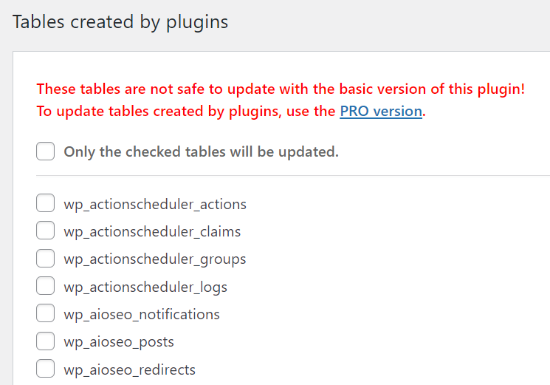
Następnie musisz przewinąć w dół do sekcji aktualizacji starych linków do nowych adresów URL. Śmiało wprowadź „stary adres URL” i „Nowy Adres URL” w odpowiednich polach.

Po zakończeniu kliknij przycisk „Aktualizuj adresy URL”. Wtyczka zaktualizuje teraz wszystkie adresy URL w Twojej witrynie do nowej domeny.
Przekierowanie Postów I Stron Po Aktualizacji Adresów URL
Po zaktualizowaniu wszystkich adresów URL w witrynie musisz teraz skonfigurować przekierowania 301 dla całej witryny do nowej domeny. Pozwoli to zachować linki z witryn, które łączyły się z twoją starą domeną i zapobiegnie błędom 404.
Najprostszym sposobem wykonania pełnego przekierowania witryny jest użycie wtyczki All in One SEO (AIOSEO). Jest to najlepsza wtyczka SEO WordPress i cieszy się zaufaniem ponad 3 milionów profesjonalistów.
AIOSEO oferuje potężny menedżer przekierowań, który pozwala przekierowywać stare adresy URL na nowe za pomocą zaledwie kilku kliknięć. Wtyczka pomaga również śledzić błędy 404 w Twojej witrynie, dzięki czemu możesz szybko znaleźć i naprawić uszkodzony link.
W tym samouczku będziemy używać wersji AIOSEO Pro, ponieważ zawiera Menedżera przekierowań i inne funkcje, takie jak mapy witryn, niestandardowe okruszki chleba i znaczniki schematu. Możesz również wypróbować bezpłatną wersję AIOSEO, aby rozpocząć.
Pierwszą rzeczą, którą musisz zrobić, to zainstalować i aktywować wtyczkę AIOSEO na swojej stronie. Jeśli potrzebujesz pomocy, zapoznaj się z naszym przewodnikiem dotyczącym instalacji wtyczki WordPress.
Po aktywacji musisz przejść do Wszystko w jednym SEO ” Dashboard z panelu administracyjnego WordPress. Teraz kliknij przycisk „Uruchom Kreatora konfiguracji”, aby skonfigurować wtyczkę.

Wszystko, co musisz zrobić, to postępować zgodnie z instrukcjami w kreatorze konfiguracji. Aby uzyskać więcej informacji, zobacz nasz szczegółowy samouczek, Jak skonfigurować wszystko w jednym SEO dla WordPress.
1. Konfigurowanie pełnych przekierowań witryny
Ta metoda jest bardzo przydatna, gdy łączysz dwie oddzielne witryny WordPress w jedną lub jeśli zamierzasz skonfigurować nową instalację WordPress dla nowej domeny, ponieważ obsłuży ona pełne przekierowanie witryny bez dodawania kodu.
Wystarczy udać się do Wszystko w jednym SEO ” przekierowania z obszaru administracyjnego WordPress i kliknij przycisk „Aktywuj przekierowania”.
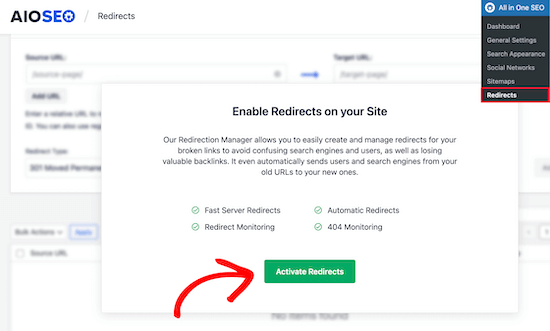
Po aktywacji musisz przejść do zakładki „pełne przekierowanie witryny” i włączyć przełącznik „Przenieś witrynę”. Następnie możesz wprowadzić nową nazwę domeny w opcji „Przenieś do domeny”.

Po wprowadzeniu adresu URL nowej domeny nie zapomnij kliknąć przycisku „Zapisz zmiany”, aby zapisać ustawienia. AIOSEO przekieruje teraz wszystkie linki w Twojej witrynie na nowy adres URL.
2. Konfigurowanie indywidualnych przekierowań postów / stron
AIOSEO oferuje również różne rodzaje metod przekierowywania, których można użyć do ustawienia indywidualnych przekierowań postów / stron. Zalecamy wybranie typu przekierowania „301 Moved permanentnie”, ponieważ informuje przeglądarkę, że strona została przeniesiona do nowego miejsca docelowego na stałe i nie chcesz jej przenosić z powrotem.

Po wypełnieniu tych danych kliknij przycisk „Dodaj przekierowanie”.
Jeśli chcesz zobaczyć różne utworzone przekierowania, po prostu przewiń w dół i zobacz dzienniki.

Możesz zobaczyć adresy URL, liczbę osób, które odwiedziły łącze, ustawiony typ przekierowania, a także wybrać, czy włączyć lub wyłączyć przekierowanie.
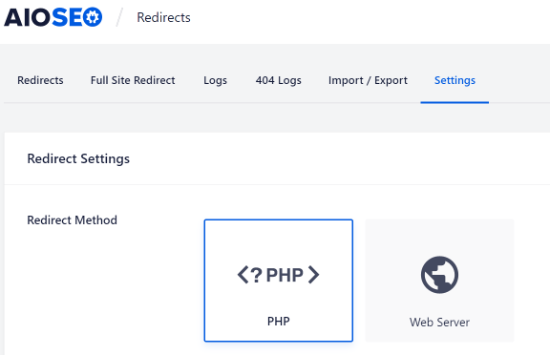
W zakładce „Ustawienia” w sekcji przekierowania możesz skonfigurować przekierowania na poziomie serwera , które są znacznie szybsze. Domyślną metodą jest ustawiona na PHP, która jest najprostszym sposobem przekierowania starych adresów URL i nie wymaga żadnej konfiguracji po stronie serwera.
Możesz jednak wybrać „serwer WWW” jako metodę przekierowania, a następnie wybrać Apache lub Nginx jako serwer WWW. Nie polecamy tej metody początkującym, ponieważ wymaga wiedzy technicznej.
Bonus: śledź Niedziałające linki na swojej stronie
Gdy aktualizujesz adresy URL do nowej domeny, ważne jest również, aby mieć oko na niedziałające linki. Są to linki, które już nie istnieją i pokazują stronę błędu 404. Mogą wystąpić, jeśli jakikolwiek adres URL nie został poprawnie zaktualizowany.
Dzięki AIOSEO bardzo łatwo jest śledzić i naprawiać strony błędów 404 za pomocą Menedżera przekierowań.
Na początek możesz udać się do Wszystko w jednym SEO ” przekierowania z pulpitu WordPress.
Następnie kliknij zakładkę „Ustawienia” w sekcji przekierowania, a następnie kliknij przełącznik, aby włączyć opcje „404 dzienniki” i „przekieruj dzienniki”.
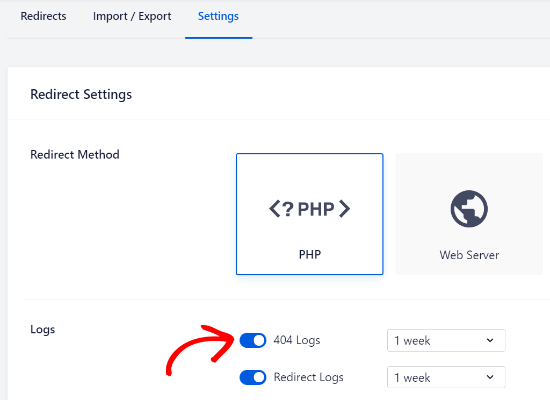
Korzystając z AIOSEO, możesz wybrać okres przechowywania dzienników błędów 404. Zalecamy wybór nie dłużej niż jeden miesiąc, aby zapewnić płynną i optymalną wydajność WordPress.
Po włączeniu tych opcji kliknij przycisk „Zapisz zmiany” u góry, aby zapisać ustawienia.
Powinieneś teraz zobaczyć nową kartę „404 dzienniki” w sekcji przekierowania w AIOSEO. To pod tą kartą, gdzie wtyczka będzie śledzić i wyświetlać strony błędów 404 w Twojej witrynie.
Ważne jest, aby pamiętać, że na początku nie zobaczysz żadnych danych w zakładce 404 dzienniki. Wtyczka zacznie nagrywać uszkodzone linki dopiero po włączeniu ustawień.
Jednak gdy ustawienie jest aktywne, kliknij kartę „404 dzienniki”. W kolumnie Adres URL zobaczysz listę uszkodzonych łączy, liczbę odwiedzin w kolumnie trafienia i datę ostatniego dostępu.
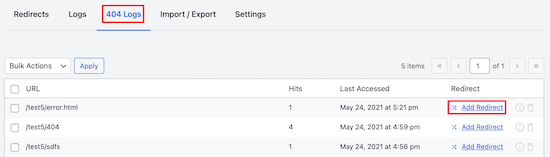
Aby naprawić uszkodzony link, po prostu kliknij przycisk „Dodaj przekierowanie” dla odpowiedniego adresu URL. AIOSEO pokaże teraz opcje Ustawienia przekierowania dla adresu URL błędu 404.
Śmiało i wprowadź nowy link w polu „docelowy adres URL” i wybierz „301 przeniesiony na stałe” jako typ przekierowania z rozwijanego menu.

Następnie musisz kliknąć przycisk „Dodaj przekierowanie”, aby naprawić uszkodzony link w swojej witrynie.
Aby sprawdzić, czy przekierowanie działa, po prostu odwiedź stary adres URL. Jeśli zostaniesz przekierowany do nowego adresu URL, oznacza to, że udało Ci się naprawić strony błędów 404.
Mamy nadzieję, że ten artykuł pomógł Ci dowiedzieć się, jak aktualizować adresy URL podczas przenoszenia witryny WordPress. Możesz również zobaczyć nasze porównanie najlepszych usług e-mail marketingu dla małych firm i najlepszego oprogramowania do powiadomień push, aby zwiększyć ruch.
Jeśli podoba Ci się ten artykuł, zasubskrybuj nasz kanał YouTube dla samouczków wideo WordPress. Znajdziesz nas również na Twitterze i Facebooku.





