
W artykule:
Czy chcesz masowo przesyłać pliki multimedialne WordPress za pomocą FTP?
Domyślnie WordPress nie pozwala na przesyłanie plików multimedialnych przez FTP, co może być irytujące dla użytkowników, którzy chcą przesyłać zbiorczo pliki na raz.
W tym artykule pokażemy, jak łatwo masowo przesyłać pliki multimedialne WordPress za pomocą FTP.
Dlaczego masowe przesyłanie plików multimedialnych WordPress za pomocą FTP
Domyślny WordPress Media uploader umożliwia przesyłanie wielu plików do witryny WordPress jednocześnie. Możesz to zrobić, klikając przycisk „Dodaj Media” podczas pisania postów lub odwiedzając Media ” Dodaj Nowy strona.
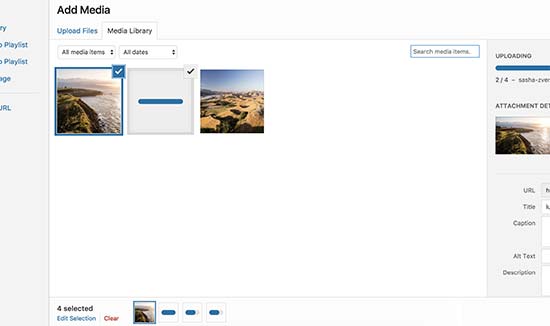
Możesz wybrać wiele zdjęć, obrazów, audio, a nawet plików wideo do przesłania, a WordPress zrobi resztę.
Jednak ta metoda może czasami nie działać. Możesz zobaczyć problemy z maksymalnym limitem rozmiaru przesyłania plików lub przesyłanie plików może potrwać wieczność.
Łatwiejszą alternatywą jest przesyłanie plików za pomocą FTP. Jednak WordPress nie rozpoznaje plików przesłanych przez FTP i nie wyświetla ich w obszarze administracyjnym.
Na szczęście można to obejść. Przyjrzyjmy się, jak łatwo przesyłać zbiorczo pliki multimedialne WordPress za pomocą FTP i jak je udostępnić w WordPress.
Masowe przesyłanie plików multimedialnych w WordPress przez FTP
Po pierwsze, musisz połączyć się z witryną WordPress za pomocą klienta FTP. Jeśli nie robiłeś tego wcześniej, zapoznaj się z naszym przewodnikiem, jak przesyłać pliki do witryny WordPress za pośrednictwem FTP.
Po połączeniu się z witryną przez FTP przejdź do folderu/wp-content/ uploads/.
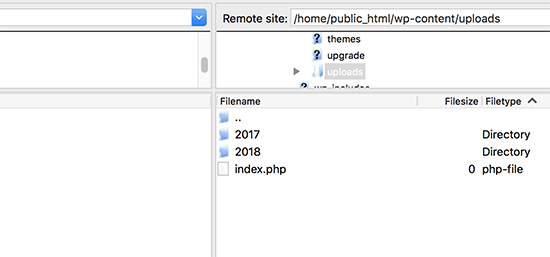
W folderze uploads zobaczysz foldery na lata i miesiące. W ten sposób WordPress domyślnie przechowuje pliki multimedialne. Pliki multimedialne można przesyłać do folderu bieżący rok i bieżący miesiąc.
Jeśli nie istnieje, możesz go stworzyć. Na przykład 2018 dla bieżącego roku i wewnątrz tego folderu możesz utworzyć nowy folder 01 dla miesiąca stycznia.
Przesyłanie plików może trochę potrwać w zależności od rozmiaru pliku i szybkości internetu.
Po przesłaniu wszystkich obrazów, audio, wideo lub innych plików multimedialnych obsługiwanych przez WordPress, jesteś gotowy do zaimportowania ich do WordPress.
Sprawianie, że przesyłanie multimediów FTP jest widoczne w WordPress
Nawet jeśli przesłałeś pliki na serwer swojej witryny, WordPress nie rozpoznaje ich automatycznie.
Gdy przesyłasz plik za pomocą domyślnego programu do przesyłania multimediów WordPress, WordPress zapisuje informacje o pliku w bazie danych. Następnie wyświetla te pliki, pobierając informacje z bazy danych WordPress.
Ponieważ pliki te nie zostały przesłane za pośrednictwem programu Media uploader, WordPress nie ma ich przechowywanych w bazie danych.
Naprawmy to.
Pierwszą rzeczą, którą musisz zrobić, to zainstalować i aktywować wtyczkę Dodaj z serwera. Aby uzyskać więcej informacji, zobacz nasz przewodnik krok po kroku, jak zainstalować wtyczkę WordPress.
Po aktywacji musisz odwiedzić Media ” Dodaj Z Serwera strona. Domyślnie wtyczka zajrzy do folderu /wp-content/ i wyświetli wszystkie pliki multimedialne i foldery, które znajdzie w środku. Możesz kliknąć foldery, aby je otworzyć i zlokalizować przesłane pliki multimedialne.
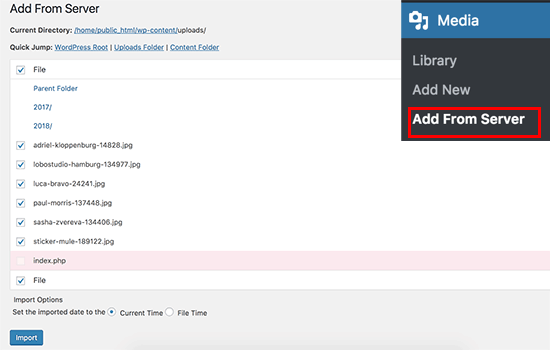
Po zlokalizowaniu plików przesłanych za pomocą FTP, po prostu kliknij pole wyboru obok nich, a następnie kliknij przycisk „Importuj”.
Wtyczka rozpocznie rejestrację importowanych multimediów w bibliotece multimediów WordPress. Zobaczysz postęp na ekranie, gdy przechodzi przez każdy plik.
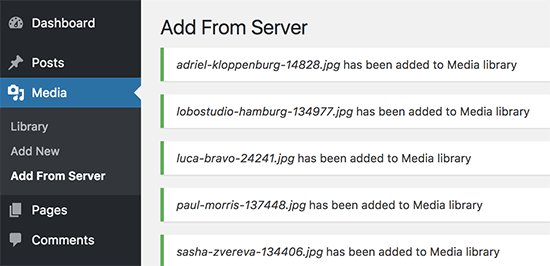
Po zakończeniu można odwiedzić Media ” Biblioteka strona, aby zobaczyć wszystkie zaimportowane pliki.
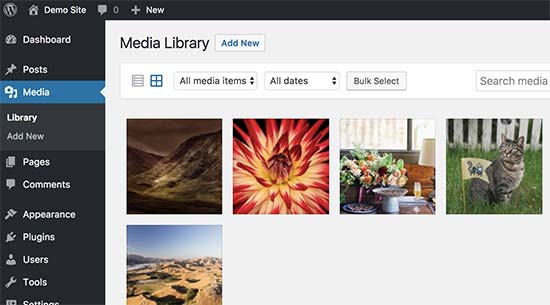
Możesz teraz śmiało dodawać te obrazy, dźwięk i inne pliki multimedialne do swoich postów i stron WordPress.
Mamy nadzieję, że ten artykuł pomógł Ci dowiedzieć się, jak łatwo masowo przesyłać pliki multimedialne WordPress za pomocą FTP. Możesz również zapoznać się z naszym przewodnikiem na temat szybkości i wydajności WordPress lub naszym eksperckim wyborem niezbędnych wtyczek dla Twojej witryny.
Jeśli podoba Ci się ten artykuł, zasubskrybuj nasz kanał YouTube dla samouczków wideo WordPress. Znajdziesz nas również na Twitterze i Facebooku.





