W artykule:
Niedawno jeden z naszych czytelników zapytał, czy możliwe jest przeglądanie i kontrolowanie systemu zadań WordPress cron na pulpicie nawigacyjnym. Cron to technologia do uruchamiania zaplanowanych zadań na serwerze WWW. WordPress jest wyposażony we własny wbudowany cron, który umożliwia wykonywanie zaplanowanych zadań, takich jak sprawdzanie aktualizacji, publikowanie postów w harmonogramie itp. W tym artykule pokażemy, jak przeglądać i kontrolować Zadania cron WordPress.

Czym jest WordPress Cron? Jak to działa?
Cron to termin techniczny używany do poleceń uruchamianych w zaplanowanym czasie lub w regularnych odstępach czasu. Większość serwerów internetowych używa go do utrzymywania serwera i uruchamiania zaplanowanych zadań.
WordPress jest wyposażony we własny system cron, który umożliwia wykonywanie zaplanowanych zadań. Na przykład sprawdzanie aktualizacji, usuwanie starych komentarzy z kosza itp.
Wtyczki mogą również używać go do wykonywania zadań określonych przez Ciebie.
Na przykład Twoja wtyczka do tworzenia kopii zapasowych WordPress może używać WordPress cron do automatycznego tworzenia kopii zapasowych w określonym harmonogramie.
Nieodpowiedzialne korzystanie z WordPress cron przez wtyczki może spowolnić witrynę. Szczególnie, jeśli jesteś na współdzielonym hostingu.
Jeśli wtyczka często wykonuje zadania wymagające dużych zasobów, musisz zidentyfikować problem i go naprawić.
Przyjrzyjmy się, jak przeglądać i kontrolować system cron WordPress bez pisania kodu.
Przeglądaj i kontroluj System Cron WordPress
Pierwszą rzeczą, którą musisz zrobić, to zainstalować i aktywować wtyczkę WP control. Aby uzyskać więcej informacji, zobacz nasz przewodnik krok po kroku, jak zainstalować wtyczkę WordPress.
Po aktywacji musisz odwiedzić Narzędzia ” Wydarzenia Cron strona do sterowania ustawieniami crona.

Zobaczysz listę wszystkich wydarzeń cron zaplanowanych do uruchomienia w Twojej witrynie za pomocą systemu WordPress cron.
W pierwszej kolumnie zobaczysz nazwę Hooka, który uruchamia cron.
Nazwy hooków Zwykle podpowiadają, co robi to wydarzenie.
Większość domyślnych hooków WordPress zaczyna się od prefiksu wp_, takiego jak wp_update_plugins, wp_update_themes itp.
Twoje wtyczki WordPress mogą, ale nie muszą, używać własnych prefiksów dla swoich haczyków. Na przykład wszystko w jednym SEO używa aioseo_ prefix.
Zobaczysz również, kiedy cron uruchomi się następnym razem, a także odstęp czasu między następnym uruchomieniem.
Ostatnia kolumna na liście umożliwia edycję, usuwanie lub uruchamianie zdarzenia cron.
Ważne: Bądź bardzo ostrożny, co robisz ze zdarzeniami cron i nigdy nie usuwaj domyślnego zdarzenia cron WordPress.
Załóżmy, że widzisz Zdarzenie cron utworzone przez wtyczkę WordPress, która jest dość zasobochłonna.
Po pierwsze, powinieneś sprawdzić ustawienia wtyczki, aby sprawdzić, czy istnieje opcja kontrolowania go stamtąd. Jeśli nie ma, możesz kliknąć łącze „Edytuj” obok zdarzenia cron, aby je zmienić.
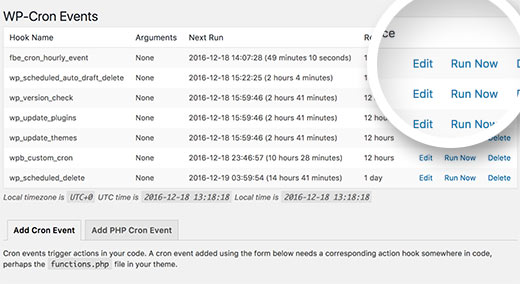
Kliknięcie przycisku Edytuj otworzy zakładkę „Modyfikuj Zdarzenie cron” poniżej.
Tutaj możesz zmienić, jak często chcesz, aby impreza przebiegała.
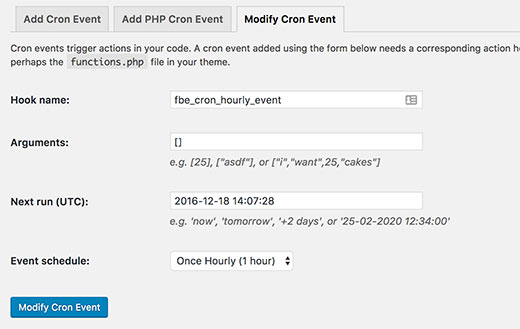
Po zakończeniu kliknij przycisk Zapisz zmiany, aby zapisać ustawienia.
Dodawanie własnych zdarzeń Cron w WordPress
Wtyczka WP Control ułatwia dodawanie własnych zadań cron do WordPress. Po prostu odwiedź Narzędzia ” Wydarzenia Cron stronę i przewiń w dół do zakładki „Dodaj zdarzenie Cron”.

Najpierw musisz podać nazwę Hooka dla zdarzenia cron. Nazwy hooków nie mogą zawierać spacji ani znaków specjalnych.
Jeśli funkcja, którą chcesz wykonać, wymaga argumentów, możesz je podać.
Następnie musisz powiedzieć WordPress, kiedy następnym razem uruchomić cron. Możesz wprowadzić „teraz”, które natychmiast uruchomi cron, „jutro”, „+2 dni ” lub „25-02-2020 12:34:00”.
Na koniec musisz wybrać harmonogram. Możesz wybrać co godzinę, dwa razy dziennie, codziennie lub raz w tygodniu. Możesz również sprawić, że nie powtórzy się Zdarzenie.
Po zakończeniu kliknij przycisk Dodaj zdarzenie Cron, aby zapisać zmiany.
Zauważysz, że Twoje Zdarzenie cron pojawi się teraz na liście wydarzeń.
Jednak obecnie nic nie robi, ponieważ nie powiedziałeś WordPressowi, co zrobić, gdy to zdarzenie zostanie wywołane.
Musisz dodać swój hook i funkcję, która działa po uruchomieniu Hooka cron.
add_action ('wpb_custom_cron', 'wpb_custom_cron_func');

function wpb_custom_cron_func() {
  wp_mail ("you@example.com", "automatyczny e-mail", "Automatyczny zaplanowany e-mail z WordPressa do testowania crona");
}
Nie zapomnij użyć własnego adresu e-mail.
Ta funkcja po prostu wysyła testowy e-mail do ciebie, gdy uruchomi się cron. Możesz teraz przewijać stronę w górę i kliknąć link „Uruchom teraz” obok zdarzenia cron, aby go przetestować.
Uwaga: Korzystanie z cron wymaga programowania na poziomie średniozaawansowanym i umiejętności programistycznych WordPress.
To wszystko, mamy nadzieję, że ten artykuł pomógł Ci nauczyć się wyświetlać i kontrolować Zadania cron WordPress. Możesz również zobaczyć nasz najlepszy przewodnik, aby przyspieszyć WordPress i zwiększyć wydajność.
Jeśli podoba Ci się ten artykuł, zasubskrybuj nasz kanał YouTube dla samouczków wideo WordPress. Znajdziesz nas również na Twitterze i Facebooku.





