Niedawno jeden z naszych użytkowników zapytał nas, jak mogą przenosić komentarze z jednego posta WordPress do drugiego. Zawsze możesz utworzyć nową wersję starego postu WordPress, jednak jeśli stary post ma komentarze, nie ma sposobu, aby je przenieść. W tym artykule pokażemy, jak łatwo przenosić komentarze między postami WordPress, a nawet niestandardowymi typami postów.
Video Tutorial
Jeśli nie podoba Ci się film lub potrzebujesz więcej instrukcji, Kontynuuj czytanie.
Pierwszą rzeczą, którą musisz zrobić, to zainstalować i aktywować wtyczkę Tako Movable Comments. Po aktywacji wystarczy odwiedzić ekran komentarzy. Następnie znajdź komentarz, który chcesz przenieść i kliknij na Edycja link pod komentarzem.

Na ekranie Edytuj Komentarz przewiń w dół, gdzie zauważysz Przenieś komentarz z Tako pudełko. W drugiej linii musisz wybrać typ postu. Jeśli chcesz przenieść komentarz do niestandardowego typu postu, możesz wybrać niestandardowy typ postu tutaj.

Ostatnią opcją jest wybranie postu, w którym chcesz przenieść komentarz. Wtyczka zawiera prostą listę rozwijaną dla postów. Wpisując kilka pierwszych słów tytułu postu, automatycznie wyświetli post w rozwijanym menu.
Gdy będziesz zadowolony z ustawień, po prostu kliknij przycisk Aktualizuj, a twój komentarz zostanie przeniesiony do wybranego postu.
Łatwe lokalizowanie komentarzy do przeniesienia
Na ekranie komentarzy znajduje się formularz wyszukiwania, w którym można wyszukać komentarz. Łatwiejszym sposobem na szybkie zlokalizowanie komentarza jest wyszukiwanie z nazwą autora.

Innym szybkim sposobem na edycję komentarza jest odwiedzenie posta na froncie witryny. Jeśli jesteś zalogowany na konto administratora, większość motywów WordPress wyświetli link do edycji obok każdego komentarza.
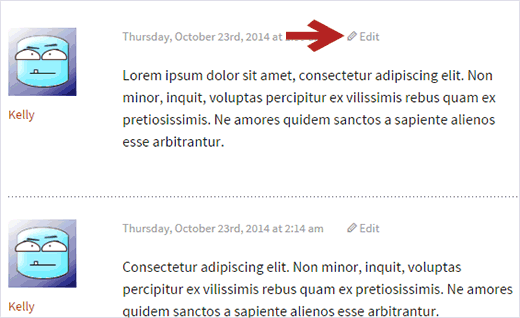
Na koniec możesz edytować post, w którym u dołu ekranu zobaczysz wszystkie komentarze do tego postu. Wystarczy kliknąć link Edytuj pod każdym komentarzem, aby je przenieść.

Na razie to wszystko. Mamy nadzieję, że ten artykuł pomógł Ci dowiedzieć się, jak przenosić komentarze między postami WordPress a niestandardowymi typami postów. Możesz również zobaczyć, jak zmienić kolejność komentarzy w WordPress, aby wyświetlić najnowsze komentarze na górze.
Jeśli podoba Ci się ten artykuł, zasubskrybuj nasz kanał YouTube dla samouczków wideo WordPress. Możesz nas również znaleźć na Twitterze i Google+.





