
W artykule:
Czy kiedykolwiek potrzebowałeś skonfigurować przedziały czasowe dostawy dla swojego sklepu internetowego?
Tworzenie przedziałów czasowych dostawy pozwala nadążyć za zapotrzebowaniem klientów w celu wygodniejszej dostawy. Jednocześnie pozwala również na stworzenie łatwiejszego harmonogramu dopasowanego do zdolności dostaw.
W tym przewodniku podzielimy się naszym procesem krok po kroku, jak łatwo skonfigurować przedziały czasowe dostawy w WooCommerce.
Czym są automaty dostawy i dlaczego warto je skonfigurować w WooCommerce?
Czas dostawy pozwala klientom w sklepie internetowym wybrać konkretny czas i datę dostawy.
Ten wygodny model dostawy pozwala klientom dokładnie wiedzieć, kiedy mają otrzymać swoje towary, co z kolei zwiększa zadowolenie klienta i zaufanie do Twojej marki.
Dla właścicieli sklepów, oferowanie konkretnych przedziałów czasowych dla Klientów może drastycznie zmniejszyć brak dostaw. W rezultacie możesz zaoszczędzić pieniądze na kosztach dostawy i sprawić, że Twój sklep będzie bardziej opłacalny.
Na mniejszą skalę oferowanie klientom miejsc na dostawę lub odbiór umożliwia właścicielom sklepów zarządzanie harmonogramem i optymalizację czasów dostawy. Mogą szybko zrealizować więcej zamówień i dostarczyć je na czas.
Mając to na uwadze, przyjrzyjmy się, jak łatwo dodać przedziały czasowe dostawy lub odbioru w WooCommerce.
Tworzenie szczelin czasowych dostawy w WooCommerce
W tym samouczku użyjemy wtyczki WooCommerce Delivery Slots. Jest to potężna wtyczka, która dodaje podstawowe funkcje oparte na dacie i czasie do domyślnej funkcji dostarczania WooCommerce.
Najpierw musisz zainstalować i aktywować wtyczkę WooCommerce Delivery Slots. Aby uzyskać więcej informacji, zobacz nasz przewodnik krok po kroku, jak zainstalować wtyczkę WordPress.
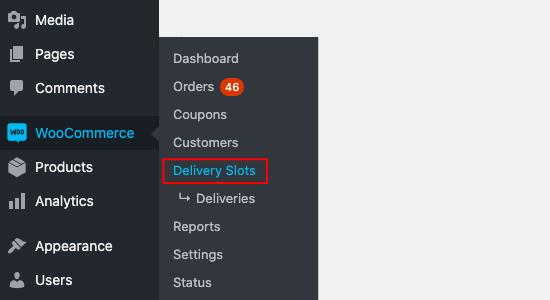
Po aktywacji musisz odwiedzić WooCommerce ” Automaty Dostawcze strona w panelu WordPress.
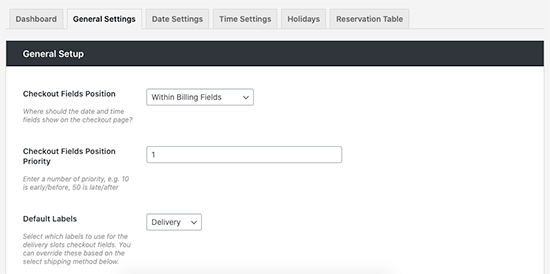
Następnie musisz wybrać kartę Ustawienia Ogólne. Stąd możesz zmienić, gdzie wyświetlać pola daty i godziny oraz jakie metody wysyłki oferować.
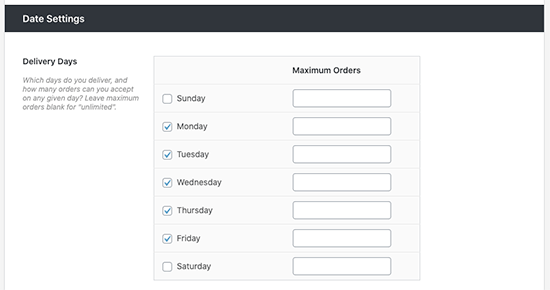
Następnie przełącz się na kartę Ustawienia daty. Na tym ekranie możesz wybrać dni tygodnia, w których będziesz oferować miejsca na dostawy. Możesz także dodać maksymalną liczbę zamówień dziennie, ustawić dodatkowe opłaty za dostawę tego samego dnia lub następnego dnia i nie tylko.
Teraz możesz przejść do zakładki Ustawienia czasu, aby utworzyć szczeliny czasowe dostawy.
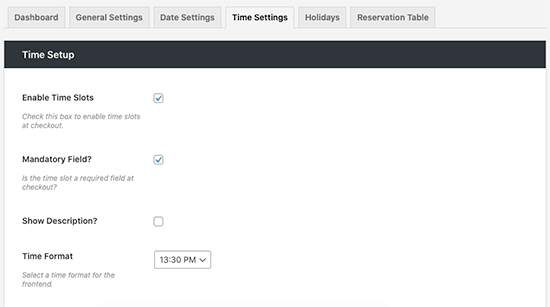
Upewnij się, że „Włącz przedziały czasowe” jest zaznaczone i przewiń w dół do sekcji „Konfiguracja przedziału czasowego”, aby dostosować.
Tutaj będziesz mógł wypełnić pola czasu trwania i Częstotliwości slotów, aby dynamicznie generować sloty. Możesz również pozostawić je puste, aby utworzyć pojedynczy przedział czasowy.
W tym samouczku tworzymy przedziały czasowe co 30 minut od 6: 00 do 10: 00 każdego dnia tygodnia. Tworzymy również szczeliny czasowe premium co 30 minut od 10: 00 do 12: 00 w czwartki i piątki, które kosztują dodatkową opłatę.
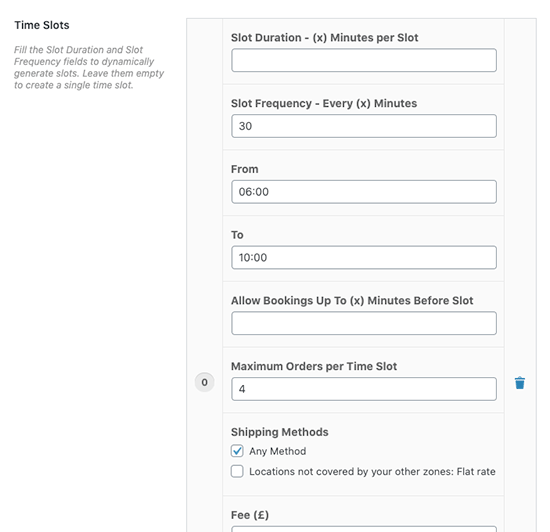
Tip: WooCommerce Delivery Slots pozwala w pełni dostosować szczeliny czasowe, dzięki czemu możesz dodać dodatkowe opłaty za niektóre szczeliny, zaoferować szczeliny tylko dla określonych metod wysyłki i ustawić maksymalną liczbę zamówień na szczelinę.
Po zakończeniu tworzenia przedziałów czasowych dostawy kliknij Zapisz zmiany.
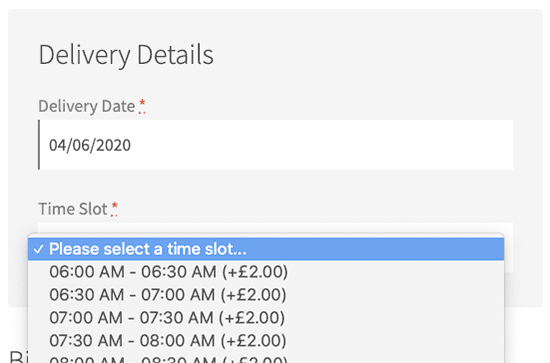
Na stronie realizacji zakupu klienci będą mogli wybrać datę i przedział czasowy, który im odpowiada.
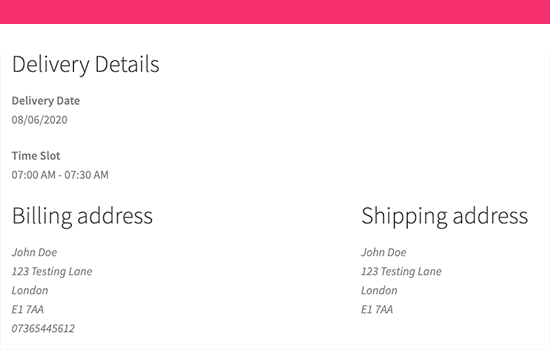
Po wybraniu przez Klienta przedziału czasowego i zakupie produktów, zostanie wyświetlona strona „zamówienie otrzymane” po dokonaniu płatności.
Ta strona zawiera potwierdzenie zamówienia i wybrany przedział czasowy, który zostanie również potwierdzony w wiadomości e-mail z zamówieniem.
Tip: Upewnij się, że powiadomienia e-mail WooCommerce działają. Zobacz nasz przewodnik, Jak naprawić WordPress nie wysyłanie e-maili problem skonfigurować i przetestować powiadomienia e-mail.
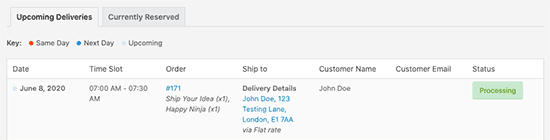
Jako właściciel sklepu będziesz mógł zobaczyć wybraną datę dostawy w przeglądzie i szczegółach zamówień. Możesz również przejść do WooCommerce „Delivery Slots” Delivery strona, aby zobaczyć wszystkie dostawy.
Tworzenie tabeli rezerwacji w WooCommerce
Wtyczka WooCommerce Delivery Slots pozwala również włączyć rezerwację dostawy. Dzięki temu klienci mogą wcześniej zarezerwować miejsce dostawy.
Po prostu przejdź do WooCommerce ” Automaty Dostawcze stronę i przejdź do zakładki „tabela rezerwacji”.
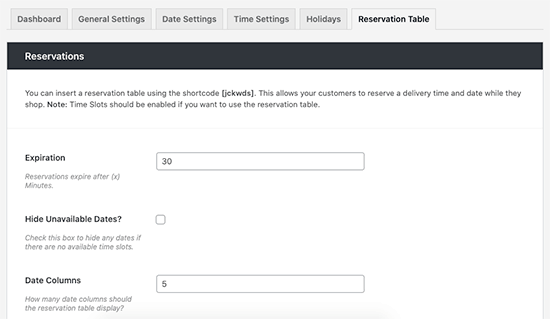
Dzięki temu będziesz mógł dostosować ustawienia swojego stołu, w tym ustalić limity czasu trwania rezerwacji przed dokonaniem zakupu i zmienić jej styl, aby pasował do twojego sklepu.
Po zakończeniu kliknij Zapisz zmiany i skopiuj krótki kod [jckwds] na górze tej strony ustawień.
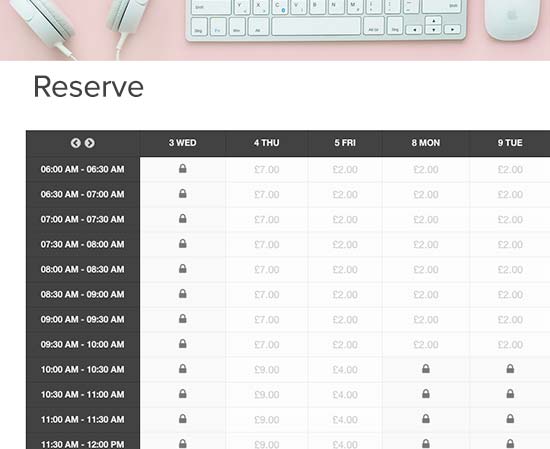
Możesz teraz dodać ten krótki kod do dowolnej strony w swojej witrynie, aby umożliwić klientom zarezerwowanie przedziału czasowego dostawy przed zakupem.
Mamy nadzieję, że ten artykuł pomógł Ci dowiedzieć się, jak łatwo skonfigurować przedziały czasowe dostawy w WooCommerce. Możesz również polubić naszą listę najlepszych wtyczek WooCommerce dla Twojego sklepu i Najlepszych Usług e-mail marketingu, aby zwiększyć sprzedaż.
Jeśli podoba Ci się ten artykuł, zasubskrybuj nasz kanał YouTube dla samouczków wideo WordPress. Znajdziesz nas również na Twitterze i Facebooku.




