W artykule:
Czy chcesz promować swoją stronę na Facebooku w WordPress z wyskakującym okienkiem? Wyskakujące okienka Lightbox działają naprawdę dobrze, aby konwertować odwiedzających na subskrybentów, a nawet lepiej działają podczas promowania strony na Facebooku. W tym artykule pokażemy, jak skutecznie promować swoją stronę na Facebooku w WordPress z wyskakującym okienkiem lightbox bez denerwowania użytkowników.

Dlaczego warto używać wyskakującego okienka na Facebooku w WordPress?
Wyskakujące okienka Lightbox są często używane do tworzenia list e-mail i generowania leadów. Bardzo dobrze się nawracają i dlatego wszędzie je widać.
Jednak nie ograniczają się one tylko do budowania listy e-mailowej. Możesz wyświetlać zdjęcia w wyskakującym okienku lightbox, oferować ulepszenia treści, wyświetlać wyskakujące okienko z formularzem kontaktowym i nie tylko.
Chociaż możesz łatwo dodać pole Facebook like na pasku bocznym, jest to mniej zauważalne, co nie daje dobrych wyników.
Z drugiej strony wyskakujące okienko lightbox jest bardziej zauważalne i wymaga od użytkowników podjęcia działań. Pomaga to szybko uzyskać więcej polubień na swojej stronie na Facebooku.
Mając to na uwadze, zobaczmy, jak dodać wyskakujące okienko lightbox, aby promować swoją stronę na Facebooku w WordPress.
Video Tutorial
Jeśli nie podoba Ci się film lub potrzebujesz więcej instrukcji, Kontynuuj czytanie.
Tworzenie wyskakującego okienka Lightbox dla Twojej strony na Facebooku w WordPress
W tym samouczku będziemy używać OptinMonster. Jest to najlepsza wtyczka popup WordPress i oprogramowanie do generowania leadów na rynku, ponieważ pomaga konwertować porzucających odwiedzających witrynę na subskrybentów i obserwujących.
Pierwszą rzeczą, którą musisz zrobić, to założyć konto OptinMonster. Potrzebujesz przynajmniej planu pro, aby korzystać z funkcji canvas.
Następnie należy zainstalować i aktywować wtyczkę OptinMonster. Aby uzyskać więcej informacji, zobacz nasz przewodnik krok po kroku, jak zainstalować wtyczkę WordPress.
Jest to wtyczka łącznika, która pomaga połączyć witrynę WordPress z kontem OptinMonster.
Po aktywacji musisz kliknąć menu OptinMonster na pasku administracyjnym WordPress, aby wprowadzić klucz licencyjny.

Informacje te można znaleźć w panelu konta na stronie OptinMonster.
Po wprowadzeniu klucza licencyjnego należy kliknąć przycisk „Utwórz nową opcję” u góry.
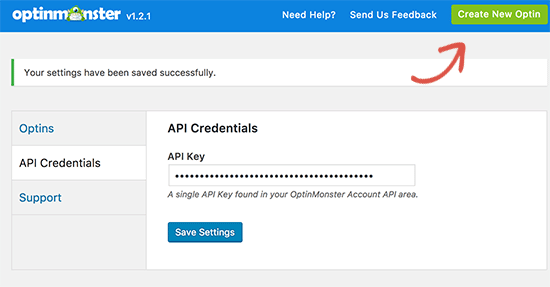
Spowoduje to przejście do strony tworzenia nowej kampanii na stronie OptinMonster.
Teraz musisz wybrać Lightbox jako typ kampanii i Canvas jako szablon kampanii.

OptinMonster będzie teraz Można wprowadzić nazwę kampanii. Ta nazwa pomoże Ci zidentyfikować kampanię w panelu OptinMonster.
Następnie OptinMonster uruchomi swój interfejs kreatora kampanii. Po prawej stronie zobaczysz podgląd na żywo pustego szablonu canvas, a po lewej opcje OM.

Najpierw musisz dodać stronę, na której będzie prowadzona ta kampania.
Następnie kliknij kartę „Optin”, aby rozpocząć projektowanie wyskakującego okienka Facebook lightbox.

W tym momencie będziesz potrzebował kodu do osadzenia na swojej stronie na Facebooku. Możesz to uzyskać, odwiedzając stronę wtyczki na Facebooku w nowej karcie przeglądarki.
Musisz wprowadzić adres URL swojej strony na Facebooku i dostosować szerokość, wysokość i inne opcje wyświetlania dla swojego polubionego pola. Zalecamy użycie szerokości 600px i wysokości 350px.
Następnie kliknij przycisk Pobierz kod.
Spowoduje to wyświetlenie okienka, w którym musisz kliknąć kartę iFrame i skopiować kod.

Teraz przełącz się z powrotem do OptinMonster builder i wklej kod w polu 'Canvas custom HTML’.

Będziesz mógł natychmiast zobaczyć podgląd swojego pola Facebook like.
Następnie kliknij przycisk Zapisz u góry, aby zapisać zmiany, a następnie kliknij przycisk Publikuj, aby kontynuować.

Spowoduje to przejście do strony ustawień publikowania dla optin. Przełącz przycisk Status, aby żyć, aby ten optin był dostępny dla Twojej witryny.

Twój Facebook lightbox popup jest teraz gotowy do wyświetlania na swojej stronie WordPress.
Wyświetl stronę Facebook Lightbox Popup w WordPress
Przełącz się z powrotem do obszaru administracyjnego WordPress swojej witryny i kliknij kartę OptinMonster. Zobaczysz tam swój nowo utworzony optin. Jeśli go nie widzisz, kliknij przycisk „Odśwież opcje”.

Kliknij łącze „Edytuj ustawienia wyjściowe” poniżej opcji optin, aby kontynuować.
Na następnym ekranie, upewnij się, że pole obok ’ Włącz optin na miejscu?’opcja jest zaznaczona.

Nie zapomnij kliknąć na przycisk Zapisz ustawienia.
OptinMonster umożliwia również selektywne wyświetlanie wyskakujących okienek na różnych stronach, postach, kategoriach lub tagach. Możesz również pokazać lub ukryć je przed zalogowanymi użytkownikami.
Po zakończeniu możesz odwiedzić swoją stronę internetową, aby zobaczyć swoją stronę na Facebooku wyświetlaną w wyskakującym okienku lightbox.

Mamy nadzieję, że ten artykuł pomógł Ci nauczyć się promować swoją stronę na Facebooku w WordPress za pomocą wyskakującego okienka lightbox. Możesz również zobaczyć naszą listę wtyczek WordPress, które szybko pomogą ci uzyskać większy ruch.
Jeśli podoba Ci się ten artykuł, zasubskrybuj nasz kanał YouTube dla samouczków wideo WordPress. Znajdziesz nas również na Twitterze i Facebooku.





