
W artykule:
- Video Tutorial
- Punkt 1. Zainstaluj i aktywuj RafflePress
- Punkt 2. Stwórz Swój Pierwszy Konkurs
- Punkt 3. Zaprojektuj Swój Konkurs Fotograficzny
- Punkt 4. Konfiguracja Ustawień Konkursu
- Punkt 5. Dodaj widget Photo Contest do swojej witryny
- Punkt 6. Opublikuj Swój Konkurs Fotograficzny
- Punkt 7. Ogłoszenie Zwycięzców Konkursu Fotograficznego
Chcesz uruchomić konkurs fotograficzny w WordPress? Konkursy fotograficzne to świetny sposób na budowanie zaangażowania użytkowników i szybkie pozyskiwanie wielu nowych użytkowników na Twoją stronę.
Konkursy fotograficzne wymagają od użytkowników przesłania zdjęcia, aby dołączyć do konkursu lub rozdania. Aktywny udział użytkowników sprawia, że są bardzo wciągające i całkiem zabawne.
Możesz prowadzić konkursy fotograficzne na prawie każdej stronie internetowej, w tym na stronach biznesowych, w sklepach internetowych, blogu WordPress itp.
W tym artykule pokażemy Ci instrukcje krok po kroku, aby łatwo utworzyć konkurs fotograficzny w WordPress.

Video Tutorial
Jeśli nie podoba Ci się film lub potrzebujesz więcej instrukcji, Kontynuuj czytanie.
Punkt 1. Zainstaluj i aktywuj RafflePress
Pierwszą rzeczą, którą musisz zrobić, to zainstalować i aktywować wtyczkę RafflePress. Aby uzyskać więcej informacji, zobacz nasz przewodnik krok po kroku, jak zainstalować wtyczkę WordPress.
Będziesz potrzebował przynajmniej ich Pro planuj dostęp do funkcji przesyłania obrazu.
RafflePress jest najlepszy WordPress giveaway / contest plugin na rynku. Pozwala łatwo uruchamiać wirusowe konkursy na swojej stronie, dzięki czemu możesz zwiększyć ruch, subskrybentów e-maili i obserwujących w mediach społecznościowych.
Jest wyposażony we wbudowane działania społecznościowe i integruje się ze wszystkimi najlepszymi platformami e-mail marketingu.
Uwaga: Plugin RafflePress został zbudowany przez nasz zespół, dzięki czemu możemy go używać na WPBeginner. Ze względu na popularne żądanie, wydaliśmy go jako wtyczkę dla wszystkich.
Po aktywowaniu RafflePress wtyczka doda nowy element menu oznaczony RafflePress do paska bocznego administratora WordPress. Kliknięcie na niego przeniesie Cię do ustawień wtyczki.
Najpierw musisz wprowadzić klucz licencyjny wtyczki. Możesz znaleźć te informacje pod swoim kontem na stronie RafflePress.

Po prostu wprowadź klucz licencji i kliknij przycisk „zweryfikuj licencję”. RafflePress zweryfikuje i przechowuje informacje o licencjach.
Następnie możesz przejść do tworzenia konkursu fotograficznego.
Punkt 2. Stwórz Swój Pierwszy Konkurs
Po skonfigurowaniu wtyczki musisz odwiedzić RafflePress ” Dodaj Nowy strona do stworzenia pierwszego konkursu.
RafflePress uruchomi swój interfejs konstruktora konkursu. Najpierw musisz wprowadzić tytuł dla tej kampanii, a następnie wybrać szablon.

Szablony to gotowe kampanie oparte na Twoich celach biznesowych. Możesz zacząć od szablonu i dostosować go do swoich potrzeb. Możesz również wybrać klasyczny szablon, aby rozpocząć kampanię podstawową.
Wybierzemy klasyczny szablon.
Na następnym ekranie Kliknij tytuł nagrody, aby wprowadzić szczegóły nagrody i zdjęcie.

Następnie musisz wybrać czas trwania konkursu pod czasem rozpoczęcia i zakończenia. Możesz wybrać datę, godzinę i strefę czasową dla czasu trwania konkursu.

Jak na razie dobrze.
Teraz dodajmy kilka akcji. Są to rzeczy, które chcesz, aby użytkownicy zrobili, aby dołączyć do konkursu.
Przejdź do zakładki „akcje”, a zobaczysz listę akcji, które możesz dodać do swojego konkursu.
Aby wziąć udział w konkursie fotograficznym, powinieneś dodać akcję „Prześlij zdjęcie”.

Wystarczy kliknąć, aby dodać akcję do swojego konkursu. RafflePress pokaże teraz ustawienia akcji w lewej kolumnie.

Możesz podać tytuł akcji i wybrać liczbę wpisów, które użytkownicy zostaną nagrodzeni za jej ukończenie.
Możesz również wprowadzić obowiązkowy wpis, a nawet pozwolić użytkownikom na przesyłanie codziennych wpisów. Poniżej możesz podać dodatkowe instrukcje dotyczące uczestnictwa użytkowników.
Teraz dodajmy więcej akcji do Twojego konkursu. To pozwoli Ci pozostać w kontakcie z tymi użytkownikami i zbudować następujące.
Facebook Instagram pozwala na dodawanie działań w mediach społecznościowych, takich jak odwiedź stronę na Facebooku, Wyślij tweeta, obserwuj na Instagramie i nie tylko.
Możesz również połączyć swoją usługę e-mail marketingu, aby powiększyć listę e-mailową.
Punkt 3. Zaprojektuj Swój Konkurs Fotograficzny
RafflePress oferuje łatwe w użyciu narzędzia do projektowania, aby dostosować wygląd widżetu konkursu fotograficznego.
Po prostu przełącz się na kartę Projekt, a zobaczysz opcje wyboru układu, koloru przycisków i czcionek dla swojej kampanii.

Jeśli planujesz uruchomić konkurs fotograficzny jako samodzielną stronę docelową, a nie osadzenie go w poście na blogu, stronie lub widżecie paska bocznego, możesz również wybrać kolor tła strony.
RafflePress pozwala dodać prezenty do dowolnego posta lub strony WordPress. Możesz także utworzyć niestandardową stronę docelową dla konkursu fotograficznego, korzystając z dowolnego z najlepszych kreatorów stron WordPress i dodając tam widżet konkursu z nagrodami. (więcej na ten temat później).
Punkt 4. Konfiguracja Ustawień Konkursu
Po dostosowaniu opcji projektu przejdź do zakładki „Ustawienia” w kreatorze, aby przejrzeć inne ustawienia.
Wszystkie są bardzo oczywiste, ale przejrzymy je jeden po drugim.

Najpierw przejrzysz Ustawienia Ogólne. Jeśli chcesz utworzyć samodzielną stronę konkursu fotograficznego, możesz to zrobić tutaj. Podaj nazwę strony kampanii pod opcją Permalink strony bez spacji.
Możesz również pokazać i ukryć liczbę zgłoszeń, zwycięzców konkursu i link powered by.
Następnie przejdź do zakładki „Zasady rozdawania”. Tutaj znajdziesz Zasady dołączania do rozdawania nagród. Możesz zacząć od kliknięcia przycisku „Generuj reguły”, aby automatycznie wygenerować reguły za pomocą przykładowego szablonu.

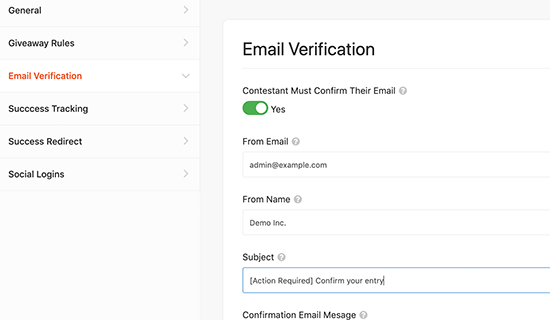
Następnie przełącz się na weryfikację e-mail. Stąd możesz włączać i wyłączać weryfikację e-mail. Włączenie tej opcji spowoduje, że użytkownicy będą musieli potwierdzić swój adres e-mail.
Jeśli chcesz dodać Google Analytics lub inne kody śledzenia, takie jak Facebook pixel, przejdź do zakładki „śledzenie sukcesu”. Tutaj możesz dodać te kody i śledzić użytkowników do retargetingu na miejscu i poza witryną.

Następnie przychodzi Zakładka przekierowanie sukcesu. W tym miejscu możesz powiedzieć RafflePress, aby przekierował użytkowników na określoną stronę po dołączeniu do konkursu.

Na koniec możesz włączyć / wyłączyć funkcję logowania społecznościowego na karcie logowania społecznościowe.
To wszystko, co ukończyłeś konfigurację konkursu fotograficznego. Nie zapomnij kliknąć przycisku Zapisz, aby zapisać kampanię.
Punkt 5. Dodaj widget Photo Contest do swojej witryny
RafflePress oferuje wiele sposobów na dodanie kampanii konkursowej w dowolnym miejscu na swojej stronie internetowej.
Możesz po prostu edytować post lub stronę lub utworzyć nową, a następnie dodać blok RafflePress do edytora Gutenberga.

Następnie musisz wybrać konkurs, który wcześniej utworzyłeś. Blok RafflePress załaduje teraz podgląd widżetu prezentów w edytorze treści WordPress.

Możesz również dodać swoje prezenty za pomocą shortcode. Jest to przydatne, gdy chcesz wyświetlić konkurs w widżecie paska bocznego, dodać go do układu kreatora stron lub użyć go w klasycznym edytorze.
Po prostu edytuj swoje prezenty i przejdź do zakładki „Publikuj” w interfejsie konstruktora. Stąd kliknij na shortcode opcja i RafflePress pokaże shortcode można użyć.

Skopiuj krótki kod i edytuj post lub stronę, na której chcesz wyświetlić prezenty. Wystarczy wkleić shortcode wewnątrz edytora postów i gotowe.
Jeśli chcesz wyświetlić go w widżecie paska bocznego, przejdź do Wygląd ” Widgety strona i dodaj widżet tekstowy do paska bocznego.

Następnie po prostu wklej krótki kod w Ustawieniach widżetu i kliknij przycisk Zapisz.
Możesz teraz odwiedzić swoją stronę internetową, aby zobaczyć widżet konkursu fotograficznego na pasku bocznym.

Punkt 6. Opublikuj Swój Konkurs Fotograficzny
Aby odnieść sukces w konkursie fotograficznym, musisz zaplanować go z wyprzedzeniem. Zacznij promować wydarzenie wcześniej za pośrednictwem mediów społecznościowych, postu na blogu i biuletynu e-mailowego.
Możesz także dodać baner odliczający czas, aby stworzyć efekt FOMO i zbudować oczekiwanie.
Zalecamy dodanie widżetu konkursowego do paska bocznego, ponieważ pozwala on użytkownikom zobaczyć go przed rozpoczęciem konkursu.
Punkt 7. Ogłoszenie Zwycięzców Konkursu Fotograficznego
Po dodaniu konkursu fotograficznego do swojej witryny zostanie on automatycznie uruchomiony w wybranej przez Ciebie dacie i godzinie.
Po tym, można przejść do RafflePress ” Prezenty i kliknij na link do zdjęć poniżej kampanii konkursu fotograficznego.

Zobaczysz teraz wszystkie zdjęcia zgłoszone do konkursu. Możesz wybrać zwycięzców lub pozwolić loterii losowo wybrać zwycięzcę.
Ponownie wróć do RafflePress ” Prezenty strona i kliknij na link Need Winners obok prezentów.

RafflePress teraz losowo wybierze zwycięzcę dla twojego prezentu.

Teraz możesz powiadomić zwycięzcę e-mailem i poinformować go, jak odebrać nagrodę.
Mamy nadzieję, że ten artykuł pomógł Ci dowiedzieć się, jak łatwo utworzyć konkurs fotograficzny w WordPress. Możesz również zobaczyć nasze inne praktyczne wskazówki, aby szybko uzyskać większy ruch na swoim blogu WordPress.
Jeśli podoba Ci się ten artykuł, zasubskrybuj nasz kanał YouTube dla samouczków wideo WordPress. Znajdziesz nas również na Twitterze i Facebooku.





