
W artykule:
Czy chcesz utworzyć CV online za pomocą WordPress? Dodanie profesjonalnego CV do witryny pozwala potencjalnym pracodawcom łatwo znaleźć i skontaktować się z tobą. W tym artykule pokażemy, jak zbudować profesjonalne CV w WordPress.

Rzeczy, Których Potrzebujesz, Zanim Zaczniesz
Będziesz musiał mieć nazwę domeny i dobrą firmę hostingową, która zna WordPress. Gorąco zalecamy korzystanie z Bluehost, ponieważ są oficjalnym dostawcą usług hostingowych polecanym przez WordPress. Dadzą ci również bezpłatną domenę i 50% zniżki na ich plan hostingowy (specjalny dla użytkowników WPBeginner).
Ponieważ nasi użytkownicy lubią opcje, zalecamy również Siteground dla hostingu WordPress. Mają najlepsze wsparcie i taką samą ofertę specjalną dla użytkowników WPBeginner.
Musisz również upewnić się, że masz zainstalowany WordPress. Zobacz nasz przewodnik Jak zainstalować WordPress.
Również ten samouczek jest tylko dla self-hosted WordPress.org witryn i nie działa na WordPress.com (patrz: WordPress.org vs WordPress.com -co za różnica)
Video Tutorial
Jeśli nie podoba Ci się film lub potrzebujesz więcej instrukcji, Kontynuuj czytanie.
Tworzenie CV Online z WordPress
Pierwszą rzeczą, którą musisz zrobić, to zainstalować i aktywować wtyczkę CV Builder. Działa po wyjęciu z pudełka i nie ma żadnych ustawień do skonfigurowania.
Po prostu przejdź do CV ” Dodaj Nowy i zacznij budować swoje CV.

CV builder zapewnia łatwy w użyciu interfejs do tworzenia CV. Jest on podzielony na dwa obszary zwane sekcjami i widżetami.
Najpierw musisz kliknąć na ’Dodaj Sekcję CV’ guzik. W tym miejscu możesz dodać różne bloki informacji do swojego CV. Możesz dodać blok wstępu lub blok domyślny.

Dodajmy najpierw blok wstępu. Tutaj możesz dodać informacje wprowadzające o sobie, dodać zdjęcie i wywołać przyciski akcji.
Dodane zdjęcie musi mieć dokładnie 237x303px w wymiarach.

Musisz kliknąć przycisk „Dodaj przycisk”, aby dodać połączenie do przycisku akcji. Możesz dodać wiele przycisków.
W tym przykładzie dodaliśmy dwa przyciski: kontakt i portfolio.

Po dodaniu bloku wprowadzenia należy kliknąć przycisk Dodaj CV Sekcja i wybrać Blok domyślny.
Będziemy używać domyślnych bloków, aby dodać informacje akademickie i zawodowe do CV.
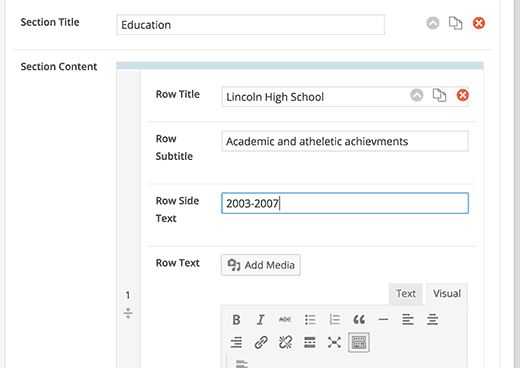
Możesz utworzyć sekcję o nazwie edukacja, a następnie dodać podrozdziały dla każdej szkoły/uczelni.
Następnie możesz utworzyć kolejną sekcję doświadczenia i dodać każde zadanie jako nową podsekcję.
Dodawanie widżetu informacje kontaktowe do CV
Najlepszą rzeczą w posiadaniu CV online jest natychmiastowa łączność. Pracodawcy i klienci mogą szybko wysłać Ci wiadomość, dołączyć do Ciebie na komunikatorze lub zadzwonić bezpośrednio. CV builder sprawia, że wyświetlanie informacji kontaktowych jest bardzo proste.
Po prostu wypełnij formularz kontaktowy w sekcji CV widgety.

Dodawanie umiejętności do CV
CV Builder zawiera również widżet umiejętności, który pozwala dodać swoje umiejętności, wybrać poziom wiedzy i podać szczegóły dla każdej umiejętności.
Możesz dodać tyle umiejętności, ile chcesz, po prostu klikając na przycisk Dodaj umiejętności.

Gdy skończysz, po prostu kliknij przycisk Publikuj, aby Twoje CV było aktywne.
Wyświetlanie CV w witrynie WordPress
CV Builder jest wyposażony we wbudowany szablon CV WordPress, który działa z prawie każdym motywem. Każde CV, które tworzysz, ma swój własny adres URL w Twojej witrynie. Wszystko, czego potrzebujesz, to dodać link do menu nawigacyjnego witryny.
Po prostu przejdź do Wygląd ” Menu i kliknij kartę CV, aby ją rozwinąć. Zobaczysz CV, które właśnie utworzyłeś. Zaznacz pole obok swojego CV, a następnie kliknij przycisk Dodaj do menu.

Możesz teraz odwiedzić swoją stronę internetową, aby zobaczyć swoje CV w akcji.
Jeśli nie chcesz używać domyślnego szablonu, możesz użyć skrótów, aby wyświetlić swoje CV na dowolnej stronie WordPress w swojej witrynie. Znajdziesz te skróty na ekranie wznawiania edycji po zapisaniu lub opublikowaniu CV.

Skopiuj i wklej te skróty na dowolnej stronie WordPress, na której chcesz umieścić swoje CV.
Możesz zmienić styl i wygląd CV za pomocą CSS w arkuszu stylów szablonu. Łatwiejszym sposobem na to jest użycie wtyczki CSS Hero. Pozwala na zmianę wyglądu dowolnego elementu za pomocą prostego interfejsu użytkownika i bez pisania CSS lub HTML.
Wniosek
Zaletą korzystania z wtyczki CV WordPress, takiej jak CV Builder, w porównaniu do korzystania z motywu CV WordPress, jest to, że możesz zmienić wygląd swojej witryny w dowolnym momencie bez utraty żadnej funkcjonalności.
Kiedy używasz motywu wznawiania WordPress, jesteś na zawsze ograniczony do używania tego motywu. Po przełączeniu motywów tracisz wszystkie informacje i będziesz musiał odtworzyć swoje CV.
Podczas gdy wtyczka CV będzie działać ze wszystkimi motywami, nawet po zmianie motywu, wszystkie Twoje dane będą tam.
Mamy nadzieję, że ten artykuł pomógł Ci zbudować profesjonalne CV w WordPress. Możesz również zobaczyć nasz przewodnik, Jak dodać portfolio do swojej witryny WordPress.
Jeśli podoba Ci się ten artykuł, zasubskrybuj nasz kanał YouTube dla samouczków wideo WordPress. Znajdziesz nas również na Twitterze i Facebooku.





