W artykule:
- Dlaczego możesz chcieć wysłać wielu odbiorców z formularza kontaktowego
- Wybór Odpowiedniego Kreatora Formularzy WordPress
- Wysyłanie wielu powiadomień do formularza kontaktowego
- 1. Wyślij to samo powiadomienie do wielu odbiorców
- 2. Wysyłaj różne powiadomienia z formularzy kontaktowych do wielu odbiorców
- 3. Dodaj różnych odbiorców dla różnych opcji formularza
- 4. CCing innych w wiadomości e-mail z powiadomieniem
- Rozwiązywanie problemów z dostarczaniem wiadomości e-mail dla formularzy
Chcesz, aby Formularz kontaktowy wysyłał powiadomienia do różnych osób w Twojej firmie?
Być może chcesz, aby wszystkie wiadomości zostały skopiowane do asystenta lub chcesz, aby określone wiadomości były wysyłane do różnych działów, a może po prostu chcesz wysłać użytkownikom kopię przesłanych informacji.
W tym artykule udostępnimy cztery różne sposoby tworzenia formularza kontaktowego z wieloma odbiorcami, dzięki czemu możesz wybrać opcję, która najlepiej pasuje do Twoich potrzeb.
Dlaczego możesz chcieć wysłać wielu odbiorców z formularza kontaktowego
Domyślnie formularze kontaktowe wysyłają powiadomienia tylko na jeden adres e-mail.
Możesz to zmienić z wielu powodów. Oto kilka sytuacji, z którymi możesz się zmierzyć:
- Prowadzisz swoją witrynę ze znajomym i oboje chcesz mieć identyczną kopię wszystkich wiadomości, które przychodzą za pośrednictwem formularza kontaktowego.
- Chcesz, aby użytkownicy otrzymywali wiadomość e-mail z potwierdzeniem za każdym razem, gdy wysyłają Ci wiadomość. Chcesz, aby ten e-mail z potwierdzeniem nieco różnił się od tego, który otrzymujesz samodzielnie.
- Chcesz, aby Twoje wiadomości z formularza kontaktowego trafiały do różnych osób w zależności od celów wiadomości. Na przykład chcesz, aby zapytania dotyczące sprzedaży trafiały bezpośrednio do zespołu sprzedaży, a zapytania dotyczące rozliczeń do zespołu rozliczeniowego.
- Chcesz skopiować swojego partnera blogującego i asystenta w wiadomościach e-mail z formularzami kontaktowymi, dzięki czemu możesz łatwo „odpowiedzieć wszystkim”, aby wszyscy byli na bieżąco.
W tym artykule pokażemy Ci kilka różnych sposobów uzyskania wtyczki formularza kontaktowego, aby wysłać wiele e-maili do różnych osób. Pozwala to radzić sobie ze wszystkimi powyższymi scenariuszami i wszystkim innym, z czym możesz się zmierzyć.
Uwaga: Nasz samouczek jest przeznaczony tylko dla stron WordPress z własnym hostingiem. Jeśli chcesz dowiedzieć się więcej o WordPress, zobacz nasz artykuł o tym, jak założyć blog WordPress lub jak stworzyć witrynę WordPress.
Wybór Odpowiedniego Kreatora Formularzy WordPress
Na rynku dostępnych jest mnóstwo wtyczek do formularzy WordPress. Niektóre z nich obsługują wiele powiadomień e-mail, ale niewiele z nich pozwala dostosować powiadomienia.
Będziemy używać wtyczki WPForms dla tego samouczka. Jest to popularny Kreator formularzy WordPress używany przez ponad 3 miliony stron internetowych.
Istnieje również darmowa wersja o nazwie WPForms Lite, której możesz użyć, jeśli chcesz tylko wysłać zawartość formularza kontaktowego do wielu odbiorców.
Jeśli jednak chcesz wysyłać niestandardowe powiadomienia do wielu odbiorców, potrzebujesz płatnej wersji wtyczki. Aby zademonstrować wszystkie cztery metody, będziemy używać wersji pro w tym samouczku.
Wysyłanie wielu powiadomień do formularza kontaktowego
Istnieje wiele scenariuszy wysyłania powiadomień e-mail w formularzu kontaktowym. W tym artykule zajmiemy się każdym z nich.
Najpierw musisz zainstalować i aktywować wtyczkę WPForms. Aby uzyskać więcej informacji, zobacz nasz przewodnik krok po kroku, jak zainstalować wtyczkę WordPress.
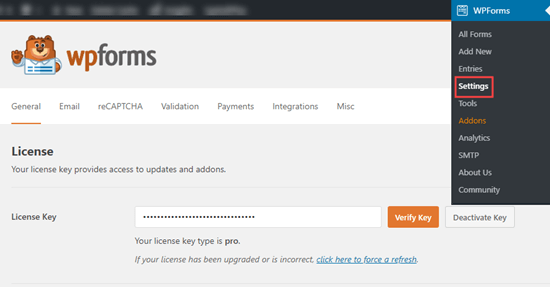
Następnie musisz udać się do WPForms ” Ustawienia strona, aby wprowadzić klucz licencyjny. Możesz znaleźć te informacje w swoim koncie na stronie WPForms.
Następnie musisz odwiedzić WPForms ” Dodaj Nowy strona do utworzenia pierwszego formularza kontaktowego. Aby uzyskać instrukcje, zobacz nasz samouczek krok po kroku, jak utworzyć formularz kontaktowy w WordPress.
Po utworzeniu formularza możesz użyć dowolnej z poniższych metod, aby dodać wielu odbiorców, a nawet utworzyć niestandardowe powiadomienia dla formularzy.
1. Wyślij to samo powiadomienie do wielu odbiorców
Najprostszym sposobem skonfigurowania wielu odbiorców jest wysłanie tego samego powiadomienia do każdej osoby.
Po prostu przejdź do WPForms ” Wszystkie Formularze i edytuj formularz, dla którego chcesz skonfigurować powiadomienia.
Następnie musisz udać się do Ustawienia ” Powiadomienia kartę w kreatorze formularzy i wprowadź adres e-mail odbiorców w polu „Wyślij na adres e-mail”.
Możesz wpisać dowolną liczbę wiadomości e-mail, ale pamiętaj, aby oddzielić adresy e-mail przecinkiem.
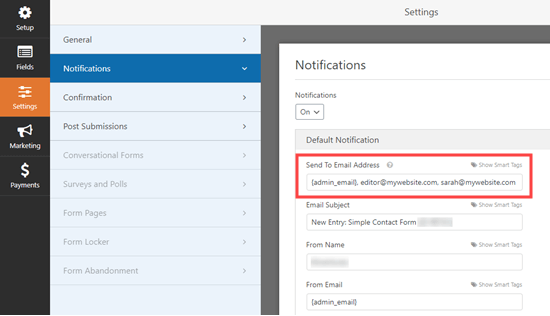
W przykładzie powiadomienia będą wysyłane do:
- Domyślny adres e-mail administratora
- editor@mywebsite.com
- sarah@mywebsite.com
Tip: {Admin_email} to adres e-mail administratora WordPress. To możesz być ty, jeśli jesteś właścicielem witryny. Może to być również ten, kto założył stronę internetową. Możesz sprawdzić, co to jest pod Ustawienia ” Ogólne menu w panelu WordPress.
2. Wysyłaj różne powiadomienia z formularzy kontaktowych do wielu odbiorców
W niektórych sytuacjach możesz chcieć wysłać inne powiadomienie do każdego odbiorcy.
Na przykład możesz wysłać użytkownikom wiadomość e-mail z potwierdzeniem, która różni się od otrzymanego powiadomienia e-mail administratora.
Możesz to łatwo zrobić za pomocą WPForms. Po prostu otwórz Kreator formularzy, przejdź do Ustawienia ” Powiadomienia, a następnie kliknij przycisk „Dodaj nowe powiadomienie”.

Pojawi się okienko z prośbą o nadanie nazwy powiadomieniu. Ta nazwa jest tylko w celach informacyjnych, więc możesz umieścić wszystko, co ma dla ciebie największy sens. Będziemy używać „Dziękuję e-mail” ze względu na ten samouczek.
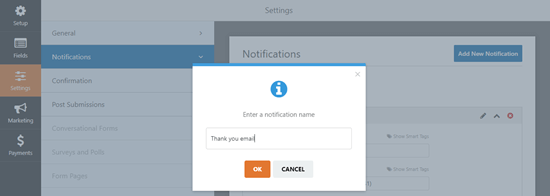
Następnie kliknij przycisk „OK”, a nowe powiadomienie pojawi się na górze listy powiadomień. Możesz przewinąć w dół, aby znaleźć oryginalne „domyślne powiadomienie” poniżej.
Usuń tag {admin_email} z pola „Wyślij na adres e-mail”.
Następnie należy kliknąć link „Pokaż Inteligentne Tagi” tuż nad polem „Wyślij na adres e-mail”. Zostanie to rozszerzone, aby pokazać Dostępne pola. Wystarczy kliknąć pole „e-mail”.
Zostanie to dodane do pola jako {field_id= „1”}, jeśli używasz prostego szablonu formularza kontaktowego. Jeśli formularz został dostosowany, identyfikator pola będzie inny.
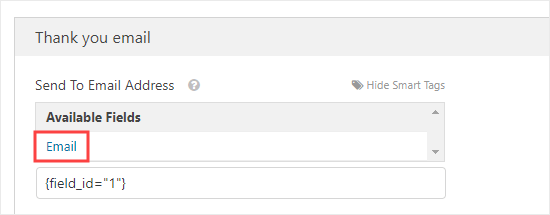
Oznacza to, że WPForms wyśle to powiadomienie na adres e-mail użytkownika, który wprowadził do formularza kontaktowego.
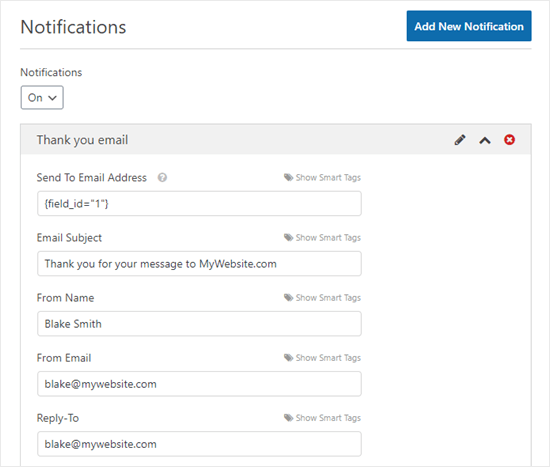
Następnie musisz wypełnić temat wiadomości e-mail, od nazwy, od wiadomości e-mail i Reply-To. Oto przykład, jak to może wyglądać:
Będziesz także chciał dodać wiadomość z podziękowaniem. Domyślnie sekcja 'Message’ zawiera tag {all_fields}. Spowoduje to wyświetlenie wszystkich danych wprowadzonych przez użytkownika.
Oto nasza wiadomość z podziękowaniami:
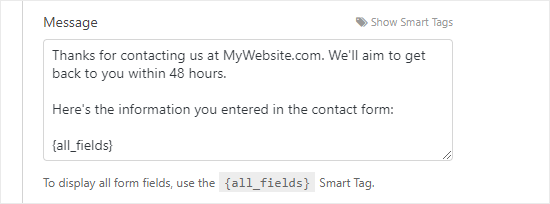
Teraz twój użytkownik otrzyma wiadomość z podziękowaniem po przesłaniu formularza, a Ty otrzymasz standardowe domyślne powiadomienie bez wiadomości z podziękowaniem.
Możesz skonfigurować dowolną liczbę niestandardowych powiadomień. Nie musisz również umieszczać wszystkich danych formularza w każdej wiadomości.
Na przykład, jeśli jesteś trenerem przyjmującym rezerwacje, możesz wybrać wysłanie wszystkich danych formularza do Ciebie i klienta. Twój asystent może otrzymać tylko imię i nazwisko Klienta, adres e-mail i czas(Y), na który (E) został zarezerwowany. W ten sposób wszelkie prywatne informacje pozostaną poufne.
3. Dodaj różnych odbiorców dla różnych opcji formularza
Czasami możesz mieć pojedynczy formularz, który chcesz wysłać do różnych osób w zależności od wybranej opcji przez użytkownika.
Na przykład możesz użyć jednego formularza kontaktowego, który pozwala użytkownikom przesyłać pytania, prosić o kupno reklam w swojej witrynie i sugerować pomysły na posty gości.
Możesz chcieć:
- Wyślij pytania do swojego asystenta.
- Otrzymuj żądania reklamowe samodzielnie.
- Wyślij pomysły na posty gości do swojego edytora.
Dzięki WPForms łatwo to zrobić.
Najpierw przejdź do widoku „pola” formularza. Musisz dodać pole, które pozwala użytkownikom wybierać między dwiema lub więcej alternatywami. Możesz wybrać albo rozwijane lub pole wielokrotnego wyboru.
W naszym przykładzie użyjemy pola wielokrotnego wyboru (przycisk radiowy). Przeciągnij i upuść pole na swój formularz. Następnie kliknij go, aby edytować różne opcje.
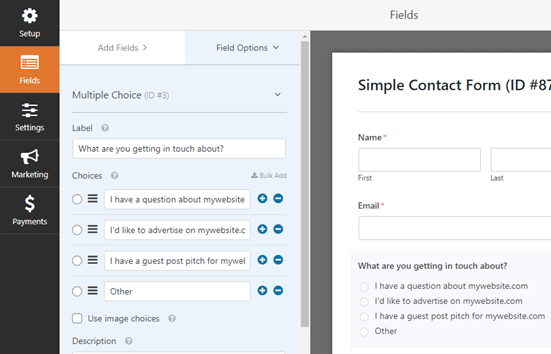
Po skonfigurowaniu pola z różnymi opcjami przejdź do Ustawienia ” Powiadomienia.
Następnie kliknij przycisk „Dodaj nowe powiadomienie”, aby utworzyć dodatkowe powiadomienia, których potrzebujesz. Będziesz musiał wypełnić dane odpowiednie dla każdego powiadomienia.
Oto powiadomienie wysyłane po przesłaniu postu gościa:
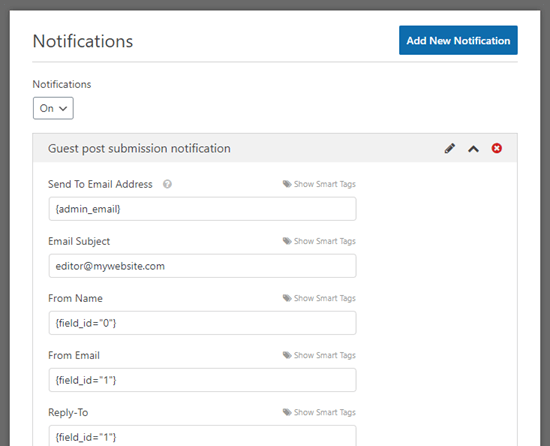
Podczas przewijania w dół należy kliknąć pole wyboru obok opcji „Włącz logikę warunkową”. Pokaże ci to kilka dodatkowych ustawień.
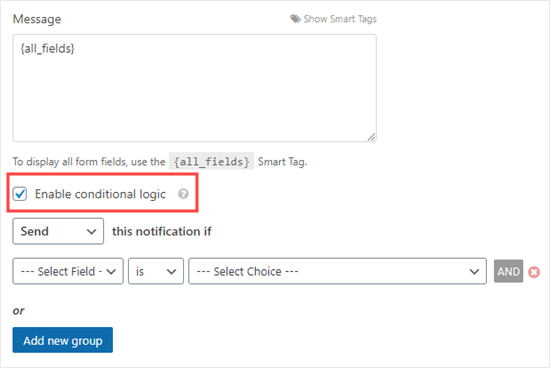
Musisz wybrać pole wielokrotnego wyboru z listy rozwijanej. Następnie kliknij odpowiedni wybór dla tego powiadomienia.
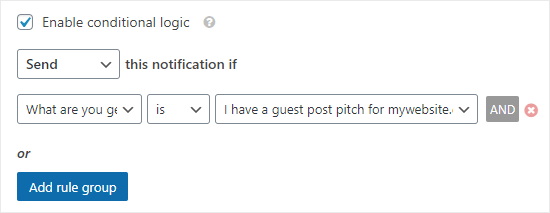
Następnie możesz kontynuować konfigurowanie nowych powiadomień dla każdej z opcji.
Tip: Możesz użyć tej metody wraz z metodami, które już przyjrzeliśmy.
Na przykład możesz wprowadzić dwa lub więcej adresów e-mail w polu „Wyślij na adres e-mail”. To wysłałoby kopie tego samego powiadomienia do tych ludzi.
Możesz także skonfigurować wiadomość e-mail z potwierdzeniem, aby przejść do użytkownika. Jeśli chcesz używać różnych potwierdzeń dla różnych opcji, musisz również włączyć logikę warunkową dla tych opcji.
4. CCing innych w wiadomości e-mail z powiadomieniem
Czasami możesz chcieć skopiować osoby w powiadomieniach z formularza kontaktowego. Na przykład możesz skopiować edytor witryny i głównego pisarza, gdy otrzymasz powiadomienie o przesłaniu nowego postu gościa.
Zaletą tej metody jest to, że możesz łatwo „odpowiedzieć wszystkim” na wiadomość e-mail z powiadomieniem. Zamiast każdego otrzymującego oddzielną wiadomość e-mail, tak jak w przypadku pierwszej metody, jest jeden e-mail z skopiowanymi wieloma odbiorcami.
Aby dodać pole CC do ustawień powiadomień w formularzu, przejdź do WPForms ” Ustawienia stronę, a następnie kliknij kartę e-mail.

Przewiń w dół do dolnej części strony, a następnie zaznacz pole obok opcji „Kopiuj węgiel”. Nie zapomnij zapisać ustawień.

Teraz, gdy edytujesz powiadomienia w formularzu, zobaczysz okno CC. Pozwala to wprowadzić dowolne adresy, na które ma zostać wysłane powiadomienie.
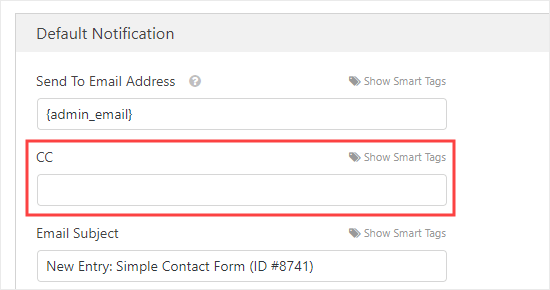
Tip: Jeśli korzystasz z tej metody, w polu „Wyślij na adres e-mail” nie podawaj więcej niż jednego adresu e-mail. W przeciwnym razie osoby będące CC ’ d otrzymają wiele e-maili.
Rozwiązywanie problemów z dostarczaniem wiadomości e-mail dla formularzy
Jeśli masz problemy z wysyłaniem powiadomień e-mail z formularza kontaktowego WordPress, Ta sekcja jest dla ciebie.
Domyślnie WordPress używa PHP do wysyłania wiadomości e-mail. Ta metoda może być łatwo nadużywana przez spamerów i jest ograniczona lub zablokowana przez wiele firm hostingowych WordPress.
Ponieważ nie jest to bezpieczna metoda, jest również blokowana przez popularnych dostawców poczty e-mail, takich jak Gmail i Outlook. Oznacza to, że twoje e-maile nigdy nie docierają do skrzynki odbiorczej użytkowników.
Na szczęście istnieje łatwe rozwiązanie, aby to naprawić. Możesz skorzystać z profesjonalnego dostawcy usług SMTP lub skorzystać z funkcji bezpłatnego biznesowego adresu e-mail firmy hostingowej, aby bezpiecznie wysyłać wiadomości e-mail.
Aby uzyskać instrukcje krok po kroku, zobacz nasz przewodnik, jak rozwiązać problem z wysyłaniem wiadomości e-mail WordPress.
Mamy nadzieję, że ten artykuł pomógł Ci dowiedzieć się, jak stworzyć formularz kontaktowy z wieloma odbiorcami w WordPress. Możesz również polubić nasz przewodnik na temat najlepszych wtyczek WordPress i Najlepszych Usług e-mail marketingu dla małych firm.
Jeśli podoba Ci się ten artykuł, zasubskrybuj nasz kanał YouTube dla samouczków wideo WordPress. Znajdziesz nas również na Twitterze i Facebooku.