W artykule:
- Cechy
- Jak zainstalować wtyczkę Yoast SEO
- Jak skonfigurować wtyczkę WordPress SEO przez Yoast
- Punkt 1. Importuj swoje dane SEO
- Punkt 2. Ustawienia Ogólne
- Punkt 3. Cechy
- Punkt 4. Integracje
- Punkt 5. Narzędzia Dla Webmasterów
- Punkt 6. Wygląd Wyszukiwania
- Punkt 7. Społeczne
- Punkt 8. Narzędzia
- Punkt 9. Menedżer Przekierowań (Premium)
- Punkt 10. Optymalizacja Twoich postów i stron dzięki Yoast SEO
- Punkt 11. Optymalizacja pod kątem SEO (Kategorie i Tagi)
- Punkt 12. Optymalizacja Produktów Ecommerce
Chcesz poprawnie zainstalować i skonfigurować wtyczkę Yoast SEO w WordPress?
Yoast SEO to jedna z najlepszych wtyczek SEO WordPress na rynku i oferuje kompleksowy zestaw funkcji do optymalizacji witryny.
Jednak wielu początkujących nie zna żargonu SEO i trudno jest zdecydować, które opcje wtyczek powinny włączyć.
W tym przewodniku przeprowadzimy Cię przez kompletną wtyczkę Yoast SEO skonfigurowaną w WordPress i nadamy Twojej witrynie impuls SEO.
Cechy
Yoast SEO to najbardziej wszechstronna wtyczka SEO WordPress z wieloma wbudowanymi narzędziami i funkcjami. Oto krótki przegląd niektórych z tych funkcji.
- Zmień tytuł SEO postu i opis meta na podstawie postu.
- Obsługa tytułu i metaopisu dla taksonomii (np. kategorii i tagów).
- Podgląd wyników wyszukiwania Google.
- Focus testowanie słów kluczowych.
- Konfiguracja robotów Meta:
- Łatwo dodawaj meta tagi noodp, noydir.
- Łatwo noindex, lub nofollow stron, taksonomii lub całych archiwów.
- Poprawiono obsługę kanoniczną, dodając canonical do archiwów taksonomii, pojedynczych postów i stron oraz strony głównej.
- Konfiguracja stopki / nagłówka RSS.
- Permalink oczyszcza, jednocześnie pozwalając na niestandardowe wyszukiwanie Google.
- Obsługa bułki tartej, z konfigurowalnymi tytułami bułki tartej.
- XML Sitemaps z:
- Obrazy
- Konfigurowalne usuwanie typów postów i taksonomii
- Strony lub posty, które zostały noindexed, nie będą wyświetlane w mapie witryny XML (ale mogą, Jeśli chcesz).
- XML News Sitemaps
- .htaccess i roboty.edytor txt
- Możliwość weryfikacji Google Search Console, Yahoo Site Explorer i narzędzi dla webmasterów Bing
- Podstawowa funkcjonalność importu dla Platinum SEO Pack i wtyczek SEO w jednym. (Możesz również użyć transportera danych SEO, aby przenieść funkcjonalność z motywów takich jak motywy potomne Genesis).
Wersja premium Yoast SEO zawiera jeszcze więcej funkcji.
- Menedżer przekierowań, który pozwala łatwo skonfigurować przekierowania.
- Możliwość używania wielu słów kluczowych focus
- Wewnętrzne sugestie dotyczące łączenia
- Możliwość eksportu słów kluczowych focus
- Samouczki wideo, które pomogą Ci zrozumieć każdą funkcję wtyczki.
- Wsparcie Premium zapewniane przez ludzi z Yoast, aby pomóc ci w pełni wykorzystać SEO Twojej witryny.
Aby uzyskać więcej funkcji i szczegółów, możesz zobaczyć nasze porównanie Yoast SEO vs All in One SEO Pack.
Jak zainstalować wtyczkę Yoast SEO
Po pierwsze, musisz zainstalować i aktywować wtyczkę Yoast SEO. Aby uzyskać więcej informacji, zobacz nasz przewodnik krok po kroku, jak zainstalować wtyczkę WordPress.
Po aktywacji zauważysz nowy element menu na pasku administracyjnym WordPress oznaczony SEO z logo Yoast SEO na nim.
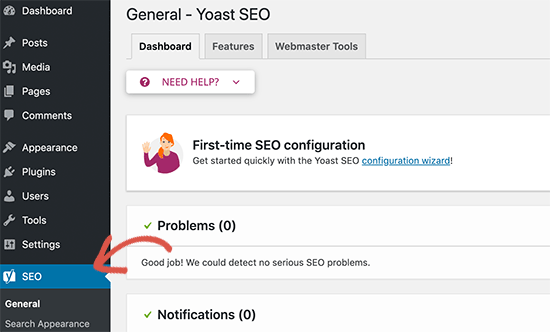
Teraz, gdy zainstalowałeś i aktywowałeś wtyczkę, przyjrzyjmy się, jak poprawnie skonfigurować tę potężną wtyczkę.
Jak skonfigurować wtyczkę WordPress SEO przez Yoast
Należy pamiętać, że ustawienia, które wybieramy, są tymi, które zalecamy. Inni eksperci mogą mieć własne preferencje i dyskrecję, więc zaawansowani użytkownicy mogą ignorować wszystko, co im się nie podoba.
Jeśli jesteś początkującym i chcesz korzystać z wtyczki Yoast WordPress SEO, tak jak my, postępuj zgodnie z krokami ostrożnie.
Punkt 1. Importuj swoje dane SEO
Jeśli konfigurujesz Yoast SEO na nowej stronie lub blogu WordPress, możesz pominąć ten krok.
Inni użytkownicy, którzy instalują go na istniejącej stronie internetowej, mogą używać innej wtyczki WordPress do SEO, takiej jak All in One SEO for WordPress, lub motywu, takiego jak Genesis, który zajmuje się Twoimi danymi SEO.
Jeśli chcesz z powodzeniem korzystać z tej wtyczki, musisz upewnić się, że wszystkie poprzednie dane zostały przetransportowane do tej wtyczki przed dezaktywacją drugiej.
Aby to osiągnąć, zalecamy użycie wtyczki SEO Data Transporter. Umożliwia łatwy transport danych SEO między popularnymi wtyczkami SEO.
Punkt 2. Ustawienia Ogólne
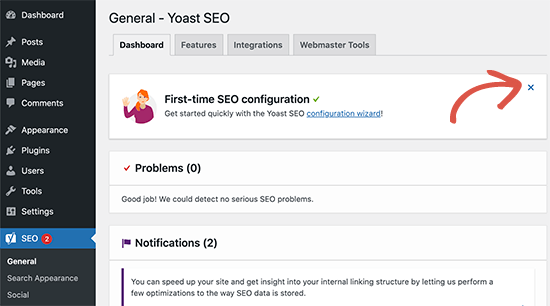
Kliknięcie ikony SEO przeniesie Cię na stronę ustawień wtyczki. Przejdź do zakładki „Ogólne”, a zobaczysz przycisk do otwarcia kreatora konfiguracji. Chcemy, abyś zignorował ten kreator, ponieważ przeprowadzimy Cię krok po kroku przez każdą opcję.
Punkt 3. Cechy
Yoast SEO ma wiele funkcji. Ta strona umożliwia łatwe włączanie i wyłączanie tych funkcji. Domyślnie wszystkie opcje na tej stronie są włączone.
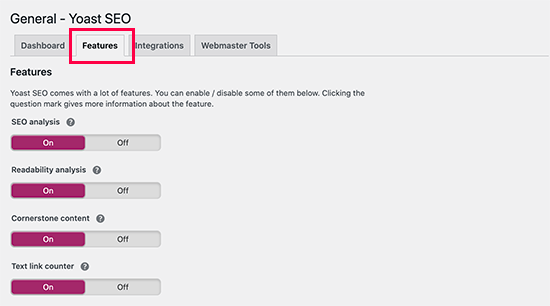
O niektórych z nich porozmawiamy w dalszej części tego artykułu. Na razie rzućmy okiem na każdy przedmiot i jego działanie.
- Analiza SEO : Pokazuje wynik SEO i analizę Twoich treści.
- Analiza czytelności : Pokazuje analizę czytelności i wynik dla Twoich treści.
- Zawartość kamienia węgielnego : Ta funkcja pozwala na zaznaczanie i filtrowanie zawartości cornner stone. To są Twoje najważniejsze artykuły filarowe.
- Licznik linków tekstowych : Ta funkcja pokazuje liczbę wewnętrznych linków tekstowych do i od Oraz artykułu.
- XML sitemaps : Tworzy mapy witryn XML dla Twojej witryny.
- Menu paska administratora : Pokazuje Yoast SEO menu w pasku narzędzi administratora WordPress.
- Bezpieczeństwo: brak zaawansowanych ustawień dla autorów : Ukrywa zaawansowane ustawienia SEO przed autorami, aby poprawić bezpieczeństwo.
- Użycie tacking : Pozwala autorowi wtyczki śledzić niektóre dane użytkowania. Domyślnie jest wyłączony.
- REST API: główny punkt końcowy : Ten punkt końcowy Yoast SEO REST API pozwala Tobie lub komukolwiek innemu pobrać dane SEO dla określonego posta lub strony WordPress. Zalecamy wyłączenie tej funkcji, jeśli nie budujesz bezgłowej witryny WordPress.
- Ulepszone udostępnianie Slack : Ta funkcja dodaje tekst autora i oszacowanie czasu czytania do fragmentu artykułu, gdy jest on udostępniony na Slack.
Nie zapomnij kliknąć przycisku Zapisz zmiany, aby zapisać swoje ustawienia.
Punkt 4. Integracje
Yoast SEO oferuje wbudowaną integrację dla platform SEMRush i Ryte.
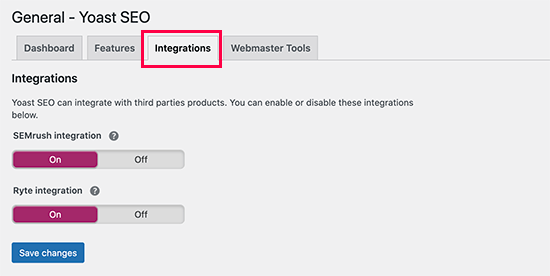
SEMRush to jedno z najlepszych narzędzi SEO na rynku. Ta integracja pomaga znaleźć powiązane słowa kluczowe, które pasują do słowa kluczowego focus, a następnie odpowiednio poprawić treść.
Ryte to narzędzie online, które sprawdza Twoją witrynę pod kątem indeksowania i ostrzega cię w raporcie o stanie witryny, gdy nie można jej indeksować przez wyszukiwarki.
Zalecamy pozostawienie obu włączonych.
Punkt 5. Narzędzia Dla Webmasterów
Popularne wyszukiwarki umożliwiają właścicielom witryn dodawanie witryn za pomocą obszaru narzędzi webmastera. Zapoznaj się z naszym kompletnym przewodnikiem Google Search Console, aby dowiedzieć się więcej o tych narzędziach.
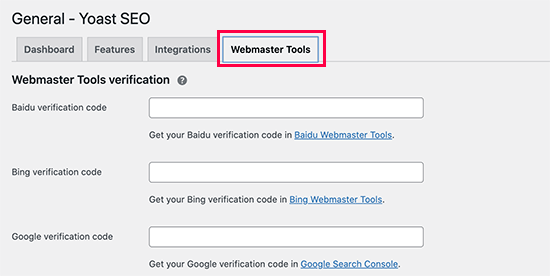
Yoast SEO ułatwia weryfikację Twojej witryny we wszystkich najlepszych wyszukiwarkach. Aby to zrobić, musisz zarejestrować się w programie webmaster tools dla każdej Wyszukiwarki.
Następnie zostaniesz poproszony o dodanie metatagu, aby zweryfikować własność witryny. Po prostu dodaj meta kod, który otrzymałeś od wyszukiwarek w odpowiednich polach.
Punkt 6. Wygląd Wyszukiwania
Wygląd wyszukiwania w Ustawieniach Yoast SEO określa sposób wyświetlania się witryny w wynikach wyszukiwania. Obejmuje to kilka opcji dla strony głównej, pojedynczych artykułów, archiwów i taksonomii.
Przeprowadzimy Cię przez każdą z nich. Zacznijmy od ustawień ogólnych,
1. Ogólne
Tutaj możesz wybrać symbol, którego chcesz użyć separatora między tytułami. Domyślną opcją jest myślnik, możesz go użyć, jeśli nie masz pewności, który symbol wybrać.
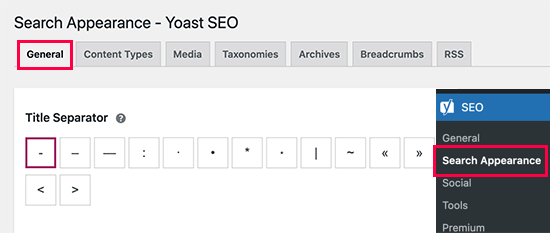
Na tej stronie możesz również wybrać tytuł SEO i opis meta dla strony głównej swojej witryny.
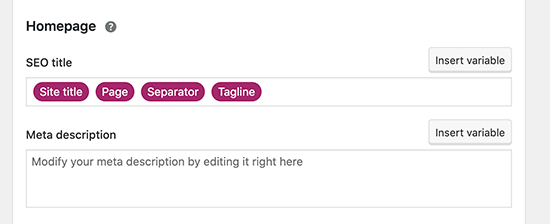
Uwaga: Jeśli używasz statycznej strony głównej, możesz ustawić tytuł i opis strony głównej, edytując stronę indywidualnie.
Następnie znajdziesz Wykres wiedzy i opcje schematu dla swojej witryny. Możesz wybrać, czy Twoja witryna reprezentuje organizację, czy osobę fizyczną.
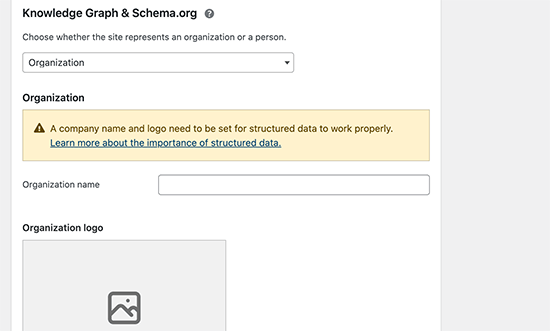
Możesz również przesłać zdjęcie profileo dla osoby fizycznej lub logo strony internetowej dla firmy.
2. Typy Treści
Możesz wybrać tytuł i opis SEO dla każdego postu lub strony, którą piszesz. Yoast SEO pozwala również skonfigurować automatyczny szablon, który będzie dla nich używany.
Jeśli zapomnisz dodać je ręcznie, te opcje pozwolą Yoast SEO użyć ustawień domyślnych, aby automatycznie wypełnić te opcje.
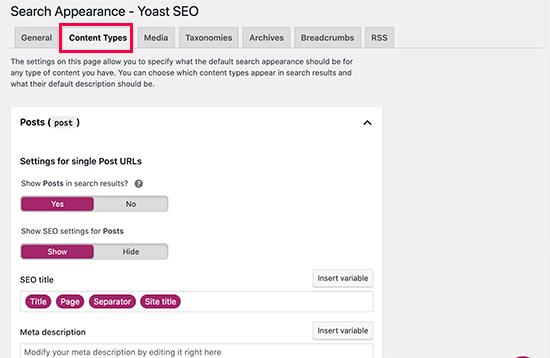
Będziesz mógł ustawić wygląd wyszukiwania i czy wyświetlać pole meta SEO dla każdego typu treści. Domyślne opcje będą działać dla wszystkich witryn.
Następnie możesz ustawić szablon tytułu SEO i domyślny opis meta.
Zalecamy jednak tylko dostosowanie tytułu SEO i pozostawienie pola opisu meta pustego. Pozwoli to Yoast SEO na dynamiczne generowanie opisu z pierwszych kilku linii artykułu.
3. Media
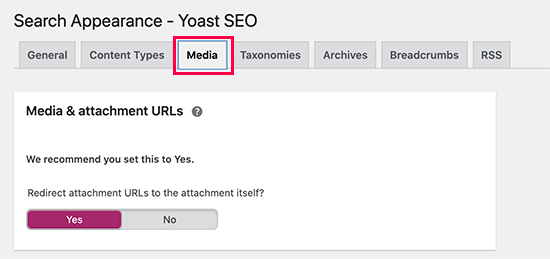
Domyślnie WordPress tworzy nową stronę dla każdego obrazu lub multimediów, które dołączasz do swoich postów i stron. Na tej stronie wyświetlane są tylko nośniki załączników.
Te strony załączników nie mają znaczącego tekstu, aby zapewnić wyszukiwarkom kontekst. Takie strony są uważane za treści niskiej jakości przez wyszukiwarki i mają negatywny wpływ na SEO.
Yoast SEO pomaga to naprawić, przekierowując użytkowników do pliku załącznika zamiast strony załącznika. Ta opcja jest domyślnie ustawiona na ” tak ” i nie trzeba jej zmieniać.
4. Taksonomia
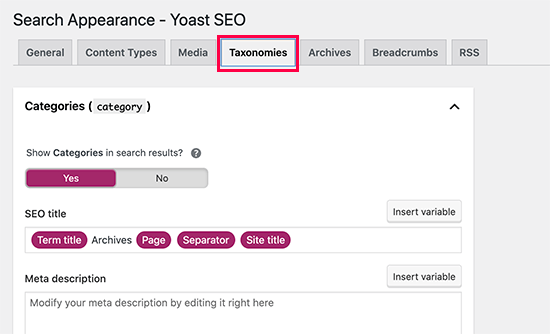
Na karcie taksonomie możesz skonfigurować tytuły i meta dla kategorii, tagów, niestandardowych taksonomii i archiwów formatu post.
Domyślne zmienne szablonu powinny działać dla większości witryn. Jeśli chodzi o opisy, pamiętaj, że Yoast SEO pobiera opisy z Twoich kategorii i tagów.
5. Archiwum
Zakładka archiwa pozwala kontrolować opcje wyglądu wyszukiwania dla różnych stron archiwalnych w Twojej witrynie. Obejmuje to autora, datę, wyszukiwanie i 404 strony.
Domyślne opcje będą działać dla większości witryn. Jeśli jednak prowadzisz blog jednego autora, musisz wyłączyć strony archiwów autorów z wyszukiwarek.
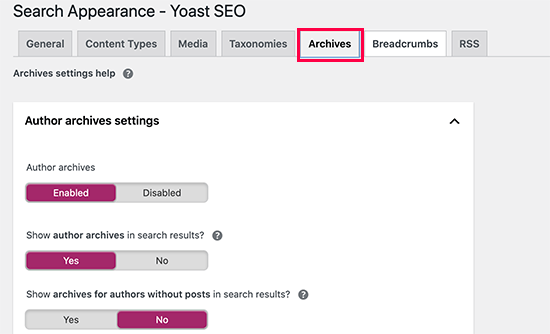
Na blogu jednego autora strony archiwum autora są dokładnie takie same jak archiwum daty lub strony Twojego bloga. Tworzy to zduplikowane treści, które wpływają na twoje rankingi SEO.
6. Bułka tarta
Bułka tarta są świetne do wewnętrznego linkowania, ponieważ definiuje jasną ścieżkę lub ścieżkę do strony, na której jesteś. Te bułki tartej pojawiają się również w wynikach wyszukiwania, dając Twojej witrynie dodatkową przewagę w wyszukiwaniu.
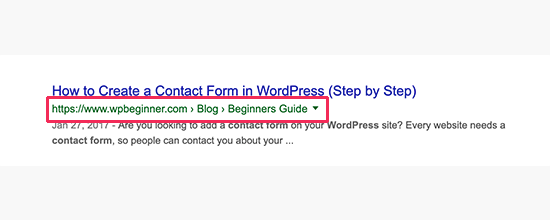
Domyślne ustawienia powinny działać dla większości stron internetowych, ale jeśli chcesz coś zmienić, śmiało wprowadź zmiany.
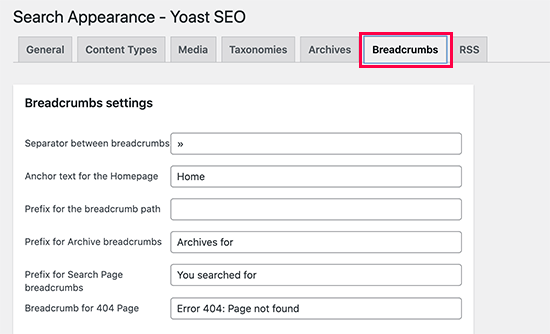
Upewnij się, że ustawiłeś opcję „Włączone”, aby była widoczna w Twoim motywie WordPress.
Jeśli potrzebujesz bardziej solidnych funkcji breadcrumb, spójrz na wtyczkę Breadcrumb NavXT, tego używamy na WPBeginner.
7. RSS
Kanały RSS są często używane przez skrobaki treści do kopiowania treści z twojej witryny. Yoast SEO pozwala na dodanie linku zwrotnego do własnej witryny dla każdego wpisu w kanale RSS.
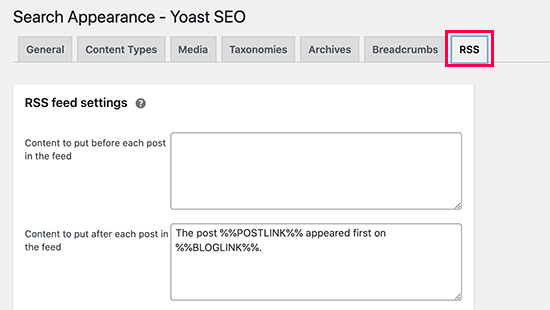
W ten sposób otrzymasz linki zwrotne z ich strony, a Google będzie wiedział, że jesteś oryginalnym źródłem.
Istnieją opcje dodawania linku autora, linku postu, linku bloga i opisu bloga. Więc bądź kreatywny. Można to również wykorzystać do dodawania reklam do kanału RSS.
Punkt 7. Społeczne
Jak powiedzieliśmy wcześniej, Yoast SEO to potęga pełna wielu funkcji zapewniających kompleksową optymalizację.
Jedną z wielkich funkcji wtyczki jest to, że integruje Twoją witrynę z Facebookiem, Twitterem, Pinterestem i innymi platformami.
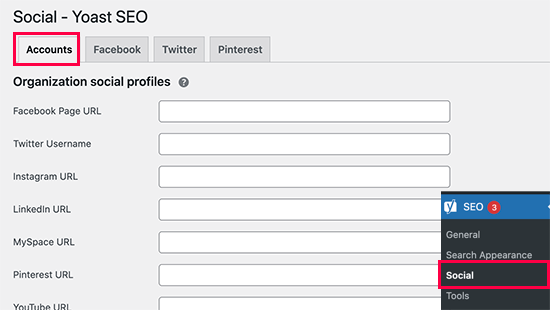
Kliknięcie linku społecznościowego pod menu SEO spowoduje skonfigurowanie tych platform. Pokażemy Ci jak skonfigurować każdy z nich.
1. Rachunki
Pierwsza karta w Ustawieniach społecznościowych dotyczy wszystkich kont społecznościowych. Dzięki temu Yoast SEO może poinformować Google o twoich profilach społecznościowych. Musisz po prostu dodać adresy URL i nazwę użytkownika Twittera dla głównych profili społecznościowych swojej witryny.
2. Facebook
Upewnij się, że opcja Otwórz metadane wykresu jest włączona na karcie Facebook. Pozwala Yoast SEO dodawać metadane wykresu otwartego Facebooka w sekcji < head & gt Twojej witryny.
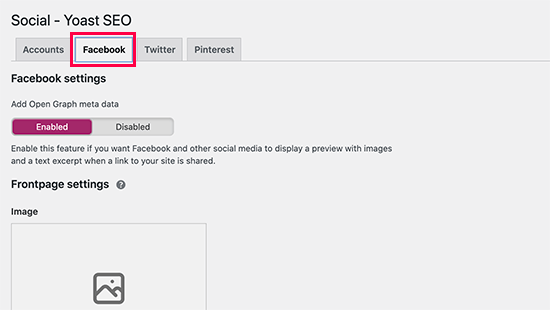
Możesz ustawić obraz, którego chcesz użyć na swojej stronie głównej.
Pomoże Facebook odebrać prawej miniatury i informacje o stronie, gdy post z twojej witryny jest udostępniony na Facebooku.
Poniżej możesz dodać tytuł i opis swojej strony głównej. Ten tytuł i opis będą używane, gdy Strona główna jest udostępniona na Facebooku.
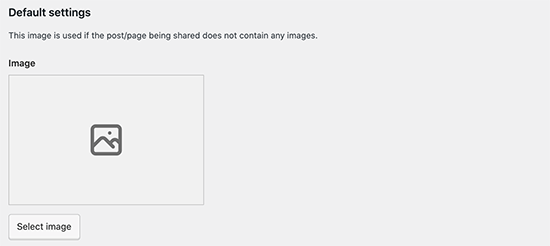
Dodatkowo możesz podać domyślny adres URL miniatury. Ten obraz będzie używany dla wszystkich artykułów, które nie mają miniatury ani żadnego innego obrazu.
3. Twitter
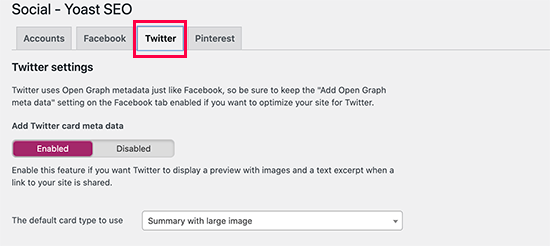
Jeśli chodzi o Twitter, możesz dodać karty Twittera do sekcji head witryny.
Możesz również wybrać typ karty, której chcesz użyć. Zalecamy korzystanie z podsumowania z dużym obrazem.
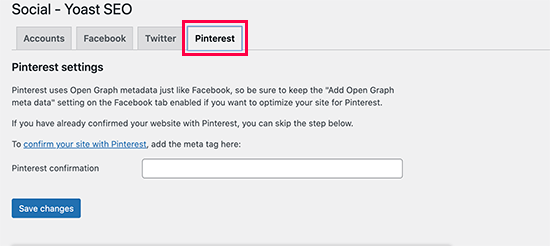
4. Pinterest
Pinterest używa metadanych Open Graph, podobnie jak Facebook. Upewnij się, że pole otwarte meta dane wykresu jest zaznaczone w ustawieniach Facebooka.
Następnie wystarczy wprowadzić kod weryfikacyjny witryny dostarczony przez Pinteresta. Wystarczy odwiedzić Ustawienia konta Pinteresta, aby dodać i zweryfikować witrynę. Otrzymasz meta tag, który musisz wprowadzić tutaj.
Punkt 8. Narzędzia
Yoast SEO zawiera wbudowane narzędzia, które umożliwiają wykonywanie zaawansowanych zadań. Większość początkujących może nie potrzebować tych narzędzi. Jednak pokażemy Ci każde narzędzie i to, co robi.
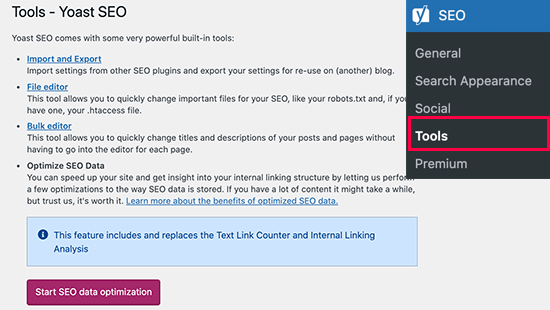
1. Import i eksport
Jeśli wcześniej korzystałeś z innej wtyczki SEO WordPress lub motywu z wbudowanymi funkcjami SEO, możesz użyć tego narzędzia do importowania danych SEO.
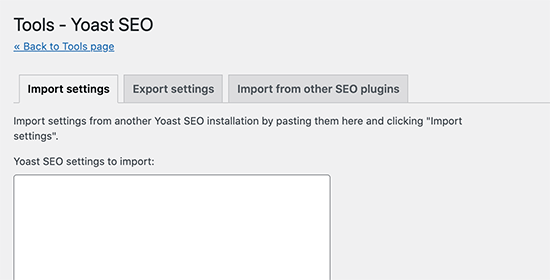
Możesz również użyć go do importowania i eksportowania ustawień wtyczki Yoast SEO i używania ich w innej witrynie WordPress.
2. Edytor plików
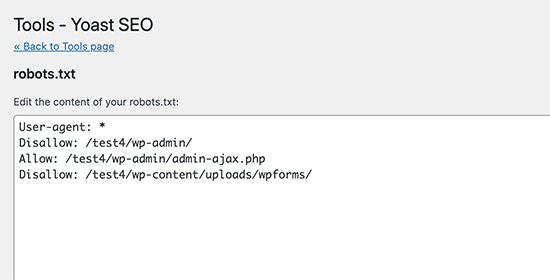
Wraz z rozwojem witryny WordPress często możesz natknąć się na samouczki z prośbą o dodanie kodu do witryny.plik htaccess lub roboty.plik txt.
Oba są plikami konfiguracyjnymi i mają ogromny wpływ na SEO Twojej strony. Yoast SEO pozwala łatwo edytować oba pliki bezpośrednio z obszaru administracyjnego WordPress.
3. Edytor zbiorczy
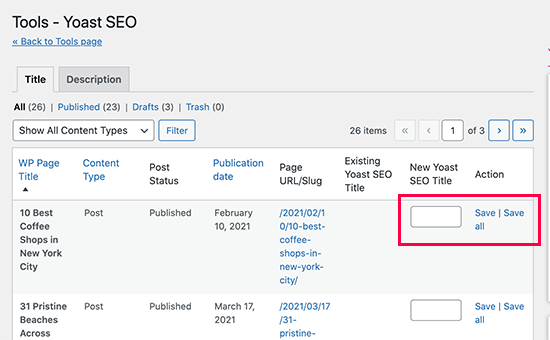
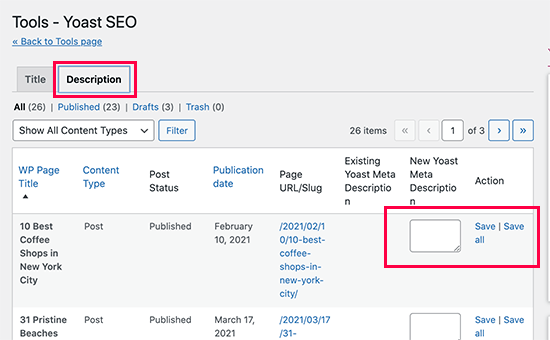
Narzędzie edytora zbiorczego w Yoast SEO pozwala szybko dodać tytuł i opis SEO dla wszystkich postów na blogu i stron.
W zakładce tytuły znajdziesz puste pole, aby dodać nowy tytuł SEO dla tego posta na blogu. Następnie kliknij Zapisz link, aby zapisać zmiany.
Aby dodać opisy, musisz przejść do zakładki opisy. Po raz kolejny będziesz mógł dodać opis dla każdego wpisu na blogu lub strony i zapisać go.
Punkt 9. Menedżer Przekierowań (Premium)
Yoast SEO Premium dodaje potężny menedżer przekierowań. Pozwala to szybko skonfigurować przekierowania w witrynie WordPress.
Korzystając z menedżera przekierowań, możesz szybko naprawić błędy 404, przekierować użytkowników ze starego artykułu do nowego i nie tylko.
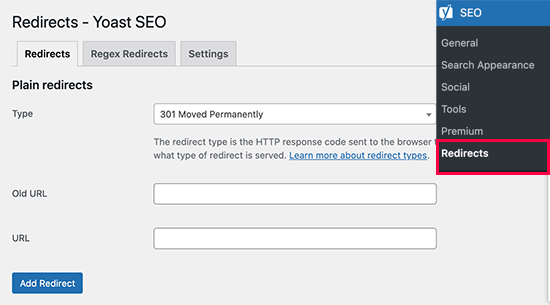
Uwaga: przekierowania odgrywają ważną rolę w SEO Twojej witryny. Zalecamy, aby nie wiązać go z wtyczką SEO.
Zamiast tego powinieneś użyć dedykowanego menedżera przekierowań, takiego jak przekierowanie, aby zarządzać przekierowaniami. Pozwala to na utrzymanie przekierowań, nawet jeśli przestaniesz używać Yoast SEO.
Aby uzyskać więcej informacji, zobacz nasz przewodnik Jak skonfigurować przekierowania w WordPress.
Punkt 10. Optymalizacja Twoich postów i stron dzięki Yoast SEO
Samo zainstalowanie i skonfigurowanie tej wtyczki nie wystarczy. Aby naprawdę zmaksymalizować korzyści z tej wtyczki, musisz dostosować ustawienia na podstawie postu.
Przyjrzyjmy się, jak możesz zmaksymalizować korzyści, optymalizując każdy post/stronę w WordPress.
Po prostu edytuj dowolny post lub stronę, a zauważysz nowy Yoast SEO metabox pod edytorem postów.
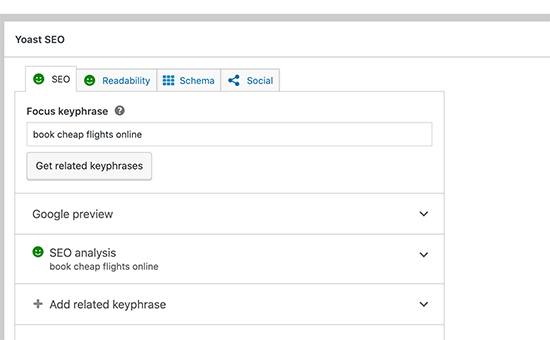
Możesz zacząć od dodania frazy kluczowej lub słowa kluczowego. Jest to główne słowo kluczowe, które Twoim zdaniem użytkownicy wprowadzą w wyszukiwarkach, aby znaleźć ten post.
Następnie Yoast SEO sprawdzi treść postu pod kątem analizy SEO i czytelności. Możesz wyświetlić analizę, aby jeszcze bardziej ulepszyć swój artykuł.
Czasami tytuł postu i tytuł SEO mogą nie być takie same. Za każdym razem powinieneś napisać niestandardowy opis SEO, ponieważ generator fragmentów pobiera tylko pierwszy akapit, który może nie być najważniejszy.
Pro Tip: Raport z analizy SEO i czytelności w Yoast SEO jest dość dokładny i niezwykle pomocny w ulepszaniu Twoich treści. Jednak nie zabijaj się z tego powodu, bo będziesz spędzać więcej czasu po analizie zamiast tworzyć lepszą zawartość dla użytkowników.
Aby dowiedzieć się więcej o optymalizacji na stronie, Zobacz nasz artykuł na temat optymalizacji postów na blogu pod kątem SEO.
Punkt 11. Optymalizacja pod kątem SEO (Kategorie i Tagi)
Podobnie jak twój post I strony, możesz również zastąpić tytuł SEO i meta opisy dla stron kategorii, tagów i archiwów autorów.
Po prostu odwiedź Posty ” Kategorie stronę i kliknij na link Edytuj pod dowolną kategorią. Na stronie edycji kategorii przewiń w dół, a zobaczysz pole meta SEO Yoast.
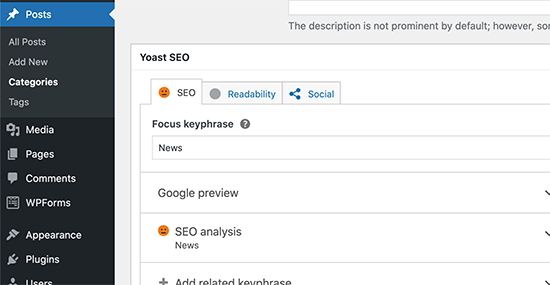
Możesz to zrobić dla wszystkich kategorii, tagów i niestandardowych archiwów taksonomii.
Punkt 12. Optymalizacja Produktów Ecommerce
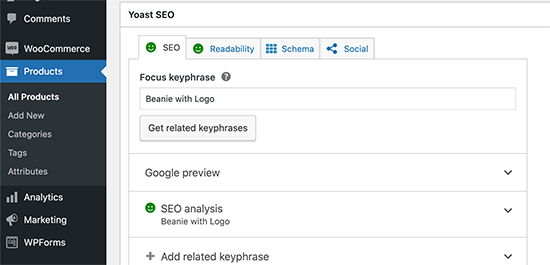
Yoast SEO oferuje pełne wsparcie dla sklepów internetowych i witryn eCommerce korzystających z WooCommerce. Pozwala to zoptymalizować strony produktów, tak jak optymalizujesz posty na blogu i strony.
Znajdziesz wszystkie opcje SEO eCommerce podczas dodawania nowego produktu do swojej witryny. Możesz również edytować dowolny stary produkt i zoptymalizować go, wprowadzając słowo kluczowe focus, tytuł SEO, opis SEO i inne,
Aby uzyskać więcej informacji, zobacz nasz kompletny przewodnik SEO WooCommerce z instrukcjami krok po kroku.
Mamy nadzieję, że ten przewodnik pomógł Ci zainstalować i skonfigurować wtyczkę Yoast SEO na twojej stronie WordPress. Możesz również zobaczyć nasz przewodnik SEO krok po kroku WordPress dla początkujących i nasze porównanie najlepszych narzędzi do badania słów kluczowych.
Jeśli podoba Ci się ten artykuł, zasubskrybuj nasz kanał YouTube dla samouczków wideo WordPress. Znajdziesz nas również na Twitterze i Facebooku.





