W artykule:
Czy kiedykolwiek zoptymalizowałeś swoją bazę danych WordPress? Optymalizacja bazy danych usuwa niechciane dane, co zmniejsza rozmiar bazy danych i poprawia wydajność. W tym artykule pokażemy, jak łatwo zoptymalizować bazę danych WordPress za pomocą jednego kliknięcia.
Dlaczego Warto Zoptymalizować Swoją Bazę Danych WordPress?
Jeśli korzystasz z WordPressa od jakiegoś czasu, prawdopodobnie w Twojej bazie danych znajduje się wiele bezużytecznych danych, takich jak poprawki postów, komentarze spamu, kosz, opcje przejściowe, osierocone metadane i tak dalej.
Te dane zwiększają rozmiar bazy danych WordPress, co oznacza, że kopie zapasowe WordPress zajmą więcej miejsca na dysku i czasu na przywrócenie.
Czyszczenie tych niechcianych danych znacznie zmniejsza rozmiar bazy danych WordPress, co oznacza szybsze tworzenie kopii zapasowych, łatwiejsze przywracanie i lepszą wydajność bazy danych.
Powiedziawszy to, zobaczmy, jak łatwo zoptymalizować bazę danych WordPress i usunąć bałagan.
Video Tutorial
Jeśli nie podoba Ci się film lub potrzebujesz więcej instrukcji, Kontynuuj czytanie.
Jak zoptymalizować bazę danych WordPress
Ponieważ będziesz pracować nad bazą danych WordPress, musisz upewnić się, że utworzysz pełną kopię zapasową WordPress przed przejściem do przodu.
Następnie musisz zainstalować i aktywować wtyczkę WP-Optimize. Aby uzyskać więcej informacji, zobacz nasz przewodnik krok po kroku, jak zainstalować wtyczkę WordPress.
Ta wtyczka jest budowana przez ten sam zespół za popularną wtyczką do tworzenia kopii zapasowych WordPress, UpdraftPlus.
Po aktywacji wtyczka doda nowy element menu na pasku administracyjnym WordPress oznaczony WP-Optimize. Kliknięcie na niego przeniesie Cię do strony ustawień wtyczki.
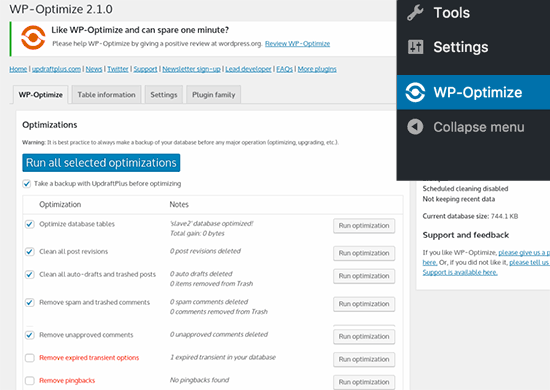
Zobaczysz listę operacji, które wtyczka wykona na twojej bazie danych. Przejrzyj je uważnie i odznacz dowolny element, którego w tej chwili nie chcesz uruchomić.
Elementy zaznaczone na Czerwono wymagają bardziej intensywnych operacji na bazie danych. Jeśli proces zostanie przerwany podczas operacji, może to spowodować uszkodzenie danych. Dlatego zdecydowanie zalecamy utworzenie kopii zapasowej witryny przed zaznaczeniem elementów na Czerwono.
Po wybraniu elementów kliknij przycisk „Uruchom wszystkie wybrane elementy” u góry.
Wtyczka rozpocznie teraz optymalizację bazy danych WordPress i pokaże Ci postęp.
To wszystko, udało Ci się zoptymalizować bazę danych WordPress.
Uwaga: Jeśli tabele bazy danych MySQL używają silnika InnoDB, WP-Optimize nie wykona optymalizacji tabel bazy danych. Możesz wykonać tę operację ręcznie, używając phpMyAdmin. Zobacz nasz przewodnik dla początkujących na temat zarządzania bazami danych WordPress za pomocą phpMyAdmin, aby uzyskać szczegółowe instrukcje.
Mamy nadzieję, że ten artykuł pomógł Ci zoptymalizować bazę danych WordPress. Możesz również zobaczyć nasz najlepszy przewodnik, aby zwiększyć szybkość i wydajność WordPress.
Jeśli podoba Ci się ten artykuł, zasubskrybuj nasz kanał YouTube dla samouczków wideo WordPress. Znajdziesz nas również na Twitterze i Facebooku.





