W artykule:
- Wprowadzenie do biblioteki mediów
- Jak przeglądać i przeszukiwać bibliotekę multimediów
- Jak zmienić Limit przesyłania biblioteki multimediów
- Jak włączyć kompresję obrazu dla przesłanych plików multimedialnych
- Jak wyłączyć domyślną kompresję JPEG WordPress
- Jak zapobiec duplikowaniu plików obrazów
- Jak edytować obrazy w WordPress
- Jak pobrać bibliotekę multimediów WordPress
Biblioteka multimediów WordPress może zrobić o wiele więcej niż tylko przechowywać pliki multimedialne. Jest to potężne narzędzie, które zaspokaja wszystkie twoje potrzeby w zakresie zarządzania mediami i nie tylko.
W tym artykule wyjaśnię, w jaki sposób możesz wykorzystać swój potencjał biblioteki – omawiając wszystko, od przesyłania obrazu po kompresję obrazu i limity przesyłania do efektów kadrowania.
Omówię również zarządzanie mediami w WordPress i edycję obrazów za pomocą biblioteki. Na koniec przedstawię ci techniki, w jaki sposób możesz organizować i pobierać całą bibliotekę bez konieczności korzystania z klienta FTP.
Do roboty!
Wprowadzenie do biblioteki mediów
Biblioteka multimediów WordPress jest zasadniczo katalogiem KAŻDEGO pliku multimedialnego, który został przesłany do twojej witryny (niezależnie od tego, czy został ostatecznie opublikowany, czy nie).
Pliki multimedialne obejmują obrazy, filmy, audio, a nawet dokumenty. Niezależnie od miejsca przesłania multimediów do witryny, będą one wyświetlane w bibliotece, w której można przeglądać, edytować i zarządzać plikami multimedialnymi.
Możesz także zintegrować różne wtyczki z biblioteką, aby ją podnieść. Jest elastyczny, przenośny i konfigurowalny. Postępy w ostatnich wersjach WordPressa sprawiły, że jest to jedna z najbardziej dopracowanych funkcji najpopularniejszego na świecie systemu zarządzania treścią.
Jak przeglądać i przeszukiwać bibliotekę multimediów
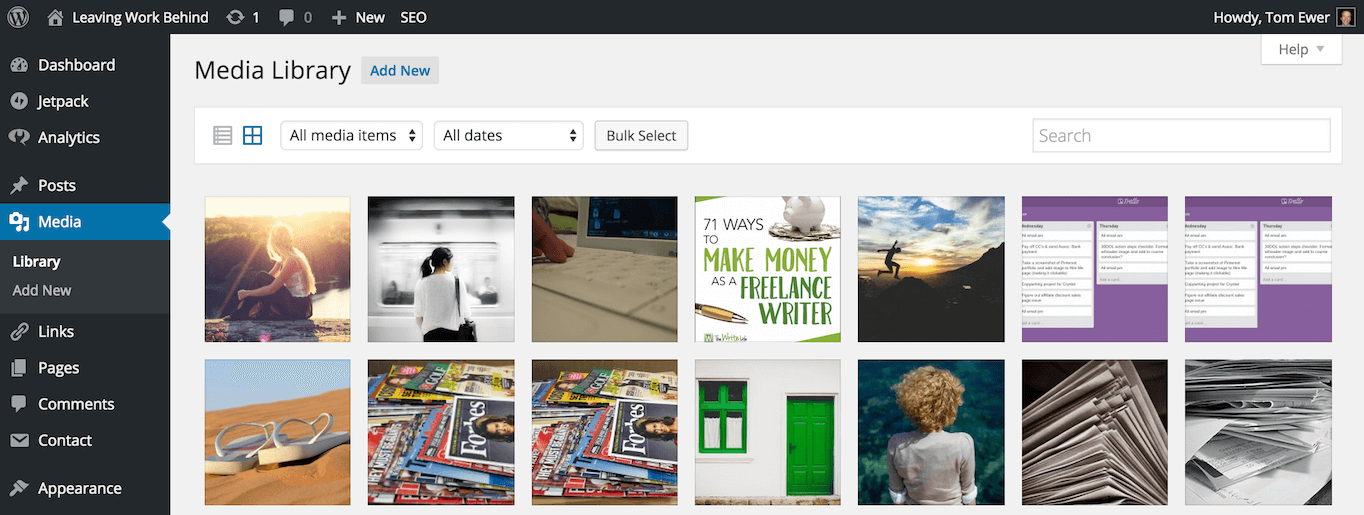
Dostęp do biblioteki można uzyskać klikając Media na pasku bocznym. Masz dwie opcje przeglądania: siatka (pokazana powyżej) i lista:
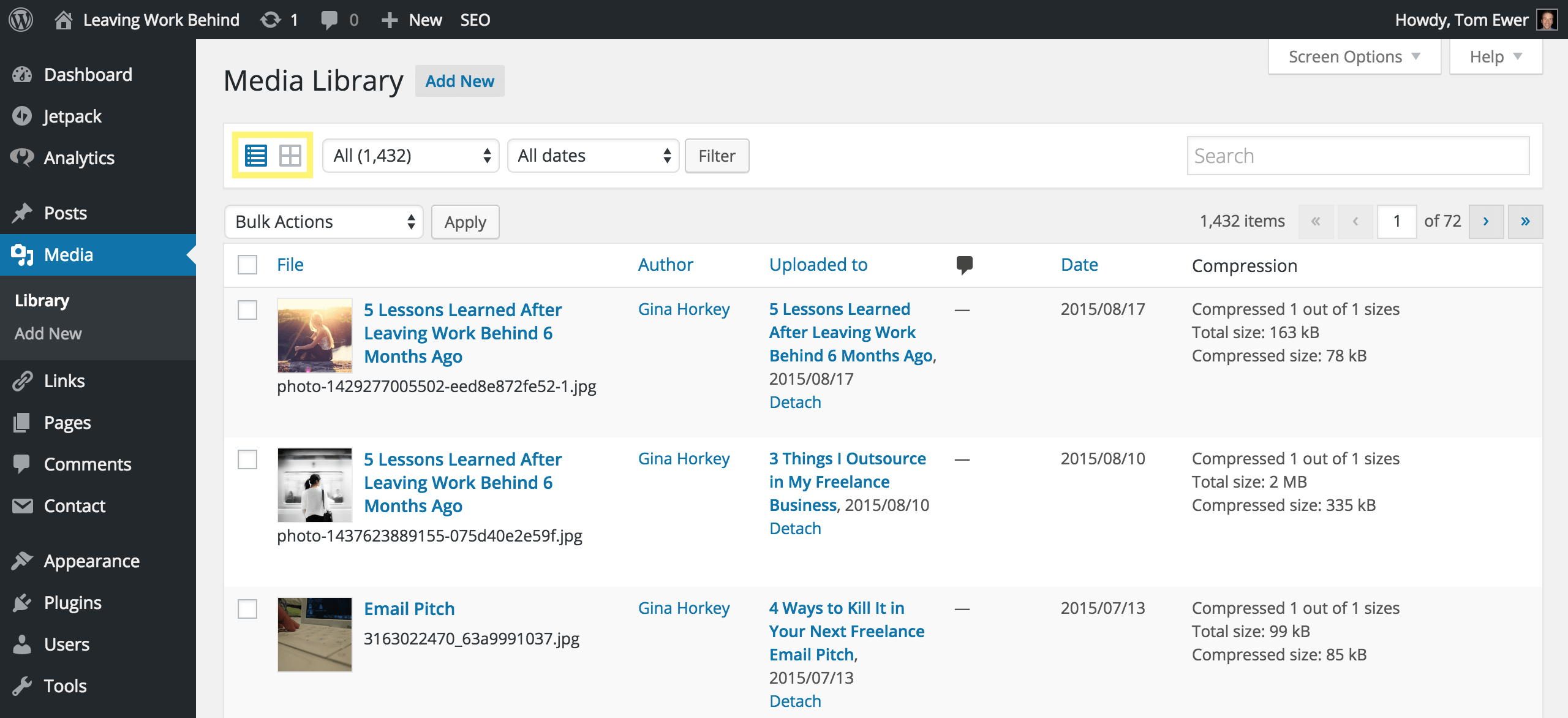
WordPress umożliwia również filtrowanie i wyszukiwanie obrazów według typu pliku, daty przesłania i słowa kluczowego:

Jak zmienić Limit przesyłania biblioteki multimediów
Jeśli kiedykolwiek próbowałeś przesłać duże pliki multimedialne, być może natrafiłeś na Komunikat o błędzie w następujący sposób:
Przesłany plik przekracza dyrektywę upload_max_filesize w php.ini
Na szczęście problem ten można rozwiązać stosunkowo łatwo.
Ale zanim przejdziemy dalej, rozsądnie jest zauważyć, że limity wysyłania są nie bez powodu. Jeśli nie przesyłasz pliku wideo lub audio (większość osób ma tendencję do hostowania go w wyspecjalizowanych usługach zewnętrznych), nie powinno być powodu, aby Twoje pliki multimedialne przekraczały limit przesyłania. Pliki, które zajmują dużo czasu, aby przesłać zajmie dużo czasu, aby pobrać (co oczywiście negatywnie wpłynie na doświadczenie użytkownika), nie wspominając o obciążeniu, które będzie to umieścić na serwerze.
Pomijając zastrzeżenie, Jenni McKinnon napisała obszerny artykuł na temat zwiększenia limitu przesyłania plików multimedialnych. Sprawdź to, jeśli masz umysł techniczny, ale jeśli nie, przyzwoitą alternatywą jest darmowa wtyczka Upload fileSize Max.
Jak włączyć kompresję obrazu dla przesłanych plików multimedialnych
Rozmiar pliku obrazu jest ważny z wielu powodów i na szczęście możliwe jest kompresowanie obrazów z niewielką lub zerową zauważalną różnicą.
Możesz przeczytać mój kompletny przewodnik po optymalizacji obrazu, ale na potrzeby tego postu kluczowym krokiem, który powinieneś zrobić, jest zainstalowanie Smush. (AHA, i nie zapomnijcie sprawdzić jeszcze lepszej wersji premium, która pozostawia konkurencję w brudzie!)
Po zainstalowaniu ta wtyczka po prostu wykona zadanie za Ciebie – nie ma potrzeby dalszej pracy.
Jak wyłączyć domyślną kompresję JPEG WordPress
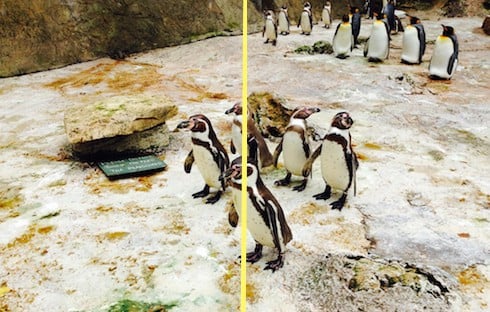
Domyślnie WordPress kompresuje obrazy JPEG do 82% ich pierwotnego poziomu kompresji. Jeśli zastanawiasz się, powyższe zdjęcie pokazuje różnicę.
Będziesz miał trudności z wykryciem go, dlatego prawdopodobnie główni Programiści uznali za stosowne włączenie tej funkcji.
Możesz jednak napotkać problemy podczas integracji dodatkowych rozwiązań kompresji (takich jak Smush); podwójnie skompresowane Zdjęcia mogą wyglądać dość niechlujnie.
Na szczęście istnieje sposób na obejście wymuszonej kompresji. Wystarczy postępować zgodnie z prostym przewodnikiem Raelene Wilson lub pobrać wtyczkę super simple Disable JPEG Compression.
Jak zapobiec duplikowaniu plików obrazów
Za każdym razem, gdy przesyłasz plik obrazu do WordPress, prawdopodobnie zostanie on zduplikowany na wiele rozmiarów. Może to być przydatne, jeśli na przykład chcesz wyświetlić miniatury obrazów i linki do większych wersji. Jednak dla większości ludzi te dodatkowe pliki graficzne stanowią nic innego jak marnowanie miejsca.
A jeśli jesteś podobny do mnie (Czytaj: Anal-retentive), wszystkie te zbędne pliki będą Cię wkurzać.
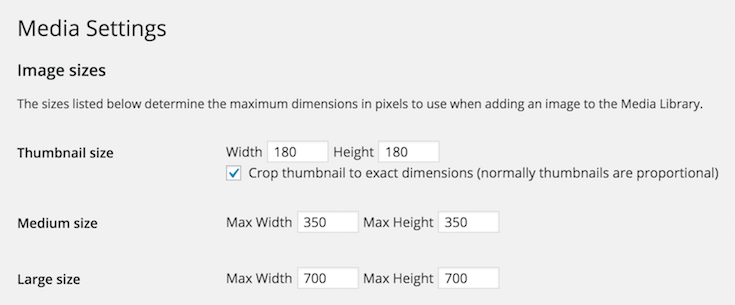
Zacznijmy od sprawdzenia różnych rozmiarów obrazu, który WordPress chce utworzyć, przechodząc do Ustawienia > Media:
Rozwiązanie tego problemu jest proste i stare jak czas. Właściwie Timothy Bowers zajął się tym w 2011. Wydaje się, że dawno temu, prawda?
Wystarczy zmienić szerokość i wysokie liczby na 0, a WordPress przestanie produkować te brzydkie dodatkowe pliki obrazów.
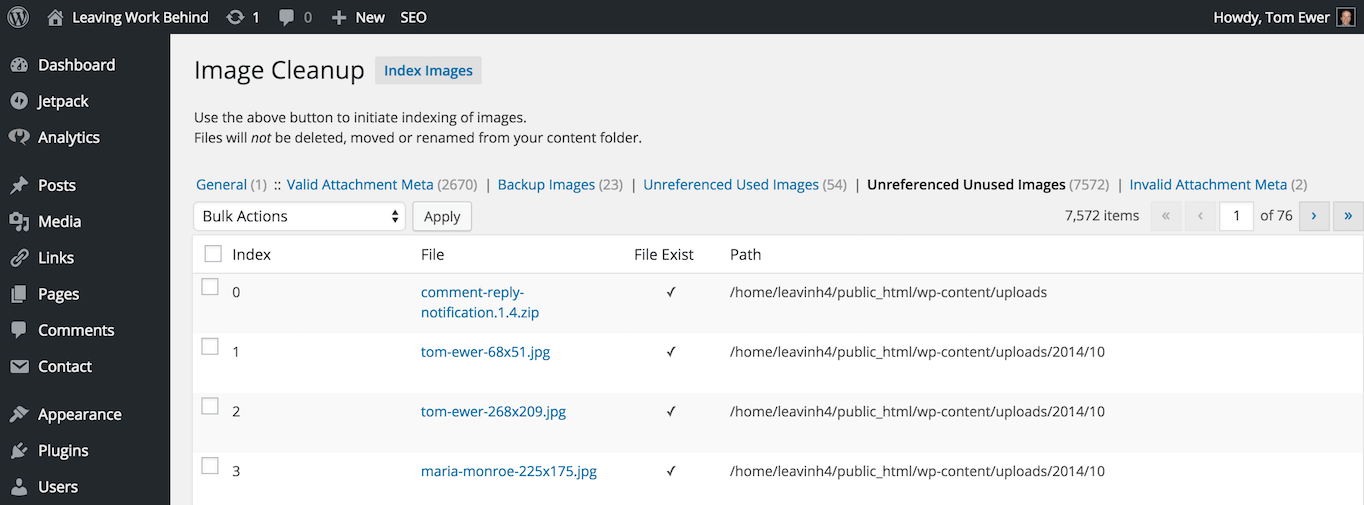
Gdy już przy tym jesteś, jeśli masz ogromne archiwum nadmiarowych obrazów, użyj wtyczki Free Media Cleaner, aby wyeliminować je za pomocą zaledwie kilku kliknięć:
Jak edytować obrazy w WordPress
Moją ogólną radą byłoby edytowanie zdjęć przed przesyłasz je, ale jeśli tu jesteś, zakładam, że jesteś zainteresowany edycją plików graficznych w WordPress.
Cóż, masz szczęście, ponieważ w przypadku systemu zarządzania treścią WordPress oferuje cholernie wyrafinowane funkcje edycji obrazu.
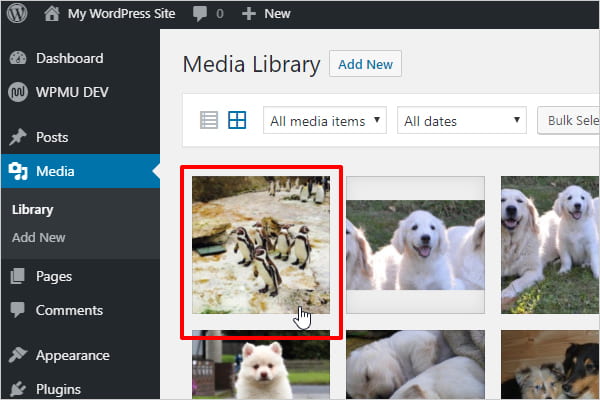
W bibliotece multimediów wybierz obraz, który chcesz edytować …
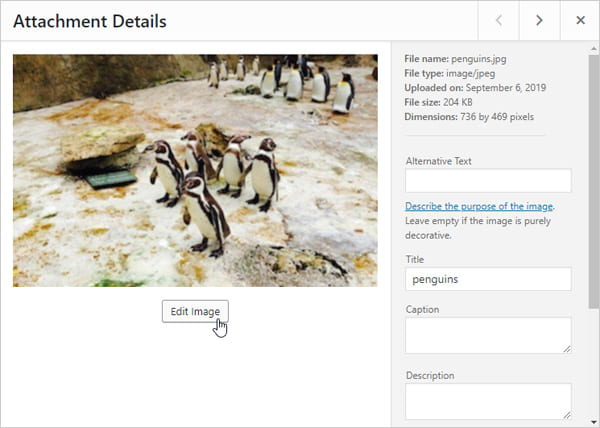
Następnie kliknij Edytuj Obraz przycisk …
I zostanie wyświetlony ekran, który wygląda mniej więcej tak:
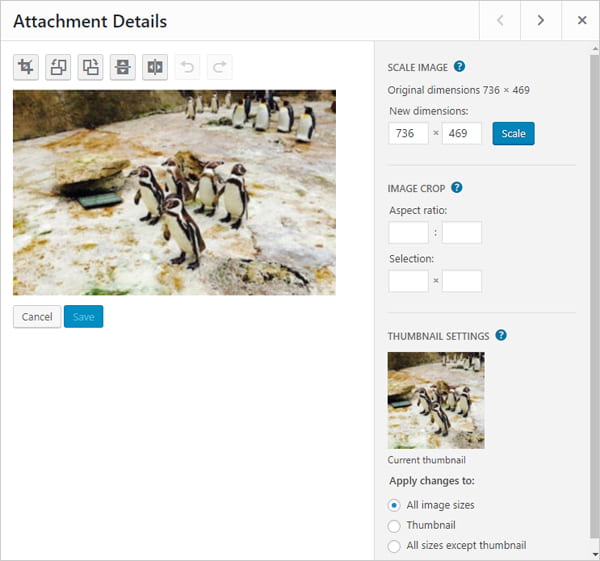
Możesz obracać, odwracać, skalować i kadrować dowolny obraz w bibliotece multimediów, a także dodawać podpis, tekst alternatywny, opis i zmieniać nazwę pliku. Możesz zastosować zmiany do wszystkich rozmiarów tego samego obrazu, klikając przycisk radiowy „wszystkie rozmiary obrazu” pod Ustawienia Miniatur.
Narzędzia obracanie, odwracanie i cofanie/ponawianie są oczywiste, więc skupmy się na kadrowaniu i zmianie rozmiaru.
Kadrowanie obrazu
Korzystając z WordPress, możesz przycinać obrazy na wiele sposobów. Najprostszym sposobem jest dokładnie to, jak to zrobić w dowolnym innym narzędziu do edycji obrazu: przeciągnij pole wyboru, aby wybrać sposób kadrowania obrazu.
Drugi sposób obejmuje jeden dodatkowy krok, ale zapewnia, że proporcje obrazu pozostają nienaruszone. Wprowadź wartości preferowanego współczynnika kształtu, naciśnij klawisz shift i dostosuj pole wyboru.
Trzeci sposób kadrowania obrazu za pomocą wbudowanego narzędzia WordPress polega na ręcznym wprowadzeniu wymiarów pola wyboru. Wymiary należy wprowadzić w pikselach. Jeśli Twoja gra szacowania pikseli jest silna, możesz użyć tej ostatniej metody do przycinania obrazów.
Czy wszystkie powyższe pozostawiają cię trochę zdezorientowany? Nie martw się-WordPress ma naprawdę przydatne wskazówki, które pomogą Ci po drodze. Za każdym razem, gdy jesteś zagubiony, po prostu naciśnij jeden z niebieskich znaków zapytania, aby uzyskać więcej informacji:
Kliknij na ’?”przydatne informacje na temat funkcji edycji zdjęć.
Tip: Jeśli masz zainstalowany Smush na swojej stronie (nawet bezpłatna wersja naszej wtyczki Smush Pro image optimizer ma tę funkcję), możesz ustawić wymiary, aby automatycznie przyciąć wszystkie przesłane obrazy. Ta funkcja jest szczególnie przydatna dla fotografów, którzy mogą przesyłać ogromne obrazy, ponieważ zaoszczędzą sobie mnóstwo miejsca na serwerze.
Skalowanie obrazu
Skalowanie obrazów jest bardzo ważne. W rzeczywistości, jednym z najczęstszych zaleceń z Google PageSpeed insights jest ” prawidłowo rozmiar obrazów.”
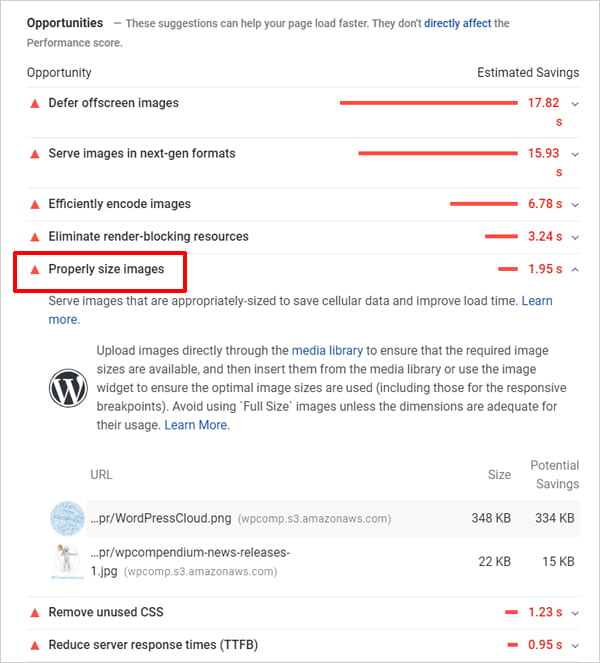
Według Google …
Najlepiej, aby strona nigdy nie wyświetlała obrazów większych niż wersja renderowana na ekranie użytkownika. Wszystko większe … po prostu powoduje zmarnowane bajty i spowalnia czas ładowania strony.
(Źródło: developers.google.com)
Skalowanie obrazów w WordPress jest o wiele prostsze niż ręczne kadrowanie i zmiana rozmiaru. Wszystko, co musisz zrobić, to wprowadzić nową szerokość lub wysokość (druga dostosuje się, aby zachować prawidłowy stosunek) i kliknąć Skala. Tak, to naprawdę takie proste.
Jedynym minusem skalowania jest to, że można tylko skalować w dół. Skalowanie w górę zniszczyłoby gęstość pikseli. Jeśli przypadkowo przeskalujesz obraz do niewielkiego rozmiaru, nie ma potrzeby ponownego przesyłania obrazu-wystarczy nacisnąć przycisk Cofnij guzik i jeszcze raz.
Ponadto, jeśli skalujesz wiele obrazów, dostosowanie rozmiaru wszystkich obrazów jeden po drugim może być niezwykle czasochłonne. Możesz zautomatyzować to żmudne zadanie za pomocą wtyczki do optymalizacji obrazu, takiej jak Smush Pro.
Smush Pro może idealnie skalować wszystkie obrazy za pomocą jednego kliknięcia. Wystarczy włączyć CDN Smush i będzie idealnie rozmiar i służyć wszystkie obrazy w formacie nowej generacji (WebP), rozwiązując dwa wspólne zalecenia PageSpeed Insight za pomocą jednego kliknięcia. Aby uzyskać więcej informacji, zapoznaj się z naszym przewodnikiem, jak prawidłowo zmieniać rozmiar i obsługiwać skalowane obrazy za pomocą WordPress.
Jak pobrać bibliotekę multimediów WordPress
Czy kiedykolwiek czułeś potrzebę pobrania całej biblioteki multimediów? Może to być spowodowane tym, że masz doskonałą kolekcję, którą chcesz utworzyć kopię zapasową w systemie lub po prostu dlatego, że potrzebujesz plików multimedialnych do dystrybucji.
Przy odrobinie googlowania znajdziesz kilka technik obejmujących klientów FTP. Ale dla manekinów rozwoju WordPress (nie martw się-jestem jednym z nich!) mamy łatwiejszy sposób na pobranie całej biblioteki multimediów. Wystarczy pobrać darmową wtyczkę Export Media Library, a będziesz mógł pobrać plik zip całej biblioteki!
Zauważ, że w zależności od rozmiaru biblioteki multimediów korzystanie z tej wtyczki może prowadzić do przekroczenia czasu. Być może będziesz musiał omówić, jak najlepiej wykorzystać tę wtyczkę z dostawcą hostingu.
Tagi:






