W artykule:
Czy chcesz dodać tabele w postach i stronach WordPress? Tabele to świetny sposób na wyświetlanie danych w zrozumiałym formacie.
W przeszłości trzeba było użyć wtyczki lub kodu HTML, aby utworzyć tabelę w poście lub stronie WordPress.
W tym artykule pokażemy, jak tworzyć tabele w postach i stronach WordPress bez użycia wtyczki lub kodu HTML. Omówimy również, jak tworzyć zaawansowane tabele w WordPress z funkcjami sortowania i wyszukiwania.
Video Tutorial
Jeśli wolisz pisemne instrukcje, po prostu czytaj dalej.
Tworzenie tabel w edytorze bloków WordPress
WordPress ułatwia dodawanie tabel za pomocą domyślnego edytora bloków WordPress.
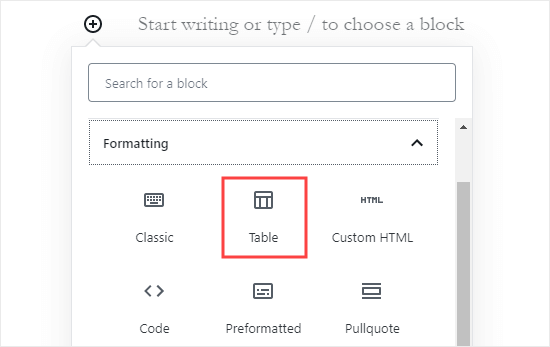
Po prostu utwórz nowy post lub stronę lub edytuj istniejącą. Po wejściu do edytora treści kliknij symbol ( + ), aby dodać nowy blok, a następnie wybierz „Tabela”.
Możesz go znaleźć w sekcji „formatowanie” lub możesz wpisać „tabelę” na pasku „wyszukaj blok”.
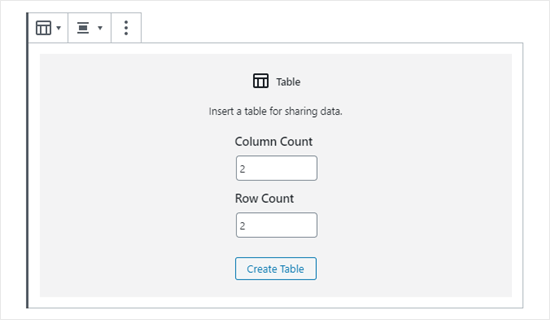
Następnie pojawi się monit o wybranie liczby kolumn i wierszy dla tabeli. Obie liczby domyślnie 2.
Nie martw się, jeśli nie jesteś w 100% o dokładnej liczbie, ponieważ zawsze możesz dodać/usunąć kolumny i wiersze tabeli później.
Stworzyliśmy tabelę z 3 kolumnami i 4 wierszami:
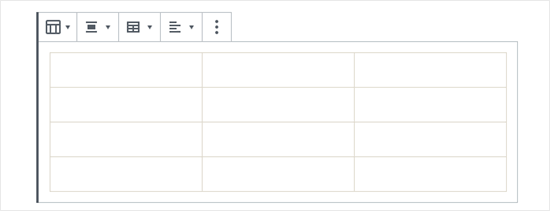
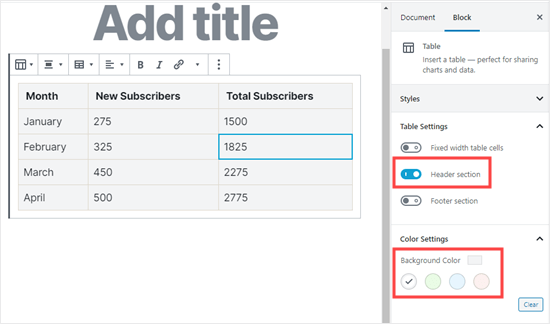
Możesz wpisać komórki tabeli, które automatycznie zmienią rozmiar w zależności od ilości zawartości w każdej z nich. Jeśli wolisz, aby twoje komórki miały stałą szerokość, możesz ustawić tę opcję po prawej stronie.
Możesz również dodać nagłówek tabeli lub sekcję stopki tutaj. W naszym przykładzie dodaliśmy nagłówek dla naszej tabeli, a także ustawiliśmy kolor tła na szary w zakładce „Ustawienia kolorów”.
Jeśli chcesz dodać nowy wiersz lub kolumnę, po prostu kliknij komórkę w punkcie tabeli, w którym chcesz ją dodać. Następnie kliknij przycisk „Edytuj tabelę”.
Tutaj dodajemy nową kolumnę po prawej stronie naszej tabeli:
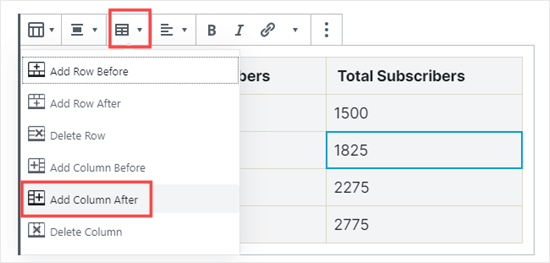
W ten sam sposób można również usuwać wiersze i kolumny. Po prostu kliknij komórkę w wierszu lub kolumnie, którą chcesz usunąć, i wybierz „Usuń wiersz” lub „Usuń kolumnę” z menu „Edytuj tabelę”.
Domyślnie tekst w kolumnach tabeli jest wyrównany do lewej. Możesz to zmienić, klikając kolumnę, a następnie klikając przycisk „Zmień wyrównanie kolumny” :
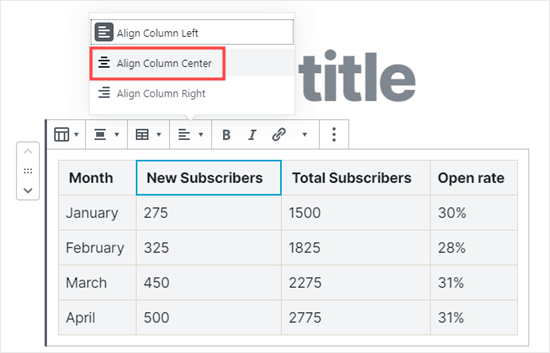
Tutaj zastosowaliśmy wyrównanie środka do trzech kolumn, które mają numery:
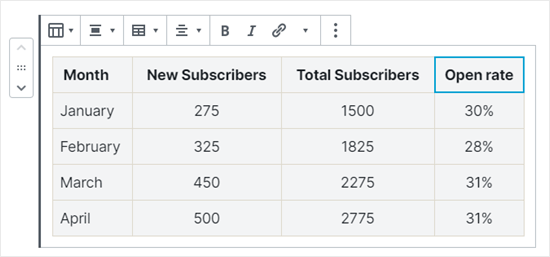
Możesz również zmienić wyrównanie całej tabeli w poście lub stronie, klikając przycisk „Zmień wyrównanie” i wybierając opcję z listy.
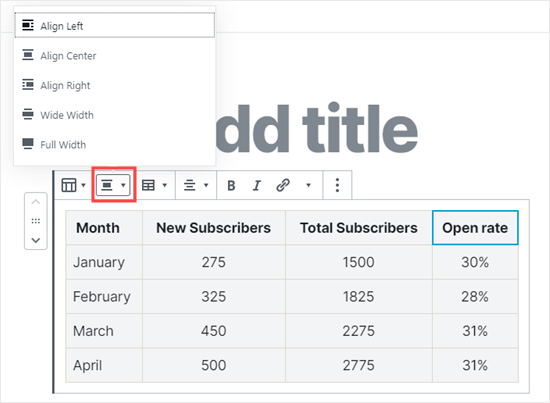
Pamiętaj, że te opcje mogą sprawić, że tabela będzie wyświetlana poza normalnymi granicami obszaru postu. Niektóre mogą wyglądać dziwnie na twojej stronie, więc upewnij się, że masz podgląd swojego posta lub strony, aby sprawdzić, jak się pojawiają.
Oto nasz stół ustawiony na „szeroką Szerokość”, jak pojawia się na stronie:
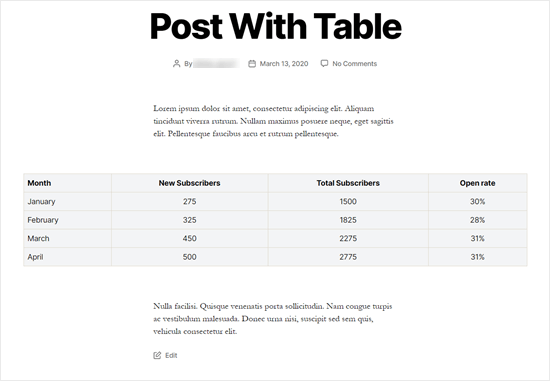
Jak widać, rozciąga się poza lewym i prawym marginesem obszaru poczty.
Narzędzia tabel wbudowane w edytor Gutenberg zapewniają dużą elastyczność w zakresie sposobu wyświetlania tabel.
Możesz go używać do wyświetlania swoich danych czytelnikom w łatwym do zrozumienia formacie. Jednak blok tabeli nie ma pewnych zaawansowanych funkcji, takich jak filtrowanie wyszukiwania, sortowanie niestandardowe itp.
Nie pozwala również łatwo korzystać z tej samej tabeli w wielu obszarach witryny, takich jak widżety paska bocznego lub inne strony.
Aby utworzyć zaawansowane tabele, musisz użyć wtyczki tabeli WordPress.
Tworzenie tabel za pomocą wtyczki TablePress
TablePress to najlepsza wtyczka tabel WordPress na rynku. Jest w 100% darmowy i umożliwia łatwe tworzenie tabel i zarządzanie nimi.
Najlepsze jest to, że możesz edytować tabelę osobno, a nawet dodać dużą liczbę wierszy.
TablePress staje się również konieczne, jeśli używasz starszego klasycznego edytora WordPress, który nie ma funkcji tabel.
Najpierw musisz zainstalować i aktywować wtyczkę TablePress. Aby uzyskać więcej informacji, zobacz nasz przewodnik krok po kroku, jak zainstalować wtyczkę WordPress.
Następnie zobaczysz pozycję menu TablePress w pulpicie nawigacyjnym WordPress. Przejdź do TablePress ” Dodaj Nowy aby utworzyć nową tabelę.
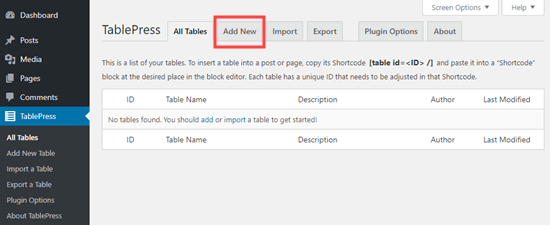
Musisz wpisać nazwę tabeli i zdecydować, ile wierszy i kolumn chcesz. Zawsze można dodać / usunąć wiersze i kolumny tabeli później, jak również.
Stworzymy tabelę z 4 wierszami i 3 kolumnami:
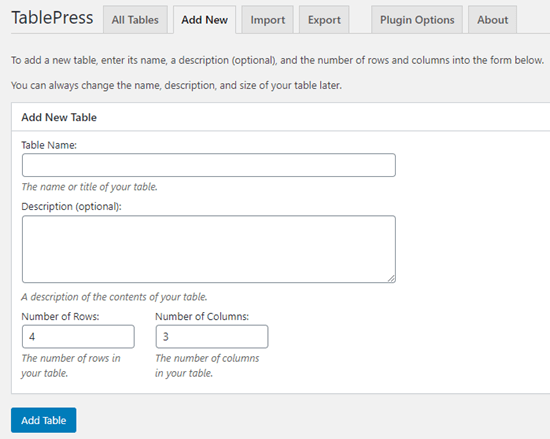
Po dodaniu nazwy tabeli, wierszy i kolumn kliknij przycisk „Dodaj tabelę”, aby utworzyć tabelę.
Następnie zobaczysz ekran z informacjami o tabeli i obszar, w którym możesz dodać zawartość.
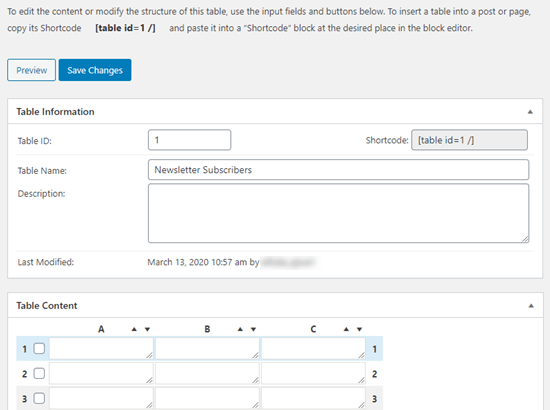
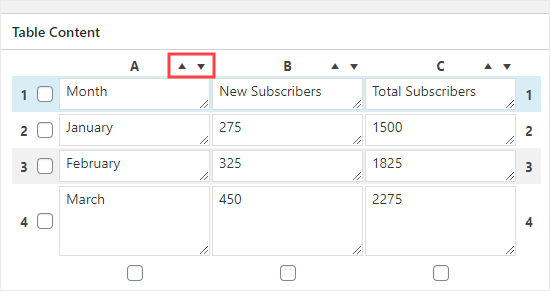
Po prostu wpisz żądane dane w komórkach tabeli. Kolumny danych można sortować za pomocą strzałek nad nimi. Będą one sortowane w porządku alfabetycznym lub numerycznym.
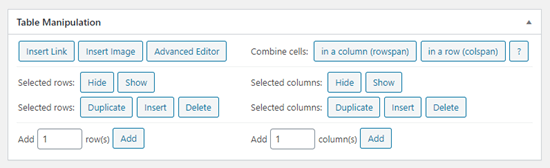
Pod obszarem „zawartość tabeli” znajdują się Zaawansowane opcje. W sekcji „manipulacja tabelami” można wykonywać takie czynności, jak dodawanie, usuwanie i duplikowanie wierszy:
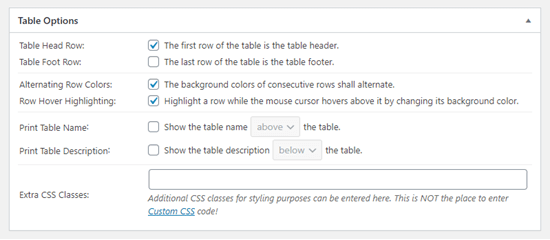
W „opcjach tabeli” możesz dodać wiersz nagłówka i/lub stopki, który nie będzie sortowany razem z danymi. Możesz także zdecydować, gdzie ma być wyświetlana nazwa i opis tabeli:
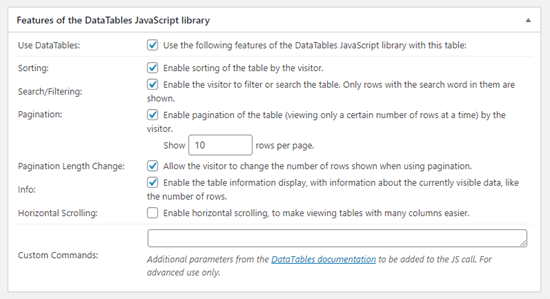
Na koniec możesz ustawić różne opcje w sekcji „funkcje biblioteki JavaScript DataTables”. Umożliwia to tworzenie responsywnych tabel, które można filtrować, wyszukiwać i sortować według czytelników.
Gdy będziesz zadowolony ze swojego stołu, kliknij „Zapisz zmiany”.
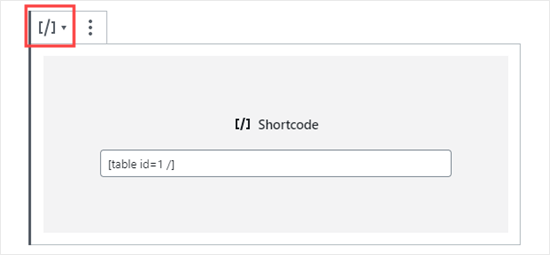
Możesz dodać swoją tabelę do dowolnego postu lub strony. Wystarczy dodać krótki kod do bloku akapitu lub użyć krótkiego kodu.
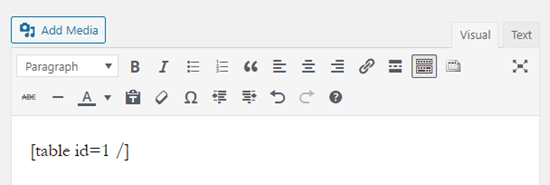
Jeśli używasz klasycznego edytora, po prostu dodaj krótki kod bezpośrednio do swojego posta:
Jeśli chcesz zmienić swój stół w przyszłości, możesz wrócić do TablePress na pulpicie nawigacyjnym i wprowadzić zmiany. Tabela zostanie automatycznie zaktualizowana we wszystkich postach i stronach, w których została użyta.
TablePress pozwala również na import danych z arkuszy kalkulacyjnych i plików CSV. Podobnie, można również wyeksportować dane tabeli TablePress do pliku CSV, który można następnie otworzyć za pomocą dowolnego programu arkusza kalkulacyjnego, takiego jak Microsoft Excel lub Arkusze Google.
Mamy nadzieję, że ten artykuł pomógł Ci dowiedzieć się, jak dodawać tabele w postach i stronach WordPress bez użycia HTML. Możesz również polubić nasz post o tym, jak utworzyć biuletyn e-mailowy i jak utworzyć formularz kontaktowy w WordPress.
Jeśli podoba Ci się ten artykuł, zasubskrybuj nasz kanał YouTube dla samouczków wideo WordPress. Znajdziesz nas również na Twitterze i Facebooku.