
W artykule:
- Krok 1: Utwórz Kopię Zapasową Plików Witryny
- Krok 2: Eksportuj bazę danych WordPress
- Krok 3: Utwórz bazę danych WordPress na nowym serwerze hosta
- Krok 4: Edytuj wp-config.php Plik
- Krok 5: Zaimportuj Swoją Bazę Danych WordPress
- Krok 6: Prześlij Pliki WordPress Do Nowego Hosta
- Krok 7: Definiowanie Nowej Domeny I Wyszukiwanie / Wymiana Starej Domeny
- Krok 8: Ostatnie Poprawki
Czy jesteś gotowy do migracji witryny WordPress i przenieść się do nowego hosta lub serwera? Przeniesienie witryny do nowego hosta może być zniechęcającym i stresującym doświadczeniem, ale nie musi tak być. Mimo że istnieją ważne kroki, aby przenieść witrynę WordPress, jeśli zastosujesz się do naszego przewodnika, możesz odnieść sukces.
Wiele osób ma do czynienia z koniecznością przeniesienia się do nowego hosta z powodu problemów z obecnym dostawcą i po prostu ma dość. Jednak zbyt często migracja do bardziej niezawodnego hosta jest wielokrotnie opóźniana z obawy przed popełnieniem błędu i uszkodzeniem witryny.
Aby obejść problem, ludzie mogą zapłacić dużą opłatę za profesjonalistę, który przeniesie dla nich swoją witrynę. Możesz też wyszukać nowego hosta, który oferuje usługę migracji w ramach nowego pakietu hostingowego. I są też ludzie czytający ten artykuł, którzy wybierają trzecią opcję, aby spróbować samemu.
Jeśli poświęcasz trochę czasu na przygotowanie własnej strony internetowej, migracja nie jest niczym, czym powinieneś się martwić. Może to być bardzo prosty projekt, jeśli podchodzi się do niego poprawnie i można go łatwo odwrócić, jeśli wystąpią jakiekolwiek problemy.
Przejdźmy przez kroki wymagane do przeniesienia witryny WordPress na nowego hosta, ale zanim zaczniemy pokazywać, jak możesz migrować swoją witrynę, pamiętaj, że wiele najlepszych firm hostingowych WordPress faktycznie przeniesie Twoją witrynę za ciebie, więc jeśli właśnie kupiłeś nowy plan hostingowy i chcesz przenieść swoją witrynę, najpierw sprawdź u nowego dostawcy usług hostingowych, aby sprawdzić, czy oferują bezpłatną migrację.
Spis treści
Szybko przewiń w dół do dowolnej sekcji lub możesz nawet dodać zakładkę do dowolnego z poniższych linków, aby ułatwić powrót, jeśli musisz zrobić sobie przerwę w procesie:
- Tworzenie kopii zapasowych plików witryny
- Eksportuj Bazę Danych WordPress
- Utwórz Bazę Danych WordPress Na Nowym Serwerze Hosta
- Edycja wp-config.plik php
- Importuj Swoją Bazę Danych
- Prześlij Pliki WordPress Do Nowego Hosta
- Definiowanie Nowej Domeny I Wyszukiwanie / Zamiana Starej Domeny
- Ostatnie Poprawki
Krok 1: Utwórz Kopię Zapasową Plików Witryny
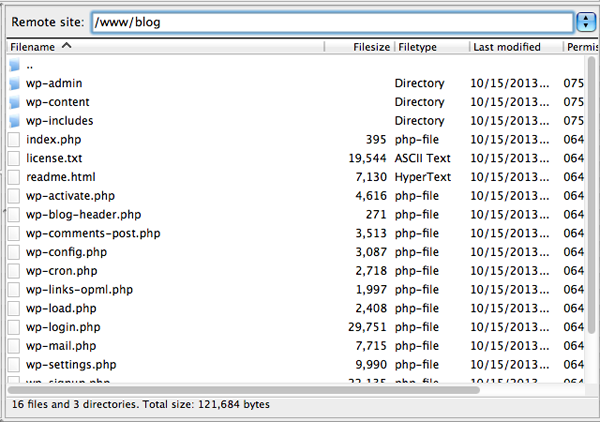
Pierwszym krokiem przed migracją jest utworzenie kopii zapasowej każdego aspektu witryny. Powinno to być częścią ogólnego bezpieczeństwa WordPress i jest dobrą praktyką przed jakąkolwiek poważną zmianą. Ale jest to również wymóg migracji instalacji WordPress, ponieważ jest tak wiele danych przenoszonych.
Jak wykonać kopię zapasową witryny? Istnieje wiele wtyczek, których możesz użyć do tworzenia kopii zapasowych WordPress. W przypadku wtyczki do tworzenia kopii zapasowych zazwyczaj instalujesz, a następnie używasz wbudowanych ustawień, aby zarządzać plikami, które są archiwizowane, jak często i gdzie są przechowywane kopie zapasowe.
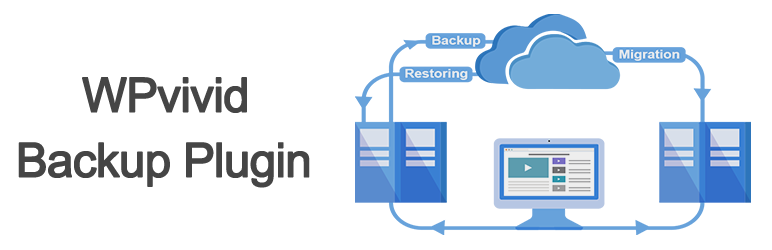
Jeśli chcesz użyć wtyczki, jedną z najlepszych opcji jest WPvivid. Ta wtyczka oferuje mnóstwo potężnych opcji tworzenia kopii zapasowych do planowania, punktów przywracania, ograniczania plików, filtrowania dużych plików, dzielenia kopii zapasowych, motywów kopii zapasowych i wtyczek, kompatybilności zdalnej pamięci masowej, obsługi wielu witryn i innych.
Alternatywnie można podjąć bardziej ręczne podejście. Aby uzyskać szybkie podsumowanie, ręczne kopie zapasowe wymagają narzędzia do przesyłania plików (FTP), aby uzyskać dostęp do plików witryny. Dwa popularne programy FTP to FileZilla (PC) i Transmit (Mac). Po zainstalowaniu musisz użyć poświadczenia SFTP (z konta hostingowego), aby połączyć się z serwerem witryny. Po połączeniu wybierz i pobierz wszystkie pliki z Katalogu swojej witryny. Obejmuje to .htaccess plik, który ma być ukryty. Sprawdź plik pomocy programu FTP, aby wyświetlić ukryte pliki, jeśli nie możesz zobaczyć tego pliku.
W zależności od liczby przesłanych multimediów w witrynie może to zająć trochę czasu. Podczas pobierania możemy rozpocząć krok drugi i wykonać kopię Twojej bazy danych.
Krok 2: Eksportuj bazę danych WordPress
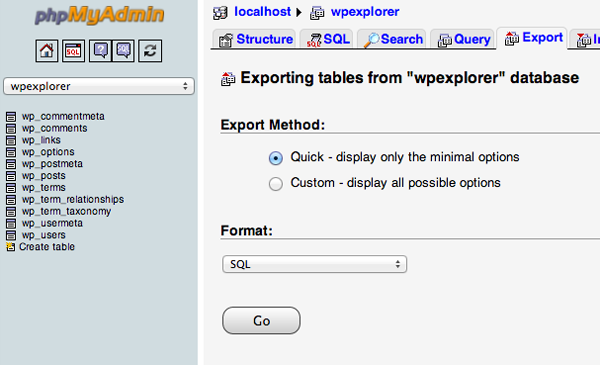
Eksportowanie bazy danych to prosty proces, który wymaga tylko kilku kroków. Zaloguj się na konto cPanel swojego serwera WWW i otwórz aplikację phpMyAdmin. Wybierz bazę danych, która zawiera instalację WordPress z listy na lewym pasku bocznym i po wybraniu kliknij na Eksport zakładka w menu nawigacyjnym.
Domyślne ustawienia Szybko. eksport i SQL format eksportu jest wystarczający do tego, czego potrzebujemy. Kliknij na Idź. przycisk i rozpocznie się proces eksportu bazy danych i plik zostanie pobrany na komputer lokalny.
Po zakończeniu eksportu bazy danych i transferu plików FTP możesz przejść do następnego etapu.
Krok 3: Utwórz bazę danych WordPress na nowym serwerze hosta
Zanim będziemy mogli rozpocząć migrację do nowego hosta, musimy stworzyć środowisko dla instalacji WordPress. Aby to zrobić, musisz utworzyć bazę danych, do której możesz zaimportować dane SQL.
Zaloguj się do nowego hosta za pomocą poświadczeń użytkownika, które Ci dostarczyli, i połącz się z oprogramowaniem cPanel. W naszym przewodniku będziemy używać aplikacji bazy danych MySQL. Jeśli twój host sieciowy nie ma uruchomionej aplikacji, powinieneś skontaktować się z ich zespołem pomocy technicznej, aby odkryć ich metodę tworzenia nowych baz danych.
Kroki tworzenia bazy danych są dość proste:
- Otwórz Baza Danych MySQL i utwórz nową bazę danych z odpowiednią nazwą dla Twojej witryny.
- Utwórz nowego użytkownika MySQL (z bezpiecznym hasłem).
- Dodaj to konto użytkownika do nowej bazy danych i nadaj mu wszystkie uprawnienia.
Zapisz nazwę bazy danych, nową nazwę użytkownika MySQL i jej hasło. Wkrótce będziesz ich potrzebował.
Krok 4: Edytuj wp-config.php Plik
Przejdź do folderu na komputerze lokalnym, do którego pobrano pliki witryny. W tym folderze znajduje się plik o nazwie wp-config.php to kontroluje dostęp między WordPress a bazą danych.
Utwórz kopię tego pliku i zapisz go w innym folderze na komputerze lokalnym. Jest to konieczne do przywrócenia zmian, które zamierzamy wprowadzić, jeśli później coś pójdzie nie tak.
Otwórz oryginalną wersję pliku za pomocą ulubionego edytora tekstu i wprowadź następujące trzy zmiany:
1. Zmiana nazwy bazy danych
Znajdź następujący wiersz:
define ('DB_NAME','db_name');
Na db_name część tej linii będzie obecnie ustawiona na nazwę bazy danych MySQL Twojego starego hosta. To musi zostać zmienione na nazwę nowej bazy danych, którą właśnie utworzyłeś.
2. Zmiana nazwy użytkownika bazy danych
Poniżej znajduje się linia:
define ('DB_USER','db_user');
W tej linii musisz zmienić db_user część z nazwy użytkownika starego hosta, aby pasowała do nowej nazwy użytkownika, którą właśnie utworzyłeś.
3. Zmiana hasła użytkownika bazy danych
Na koniec edytuj trzecią linię:
define ('DB_PASSWORD','db_pass');
Podobnie jak w przypadku innych db_pass sekcja tej linii musi zostać zmieniona na nowe bezpieczne hasło utworzone dla użytkownika MySQL.
Zapisz wp-config.php i zamknij plik.
Krok 5: Zaimportuj Swoją Bazę Danych WordPress
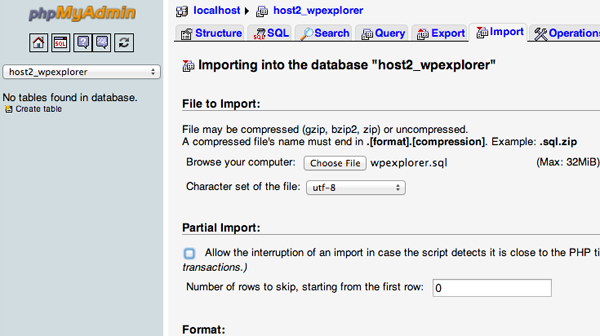
Teraz, gdy masz nową bazę danych do pracy, możemy rozpocząć proces importu.
Uruchom phpMyAdmin z oprogramowania cPanel na nowym serwerze i wybierz nową bazę danych z listy na pasku bocznym po lewej stronie. Po otwarciu wybierz Import Zakładka z menu nawigacyjnego.
W Plik do zaimportowania Sekcja Kliknij Wybierz Plik przycisk i wybierz plik SQL wyeksportowany wcześniej.
Un-tick the Częściowy Import zaznacz pole wyboru, upewnij się, że format jest ustawiony na SQL a następnie kliknij Idź. guzik. Import bazy danych zostanie rozpoczęty.
Czas potrzebny na import różni się w zależności od wielkości bazy danych. Powinieneś otrzymać wiadomość informującą o sukcesie importu po jego zakończeniu.
Krok 6: Prześlij Pliki WordPress Do Nowego Hosta
Teraz, gdy masz przygotowaną nową bazę danych i ponownie skonfigurowałeś wp-config.plik php, nadszedł czas, aby rozpocząć przesyłanie plików witryny.
Połącz się z nowym hostem za pomocą programu FTP i przejdź do folderu, w którym odbędzie się Twoja witryna. JeĹ „li jest to Strona gĹ’ Ăłwna, lub tylko ta, ktĂłra jest zainstalowana na tym serwerze, to wĹ 'Ä … czenie plikĂłw do folderu public_html jest zwykĹ’ ym katalogiem.
Po wybraniu katalogu zdalnego możesz przesłać pliki witryny, które powinny teraz zawierać zaktualizowaną wersję wp-config.php. Podobnie jak w przypadku wcześniejszego pobrania, proces ten może zająć trochę czasu.
Nie usuwaj tych plików z komputera lokalnego po zakończeniu przesyłania. Są one nadal potrzebne, dopóki nie zostaną ukończone ostatnie kroki.
Krok 7: Definiowanie Nowej Domeny I Wyszukiwanie / Wymiana Starej Domeny
Jeśli przenosisz się do nowej/innej domeny, powinieneś przeczytać ten krok, jeśli nie, możesz go pominąć, ponieważ nie musisz aktualizować witryny, aby wskazać inną domenę.
Jednym z problemów, które ludzie zawsze wydają się mieć podczas przenoszenia witryny, jest to, że dodali linki do innych postów w swojej witrynie lub wstawili obrazy bezpośrednio, wskazując adres URL na serwerze, powodując ich uszkodzenie po przeniesieniu do nowej domeny. Jeśli chcesz szybko i łatwo wyszukać dowolne instancje swojej starej nazwy domeny i zastąpić ją nową, zalecamy zapoznanie się ze skryptem Search Replace DB na github. To pozwoli Ci to zrobić z wielką łatwością. Po prostu upewnij się, że usuniesz go po zakończeniu (ze względów bezpieczeństwa) i nie umieszczaj go w domenie głównej, utwórz folder tymczasowy z losową nazwą do hostowania skryptu.
Zmiana adresu URL witryny: wykonując wyszukiwanie i zastąpienie starej domeny i zastąpienie nową domeną, zmienisz również wartości adresu URL witryny site_url i głównej w bazie danych (Zmiana adresu URL witryny), co zapewni, że podczas próby zalogowania się do witryny w nowej domenie nie będzie próbował przekierować cię do starej domeny.
Krok 8: Ostatnie Poprawki
Ten krok w rzeczywistości obejmuje dwa oddzielne mini kroki z (potencjalnie) kilkoma dniami między nimi.
Po pierwsze-zanim będziesz mógł korzystać z witryny na swoim nowym hoście, musisz zmień konfigurację ustawień DNS swojej domeny. Zostaną one ustawione tak, aby wskazywały na starego hosta i trzeba będzie wskazać prawidłowe rekordy na nowy adres IP serwera.
Ten proces zależy od tego, gdzie masz zarejestrowaną domenę. Szczegóły zakończenia tego procesu są zbyt zróżnicowane, aby je omówić w tym poście, ale rejestrator domeny powinien mieć wszystkie szczegóły potrzebne do wprowadzenia tej zmiany.
Pełne propagowanie zmian DNS może potrwać do 48 godzin. Najlepiej jest to zrobić w okresie, gdy spodziewasz się niższego poziomu ruchu. Podczas tego 48-godzinnego okna należy unikać wprowadzania jakichkolwiek zmian w swojej witrynie, ponieważ możesz zmieniać starą wersję witryny.
Po drugie-po upływie 48-godzinnego okresu powinieneś teraz uzyskiwać dostęp do nowego hosta, gdy przejdziesz do swojej witryny. W tym momencie możesz połącz się ze starym hostem, aby usunąć Pliki i bazę danych. Nadal powinieneś mieć lokalną kopię zapasową tych plików i eksport bazy danych, wraz z oryginalnym wp-config.plik php na wypadek, gdybyś musiał cofnąć migrację. Dobrym pomysłem może być trzymanie tych plików przez dłuższy czas, aby być po bezpiecznej stronie.
Jak widać, po rozbiciu na powyższe proste kroki, proces nie jest taki trudny. Wszystko, czego tak naprawdę wymaga, to abyś był ostrożny na każdym kroku i dał sobie możliwość powrotu do oryginalnej wersji do ostatniej możliwej chwili (w przypadku jakichkolwiek problemów).
Czy niedawno migrowałeś swoją stronę WordPress? Daj nam znać swoje doświadczenia z procesem w sekcji komentarzy poniżej!






