
W artykule:
W moim poprzednim artykule zbadałem, dlaczego posiadanie strony HTTPS jest lepsze, dlaczego nie została szeroko przyjęta w przeszłości i dlaczego była poważnie ograniczona (pod względem technologii). Zmieniło się to tak szybko wraz z postępem technologicznym, że posiadanie witryny HTTPS nie jest teraz tylko rekomendacją, jest realną opcją dla instalacji newWordPress.
Mimo że wiele firm hostingowych zaczyna oferować wbudowaną obsługę bezpłatnych certyfikatów SSL od Let ’ s Encrypt, nie wszystkie hosty wskoczyły na pokład. W tym artykule omówię kilka sposobów ręcznego wdrożenia bezpłatnego SSL w WordPress w zależności od scenariusza hostingu. Do dzieła!
Wygeneruj darmowy certyfikat SSL
Istnieje kilka sposobów generowania certyfikatu Let ’ s Encrypt. W tej sekcji zamierzam wyjaśnić, w jaki sposób można utworzyć i zainstalować SSL w zależności od wybranej metody. Po wygenerowaniu certyfikatu, gdy następnie przejdź do Załaduj certyfikat. Używaj dowolnej metody, która najlepiej odpowiada twoim potrzebom.
Przez ZeroSSL Online
ZeroSSL to wspaniały sposób na wygenerowanie certyfikatu Let ’ s Encrypt bez konieczności dotykania pojedynczego pliku konfiguracyjnego na hostingu. Strona internetowa jest narzędziem online, a po wygenerowaniu certyfikatu daje zawartość pliku, dzięki czemu można je załadować do wybranego dostawcy hostingu.
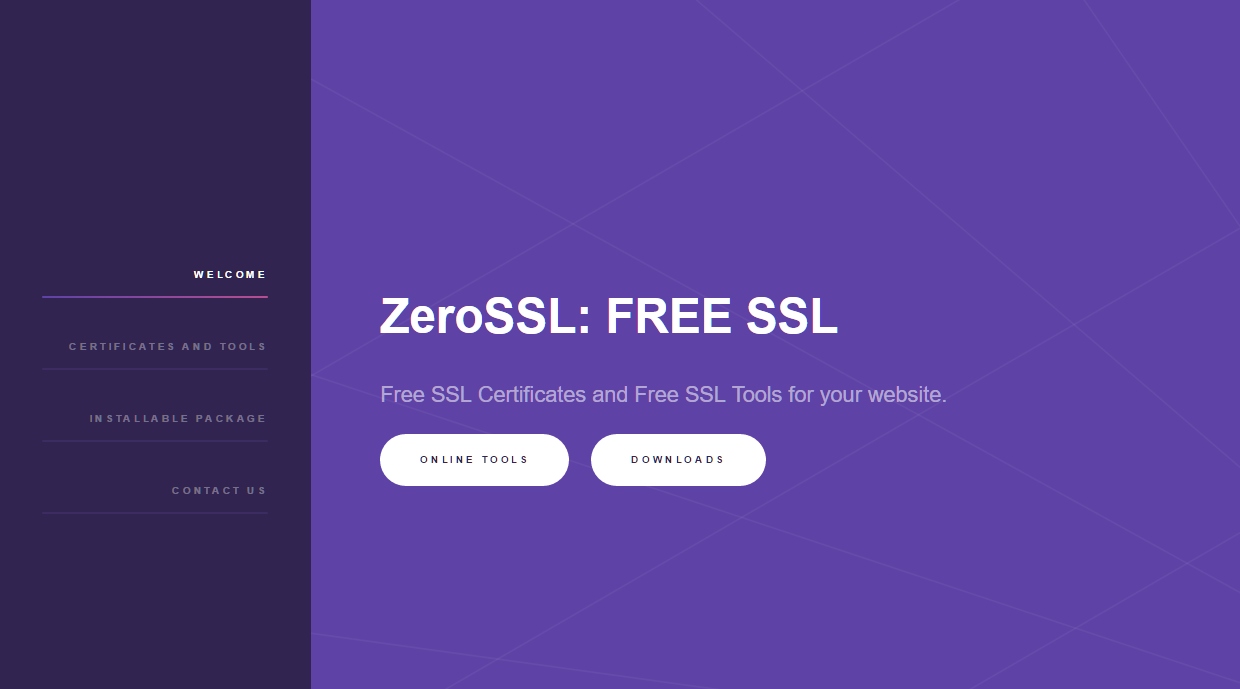
Instalacja nie jest zalecana, ponieważ proces nie jest przyjazny dla początkujących i istnieją znacznie lepsze sposoby generowania certyfikatu niż instalacja całego wymaganego oprogramowania. Alternatywa Narzędzia Online opcja wręcz przeciwnie, jest doskonała. Wystarczy kliknąć przycisk, aby rozpocząć.

Po załadowaniu adresu e-mail, nazwy domeny i zaakceptowaniu TOS wygenerujesz swój własny Żądanie Certyfikatu. Ważne jest, aby wiedzieć, że najlepszą alternatywą, jeśli planujesz mieć kompatybilność z większością paneli, jest użycie Weryfikacja DNS.
Po wygenerowaniu CSR kliknij przycisk „Dalej”, aby wygenerować swój klucz certyfikatu. To zajmie tylko chwilę. Skopiuj-wklej klucz po jego wygenerowaniu i zapisz go w bezpiecznym miejscu. Ale nie używaj edytora rich-text, ponieważ tego rodzaju oprogramowanie doda dodatkowe znaki, które mogą potencjalnie zakłócać kod certyfikatu i klucza. Musi być zapisany jako TXT bez formatu i dokładnie tak, jak jest podane, bez usuwania czegokolwiek.

Po wygenerowaniu i prawidłowym skopiowaniu klucza lub zapisaniu go na komputerze zostaniesz poproszony o zweryfikowanie rekordu domeny. W tym kroku musisz uzyskać dostęp do Panelu sterowania i Dodaj rekord TXT dokładnie tak, jak jest wyświetlany na ekranie (wyjaśniamy, jak to zrobić później w poście). Po dodaniu rekordu musisz poczekać co najmniej 5 minut na propagację zmian, hit Następny potem.
Jeśli wszystko działa, ZeroSSL wygeneruje twój certyfikat i da ci Gratulacje. strona z szansą na uratowanie Aktualny Certyfikat oraz Pakiet Urzędu Certyfikacji.
Dobrą rzeczą w tej metodzie jest to, że nie wymaga instalowania niczego w WordPress lub panelu hostingowym, ale z minusem, że musisz ponownie utworzyć certyfikat raz na 60 dni, co nie jest czymś, co chcesz zrobić, jeśli masz mnóstwo stron internetowych do zarządzania. Jest to dobra metoda szybkiego dodawania certyfikatu do witryny, nawet jeśli nie jest to WordPress, a ponieważ jest ogólny, może działać na dowolnym systemie.
Poprzez Certbot na własnym serwerze VPS/
Jeśli jesteś na Debian 8 na własnym VPS, instalacja jest bardzo prosta, proste dodaj tę linię kodu:
sudo apt-get install certbot-t jessie-backports
Pamiętaj, że musisz zatrzymać bieżący serwer WWW, aby port 80 był wolny, aby certbot działał poprawnie, można to zrobić w następujący sposób:
usługa httpd stop
serwis nginx stop
Następnie jedyną rzeczą, którą musisz zrobić, aby uzyskać certyfikat, jest uruchomienie tej linii, aby rozpocząć interaktywny proces:
certbot certonly
Jeśli jesteś na CentOS musisz zainstalować certbota w ten sposób:
sudo yum install epel-release
sudo yum install certbot
I zrób to samo co Debian. Proces jest automatyczny, ale musisz zdawać sobie sprawę, jak prawidłowo zarządzać plikami i dodawać je do pliku virtualhosts, czy to apache, czy nginx. Więcej informacji można znaleźć na stronie Certbot.
Przez WordPress Let ’ s Encrypt Plugin
Chodzi o najprostszy sposób dodawania certyfikatu, jeśli jesteś na WordPress, nawet jeśli posiadasz VPS, w ten sposób jest znacznie prostsze niż posiadanie Certbota, ponieważ jest on w pełni automatyczny. Używa wtyczki o nazwie WP Let ’ s Encrypt które można pobrać z WordPress.org.
Po załadowaniu wtyczki musisz zarejestrować swoją witrynę na wtyczce, w ten sposób:

Polecam ustawienie opcji automatycznego generowania certyfikatu, aby zawsze aktywny podobnie jak w przypadku opcji wygasają Ostrzeżenia. W ten sposób, jeśli coś pójdzie nie tak, zawsze będziesz ostrzegany o możliwych wygaśnięciach. Po wypełnieniu tych informacji przejdziesz do Zarejestruj się Twoje konto. Dzięki temu wtyczka może bezpośrednio łączyć się z serwerami Let ’ s Encrypt i to skutecznie usuń proces o konieczności zweryfikuj swoją domenę (co jest nie tylko fajne, ale także oszczędza czas!).

Oto najtrudniejsza część. Po wygenerowaniu i pełnej aktywacji certyfikatu zauważysz, że ścieżka do rzeczywistych plików nie znajduje się w folderze „public_html”, więc będziesz musiał ręcznie pobrać te pliki, aby załadować certyfikat do Panelu sterowania (ponownie – wyjaśnimy, jak załadować certyfikaty w następnej sekcji).
Ponieważ certyfikat będzie taki sam, gdy wtyczka ponownie wyda certyfikat po 60 dniach, będziesz nie trzeba robić tego procesu ponownie skuteczne tworzenie samodzielnego systemu, więc jest to trudne tylko za pierwszym razem.
Załaduj certyfikat SSL
Teraz, gdy wybrałeś metodę, która najlepiej pasuje do Twoich potrzeb i masz wygenerowany certyfikat, załaduj go na swój panel. Jeśli korzystasz z cPanel lub Vesta lub innego panelu, musisz użyć Eksploratora plików lub FTP (lubimy używać do tego Transmit lub Filezilla) i pobrać następujące pliki (Uwaga: trasa do tych plików jest zawsze dostarczana przez wtyczkę WordPress po wygenerowaniu certyfikatu):
- cert.pem
- szeregowy.pem
- łańcuch.pem
Po uzyskaniu plików możesz przejść do następnego kroku.
cPanel
W przypadku cPanel Proces jest dość prosty i obejmuje załadowanie certyfikacji do SSL/TLS menu. Aby uzyskać dostęp do tego menu, możesz po prostu wpisać ” SSL ” w swoim cPanel Szukaj.
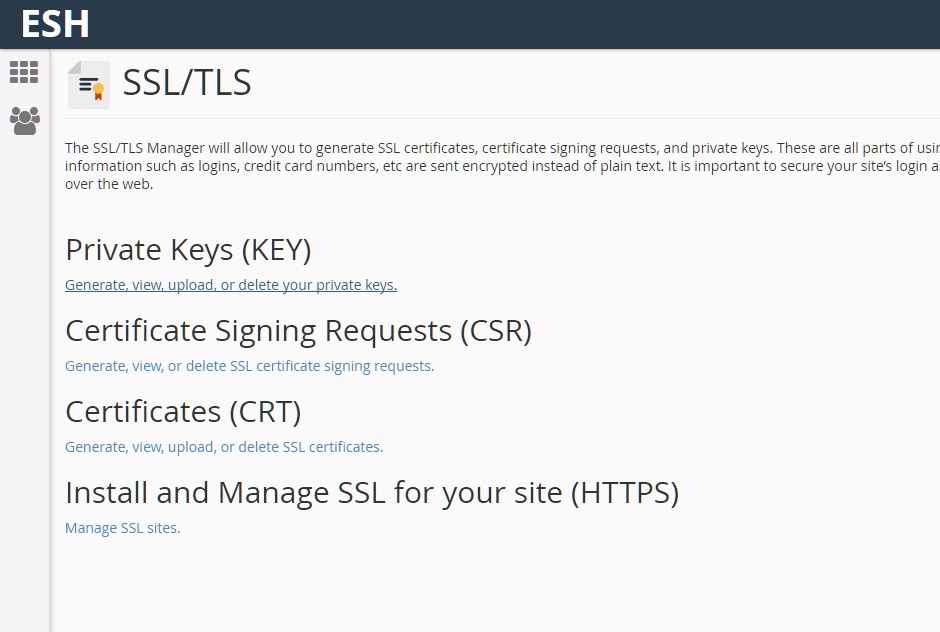
Musisz uzyskać dostęp do Zainstaluj i zarządzaj SSL dla swojej witryny (HTTPS) menu i załaduj tam certyfikat:
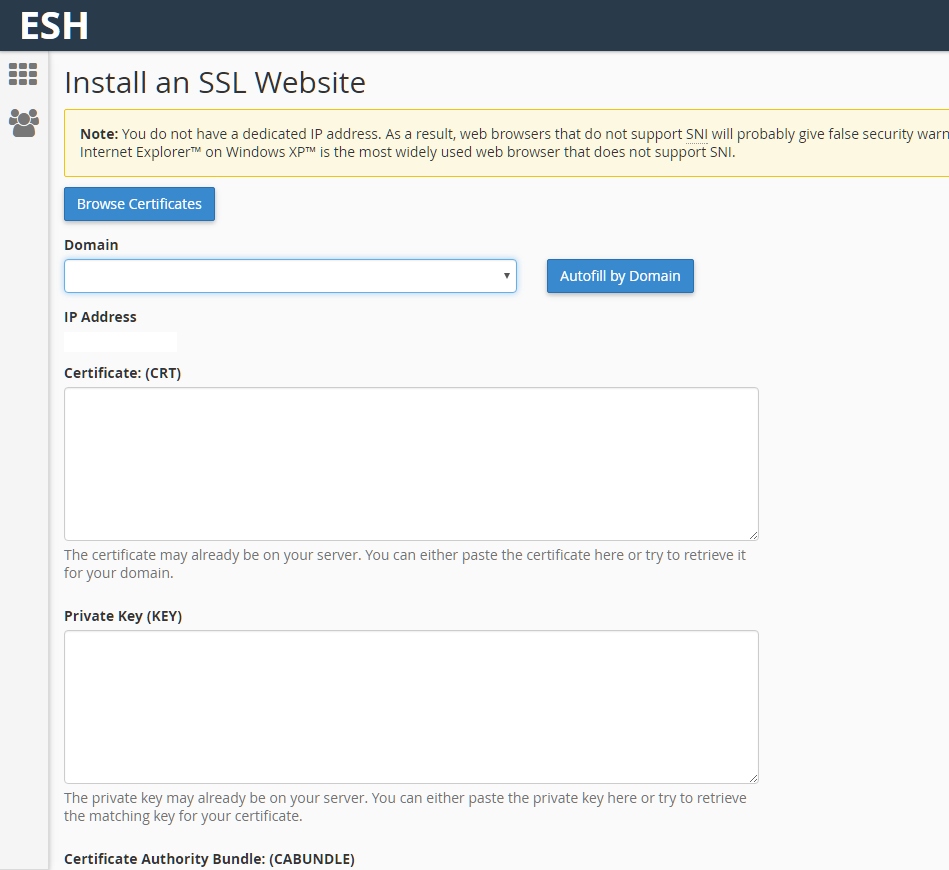
Proste kopiowanie-wklejanie kodu z KAŻDEGO pliku w następujące pola:
- Plik cert.pem treść trafia do certyfikatu (CRT)
- Plik szeregowy.pem zawartość przechodzi do klucza prywatnego (KEY)
- Plik łańcuch.pem zawartość trafia do pakietu urzędu certyfikacji (CABUNDLE)
To jest to! Twój nowy certyfikat Let ’ s Encrypt powinien być aktywny w Twojej domenie. Cały proces może zająć kilka minut za pierwszym razem, ale jest tak prosty, że połączenie z WP Let ’ s Encrypt plugin i załadowanie certyfikatu na cPanel może to zająć mniej niż minutę, gdy jesteś do tego przyzwyczajony!
VestaCP
Vesta jest bardziej przyjazny dla użytkownika niż nawet cPanel do ładowania certyfikatów. Po pobraniu plików przez Vesta File Explorer lub FTP musisz załadować je do menu domeny, przełączając się z HTTP na HTTPS w ten sposób:
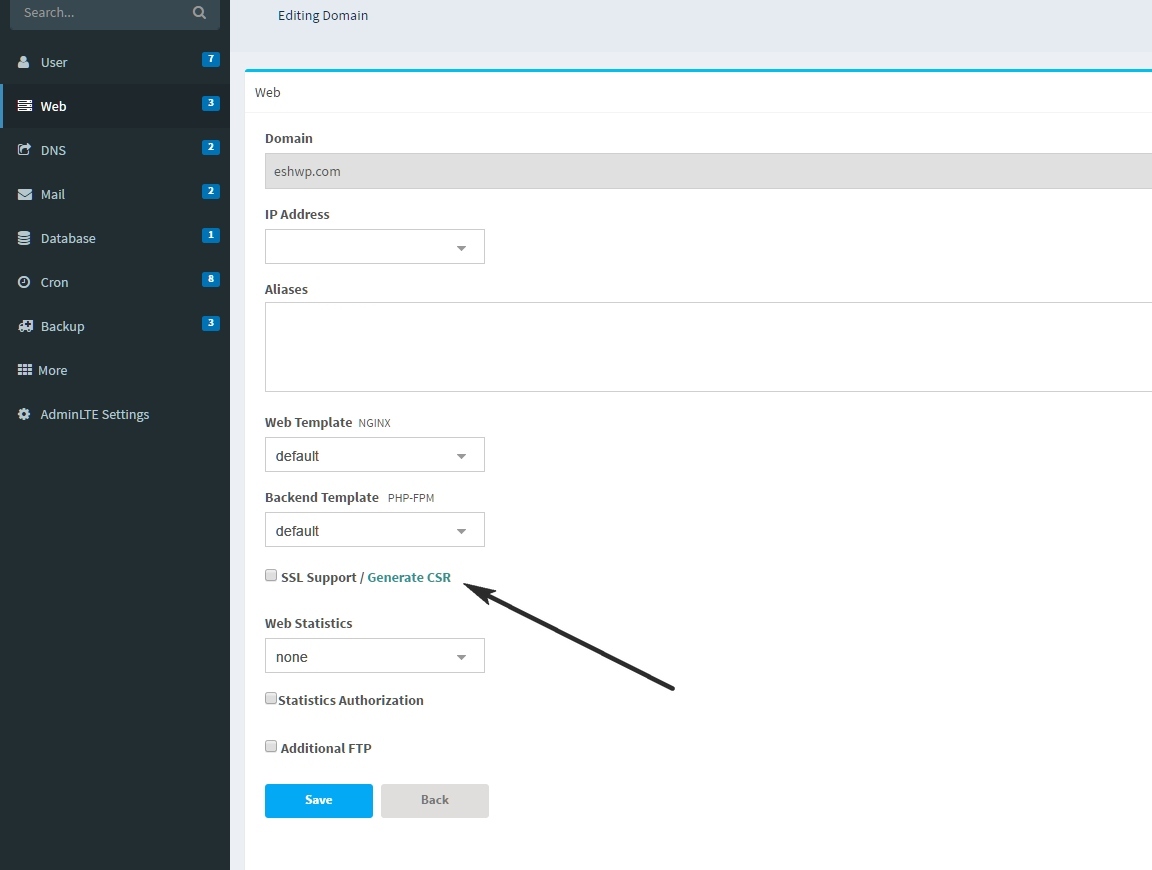
Ładujesz zawartość odpowiednich plików tak jak są (kopiuj-wklej) bez dodawania lub usuwania czegokolwiek, w następujących polach w tej kolejności:
- Plik cert.pem zawartość trafia do certyfikatu SSL
- Plik szeregowy.pem zawartość trafia do klucza SSL
- Plik łańcuch.pem treść trafia do urzędu certyfikacji SSL / Intermediate
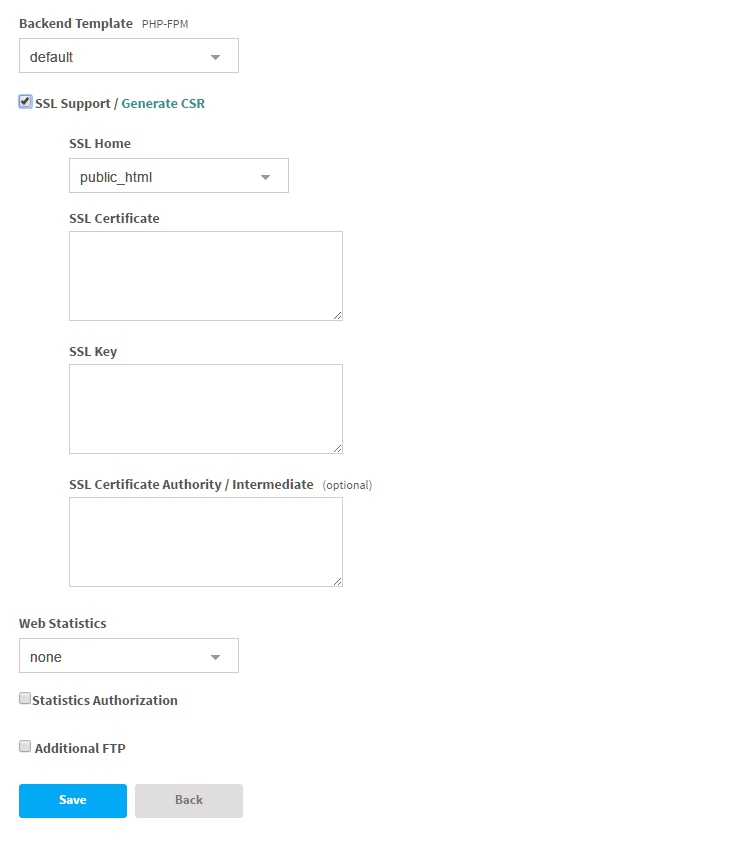
Po załadowaniu zawartości wystarczy kliknąć Zapisz voila! Twoja sieć jest natychmiast konwertowana na SSL. Pamiętaj, że jest to cała początkowa konfiguracja. Po załadowaniu certyfikatu możesz użyć wtyczki WordPress, aby zautomatyzować ponowne wydanie certyfikatu.
Ukończenie konfiguracji SSL
Po aktywacji certyfikatu trzeba poinstruować WordPress aby użyć SSL do połączenia, jak to:
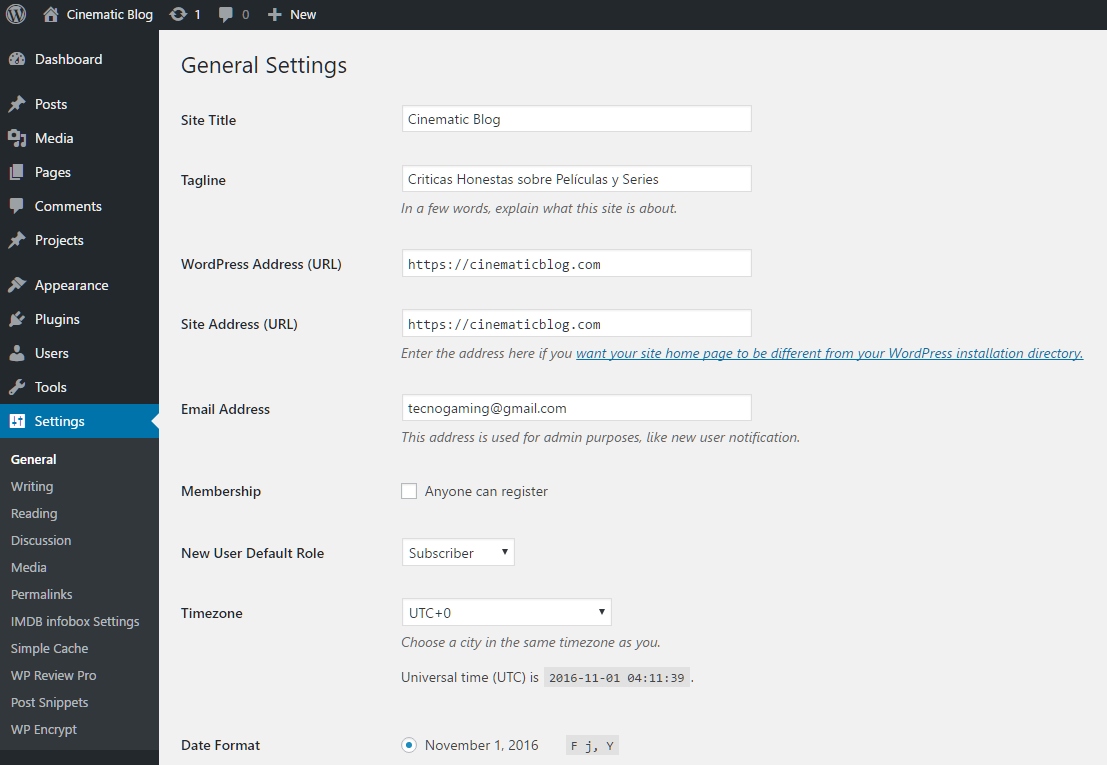
Po kliknięciu Zapisz będziesz mieć witrynę tylko HTTPS i możesz zacząć zmieniać swoje preferencje Google i wprowadzać dalsze zmiany w swoim SEO.
Wniosek
W tym artykule nauczyłeś się kilku sposobów tworzenia bezpłatnego certyfikatu SSL i ładowania go do swojego środowiska hostingowego. Istnieją już dostawcy hostingu, którzy obsługują Let ’ s Encrypt zaraz po wyjęciu z pudełka, i nie jest to samouczek dla tych usług. Jeśli nie masz jeszcze bezpośredniej metody szyfrowania Let ’ s Encrypt na swoim hostingu, ten samouczek został wykonany ręcznie dla ciebie. Ze wszystkich metod, przy użyciu Wtyczka WordPress połączona z cPanel lub Vesta jest najszybszą ze wszystkich metod, zabierając Ci nie więcej niż 1 minutę i dając Ci swobodę zapominania o reedycji, ponieważ będzie ona obsługiwana przez samą wtyczkę.
Technologia znacznie się rozwinęła od pierwszych dni HTTPS, a wraz z nadejściem Let ’ s Encrypt jest powszechnie dostępna dla wszystkich. Oczywiście zdarzają się przypadki, w których strony internetowe takie jak sklep internetowy czy nadal należy kupować certyfikaty premium ponieważ pokryją cię w przypadku oszustwa, ale dla reszty z nas darmowe certyfikaty są tutaj, aby pozostać.
Czy uaktualniłeś swoją instalację WordPress do HTTPS? Co o tym myślisz? Powiedz nam w komentarzach poniżej.






