

W artykule:
Jeśli masz wielu współpracowników w swoim zespole, potrzebujesz sposobu na udostępnianie wewnętrznych zasobów, dokumentów, opinii i innych. Możesz być w stanie zrobić to za pomocą narzędzi ad-hoc i poczty e-mail przez pewien czas, ale przechowywanie wszystkiego w jednym miejscu może zaoszczędzić niezliczone godziny. W tym miejscu pojawia się intranet WordPress.
Intranet umożliwia konsolidację narzędzi produkcyjnych i wszystkich informacji potrzebnych zespołowi. Gdy masz jedno repozytorium, w którym Twoi współpracownicy mogą uzyskać dostęp do wszystkiego, czego potrzebują, a także współpracować nad istniejącymi zasobami, możesz zbudować bardziej kooperacyjne środowisko i zwiększyć wydajność.
W tym artykule określimy, czym jest intranet i opowiemy o tym, jak tworzenie może przynieść korzyści Tobie lub Twojej firmie. Pokażemy Ci również, jak korzystać z dwóch wtyczek WordPress, aby zbudować własny intranet WordPress. Zanurzmy się!
Co To jest Intranet?
Intranet to sieć, do której dostęp mają tylko osoby z Twojej organizacji. Jest to zazwyczaj prywatne, a większość firm wykorzystuje je jako sposób bezpiecznego przesyłania informacji lub udostępniania informacji online bez konieczności przechodzenia przez publiczną stronę internetową.
Na przykład wyobraź sobie, że Twoja firma ma własną wiki, wypełnioną po brzegi informacjami, do których dostęp mają tylko ludzie w twojej fizycznej sieci. To intranet. Jeśli weźmiesz tę konfigurację i udostępnisz ją ludziom w sieciach zewnętrznych (choć z jakąś ochroną), masz extranet.
Dlaczego potrzebujesz intranetu?
Bez względu na to, jakie podejście wybierzesz, oto, w jaki sposób intranet może Ci pomóc:
- Jest Bezpieczna. Intranety są z definicji bezpieczne, ponieważ osoby spoza twojej sieci nie mają do nich dostępu.
- Możesz go użyć do poprawy komunikacji. Dzięki intranetowi twoi współpracownicy mogą natychmiast komunikować się za pomocą medium tylko dla firmy.
- Pomaga usprawnić współpracę. Najlepiej, aby twój zespół korzystał z intranetu, aby koordynować wysiłki i pozostawać w kontakcie.
- Jest idealny do przechowywania plików. Dzięki intranetowi niezbędne pliki nigdy nie opuszczają sieci i wszystkie są przechowywane w tym samym miejscu.
Intranety są fantastycznymi narzędziami, ale zalecamy je tylko dla firm powyżej określonej wielkości. Na przykład, jeśli prowadzisz operację jednoosobową lub dwuosobową, zwykle nie ma sensu konfigurowanie całego intranetu. Z drugiej strony, jeśli masz dziesięć lub dwadzieścia osób pracujących razem, wtedy intranet WordPress może zacząć być pomocny.
Oczywiście nie ma twardej i szybkiej reguły, dla której firmy powinny utworzyć intranet. Zalecamy korzystanie z własnego osądu i zapoznanie się z poniższymi narzędziami, aby sprawdzić, czy są one odpowiednie dla Twojego zespołu.
Jak skonfigurować Intranet WordPress z wtyczkami
Jak zapewne wiesz, podstawową funkcjonalność WordPressa można rozszerzyć, aby zrobić prawie wszystko, co możesz sobie wyobrazić. Aby zilustrować ten punkt, przedstawimy narzędzia potrzebne do przekształcenia prostej witryny WordPress w w pełni działający intranet.
Krok 1: Skonfiguruj lokalną stronę internetową WordPress
Wcześniej rozmawialiśmy o różnicy między intranetami i ekstranetami. Jeśli chcesz utworzyć intranet WordPress, musisz skonfigurować lokalną witrynę WordPress (zamiast korzystać z publicznego dostawcy usług hostingowych). Lokalne strony internetowe są z definicji dostępne tylko dla osób w Twojej sieci, co jest idealne dla intranetu.

W przeszłości omawialiśmy kilka narzędzi, których można użyć do tworzenia lokalnych stron internetowych dla Systemów Windows, OS X i Linux. Możesz wybrać dowolny z nich, w zależności od systemu operacyjnego używanego przez serwer lokalny. Następnie postępuj zgodnie z jednym z naszych prostych przewodników, aby zainstalować WordPress lokalnie i uruchomić swoją witrynę.
Krok 2: Użyj BuddyPress, aby utworzyć Intranet Hub
BuddyPress to wtyczka społecznościowa, która może przekształcić dowolną stronę WordPress w potężne centrum społeczności, dlatego zalecamy ją dla intranetu WordPress.

Funkcje społecznościowe, takie jak prywatne tablice i wiadomości między użytkownikami, są podstawą każdego udanego intranetu, co czyni tę wtyczkę idealną do tego zadania. Co więcej, dzięki BuddyPress członkowie Twojego zespołu będą mogli tworzyć własne profile, tworzyć grupy i śledzić swoje działania.
Aby rozpocząć, zaloguj się do lokalnej strony internetowej, którą właśnie utworzyłeś dla intranetu WordPress. Przejdź do Wtyczki > Dodaj Nowy i użyj opcji wyszukiwania, aby znaleźć BuddyPress. Kliknij, aby zainstalować, a następnie aktywuj wtyczkę. Następnie zostaniesz przekierowany do ekranu powitalnego.
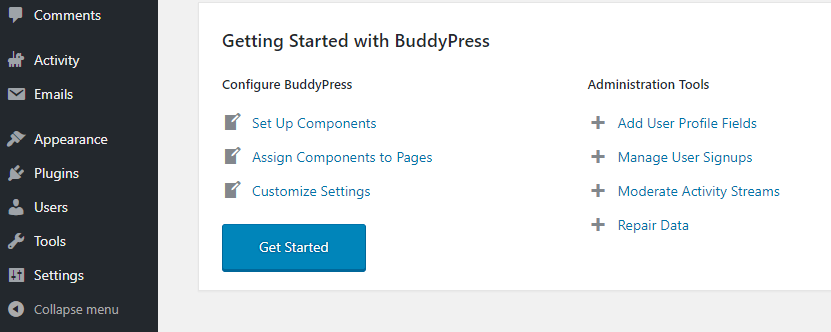
Jest duży Rozpocznij przycisk u góry ekranu. Wybierz go teraz, aby rozpocząć konfigurowanie nowej społeczności BuddyPress.
Jeden następny ekran, możesz zdecydować, które funkcje chcesz mieć swój intranet WordPress. Domyślnie każda witryna BuddyPress oferuje rozszerzone profile, strumienie aktywności i powiadomienia. Zalecamy również włączenie prywatnych wiadomości, kontaktów z przyjaciółmi i grup użytkowników (aby członkowie mogli zbierać się w celu omówienia konkretnych projektów):
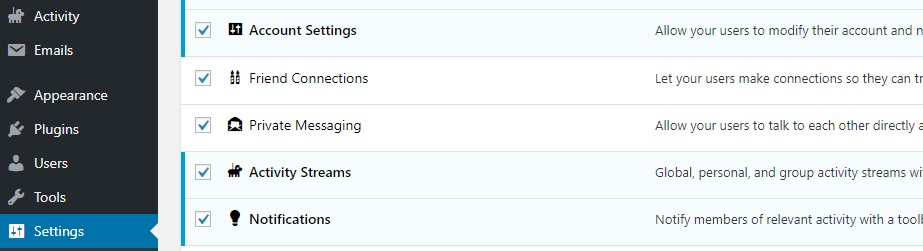
Po włączeniu żądanych opcji kliknij Zapisz Ustawienia i Skocz do Opcje tab. Wszystkie domyślne konfiguracje BuddyPress są idealne dla intranetu. Możesz jednak również włączyć Zezwalaj na Strumień aktywności komentując posty na blogu i forum funkcja pod Ustawienie Aktywności. Dzięki tej opcji członkowie intranetu będą mogli komentować posty, które tworzysz, korzystając z systemu BuddyPress zamiast domyślnej funkcjonalności WordPress.
Teraz twój intranet jest gotowy do użycia! Po najechaniu myszą na kartę profil w prawym górnym rogu ekranu zobaczysz wiele nowych opcji:
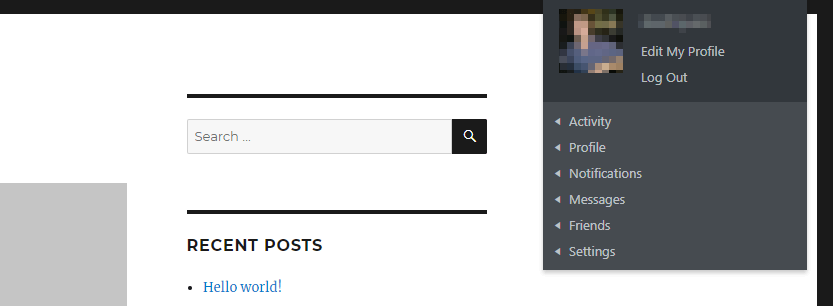
Klikając na Działalność, na przykład, pozwoli Ci dodać nowe statusy inni członkowie będą mogli zobaczyć i komentować.
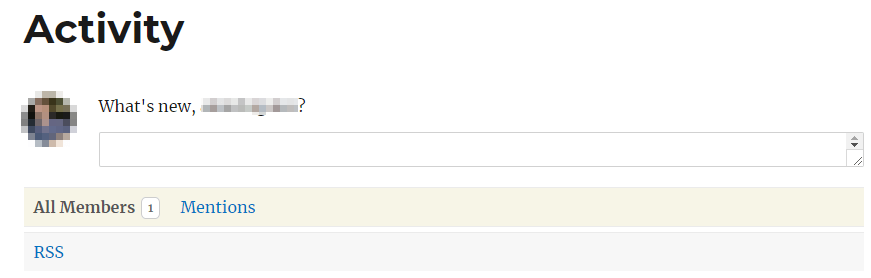
Gdy wszyscy inni członkowie Twojego zespołu zarejestrują się, możesz rozpocząć tworzenie niestandardowych grup, omawianie nadchodzących projektów i wiele więcej.
Krok 3: Zabezpiecz swój Intranet WordPress za pomocą All-In-One Intranet
W tej chwili masz intranet skonfigurowany na lokalnej stronie internetowej, co oznacza, że tylko ludzie w Twojej sieci fizycznej mogą uzyskać do niego dostęp. Jeśli jednak chcesz zapewnić bezpieczeństwo, możesz użyć wtyczki, takiej jak All-In-One Intranet.
To narzędzie sprawia, że Twoja lokalna witryna jest całkowicie prywatna, więc tylko zalogowani członkowie będą mogli zobaczyć aktualizacje w Twojej społeczności. Aby go użyć, zainstaluj wtyczkę, a następnie przejdź do Ustawienia > All-In-One Intranet:

Na tej stronie włącz opcję, która czyta Wymuś, aby strona była całkowicie prywatna, który zadba o zabezpieczenie Twojego intranetu.
Następnie przejdź do Logowanie Redirect ustawienia i wpisz adres URL, na który chcesz wysłać użytkowników po zalogowaniu:

W tym ustawieniu zalecamy użycie adresu URL strony głównej lub adresu Działalność strumień.
Na koniec możesz włączyć opcję wymuszonego wylogowania, aby ludzie nie mogli pozostawać zalogowani w intranecie przez czas nieokreślony. Jest to doskonała opcja dla zwiększenia bezpieczeństwa:
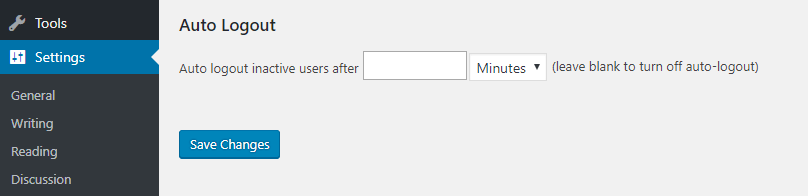
Osobiście uważamy, że ustawienie wymuszonego wylogowania na kilka godzin powinno wystarczyć, ale możesz skonfigurować tę opcję, jak chcesz. Po zakończeniu zapisz ustawienia. To wszystko-twój bezpieczny intranet WordPress jest gotowy do działania!
Aby Twoja organizacja była produktywna, potrzebujesz bezpiecznego repozytorium wytycznych, zasobów i dokumentów. Będziesz także potrzebował łatwego sposobu komunikowania się członków zespołu. Budowanie intranetu to jeden z najprostszych sposobów na umożliwienie pracownikom i współpracownikom znalezienia potrzebnych informacji, oraz pracuj razem wydajniej.
W tym artykule omówiliśmy podstawy intranetów, czym są, dlaczego z nich korzystać i jak stworzyć intranet WordPress. Masz pytania dotyczące konfiguracji intranetu WordPress? Omówmy je w sekcji komentarzy poniżej!






