W artykule:
W dzisiejszych czasach rzadko można natknąć się na stronę internetową, która nie ma żadnych zdjęć. W rzeczywistości obrazy są tak ważne dla sposobu, w jaki korzystamy z internetu, że stały się koniecznością – zwłaszcza jeśli chcesz promować swoją stronę internetową, projekt lub usługę.
W badaniu ponad miliona artykułów BuzzSumo przyjrzał się, ile blogów udostępniono postów ze zdjęciami, spojrzeli na wiele obrazów w domu, na ile słów, uzyskali najlepsze wyniki.
To, co znaleźli, to artykuły z obrazem raz na 75-100 słów, które podwoiły liczbę udziałów w artykułach z mniejszą liczbą obrazów i co najmniej 30 więcej udziałów niż artykuły z większą liczbą.
Więc tak, obrazy są ważne. Ale co zrobić, jeśli nie jesteś projektantem? Na szczęście istnieje wiele bezpłatnych narzędzi online, które pomogą ci, ale jednym z najlepszych dostępnych obecnie jest Canva.
Canva to internetowe narzędzie do edycji grafiki, które może być używane do tworzenia obrazów. W istocie można wybaczyć myślenie o nim jako o „Photoshop lite”, ale ma interfejs, który jest bardzo wszechstronny i zdecydowanie szybszy niż nawet doświadczony użytkownik Photoshopa, taki jak ja, mógłby to osiągnąć.
Używam Canva od prawie roku. W tym poście pokażę Ci, jak możesz go użyć do tworzenia atrakcyjnych obrazów dla polecanych postów w WordPress, które są stylowe, szybkie i łatwe do osiągnięcia bez względu na to, jakie masz tło w projektowaniu graficznym.
Pierwsze kroki z Canva
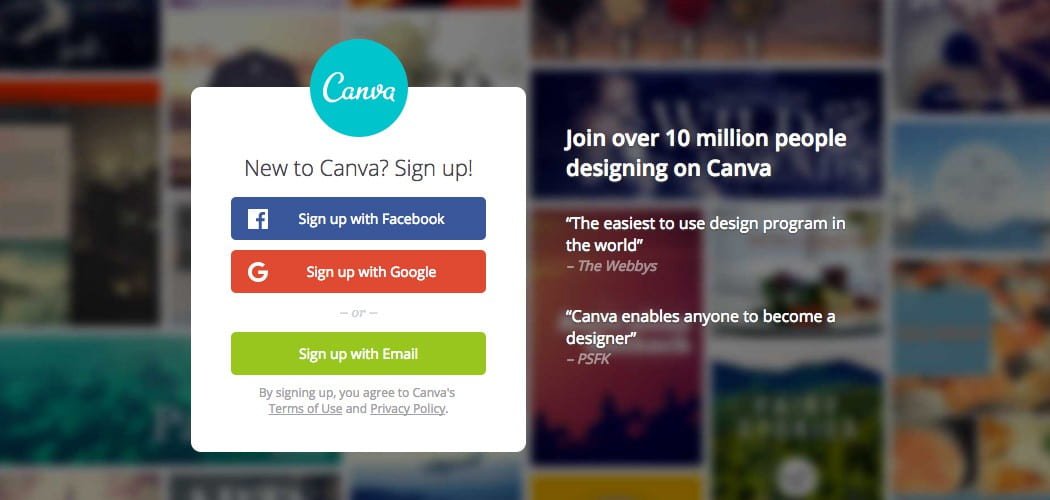
Konfiguracja konta w Canva jest łatwa – wystarczy zarejestrować się na koncie Facebook lub Google lub użyć adresu e-mail.
Po zalogowaniu zostaniesz przeniesiony do Pulpitu Nawigacyjnego Canva.
Z Pulpitu nawigacyjnego możesz zacząć budować rodzaj obrazu, który chcesz zrobić. Facebooku (Sprawdź mój artykuł Jak skonfigurować piksel Facebooka i WordPress dla zwycięskiego lejka sprzedaży).
Wyjątkowo łatwo jest uzyskać obrazy o odpowiedniej wielkości, które wyświetlają się idealnie, wybierając po prostu” post na Facebooku „lub” post na Twitterze ” z listy zoptymalizowanych rozdzielczości Canva dla tych platform. Poręczne, co?
Kreowanie wizerunku w mediach społecznościowych
Przeanalizujmy przykład i stwórzmy wizerunek w mediach społecznościowych, aby reklamować Post Pixel na Facebooku, o którym właśnie wspomniałem.
Krok # 1: Utwórz nowy projekt
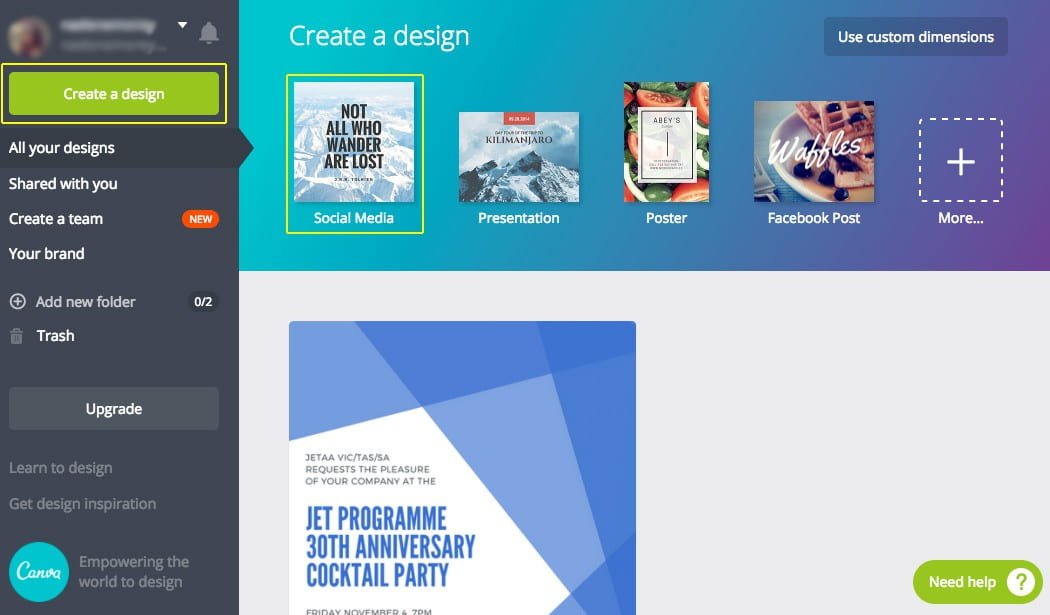
Kliknij Stwórz projekt aby rozpocząć tworzenie projektu z szablonu. W przeciwnym razie wybierz jeden z gotowych wzorów wyświetlanych u góry Pulpitu Nawigacyjnego Canva. Użyję presetu Media Społecznościowe ponieważ ten rozmiar wydaje się działać dobrze dla polecanych obrazów na wielu platformach.
Krok # 2: Wybierz układ lub budować od podstaw
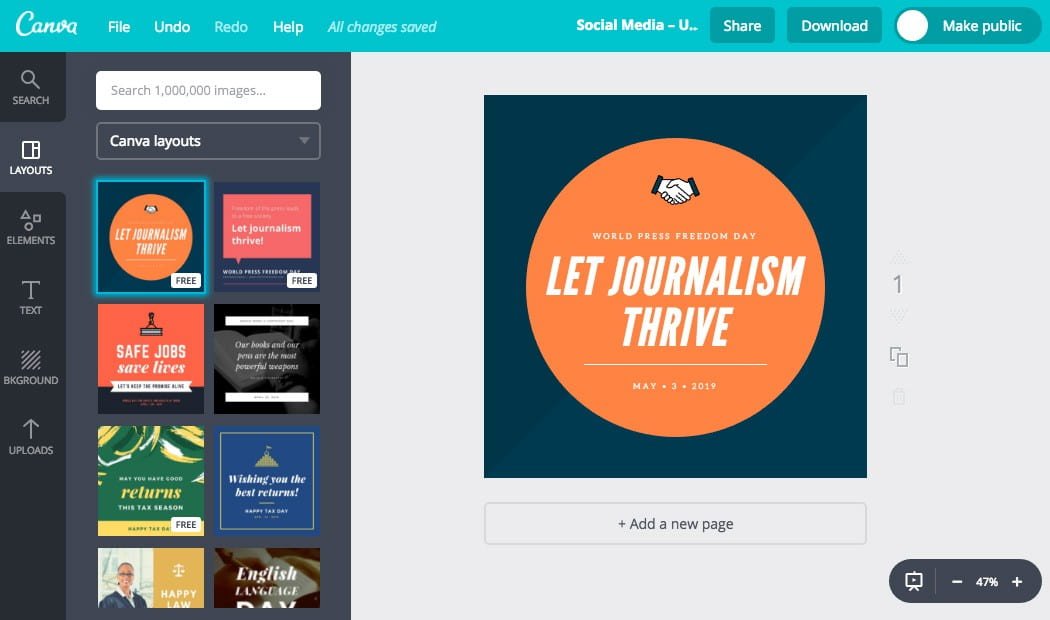
W przeglądarce otworzy się nowa karta wyświetlająca ekran układów. Przewiń układy i wybierz projekt, który będzie podstawą Twojego obrazu. Wybieram wizerunek Światowego Dnia Wolności Prasy.
Monetyzowane Układy Canva (a także elementy i tła, ale więcej o nich wkrótce) są całkowicie opcjonalne: z reguły na górze każdego z paneli będą w większości bezpłatne opcje do wyboru. W miarę przewijania w dół pojawia się coraz więcej płatnych opcji.
Korzystam głównie z darmowych elementów, ale niektóre z płatnych elementów są naprawdę fantastycznie zaprojektowane, a wiele z nich kosztuje tylko dolara. Kiedy buduję polecany obraz na stronę docelową, czasami warto upuścić kilka dolarów na uzyskanie obrazu tak, jak mi się podoba.
Nie martw się, jeśli nie jesteś pewien, czy obraz będzie pasował do twojego projektu, możesz go umieścić i zakończyć projekt, zanim zostaniesz poproszony o dane karty.
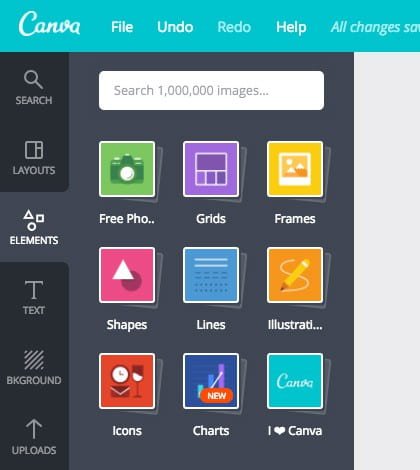
Alternatywnie możesz zaprojektować obraz od podstaw. W takim przypadku kliknij Elementy w lewym pasku bocznym.
Ale w tym artykule przejdziemy do łatwej trasy i edytujemy istniejący układ. Kontynuujmy.
Krok # 3: edycja projektu
Teraz czas na zabawę. Po uzyskaniu układu możesz rozpocząć edycję komponentów obrazu. W tym przykładzie chcę zastąpić tekst. Aby to zrobić, wystarczy dwukrotnie kliknąć obszar tekstowy i wprowadzić własny tekst, w ten sposób:
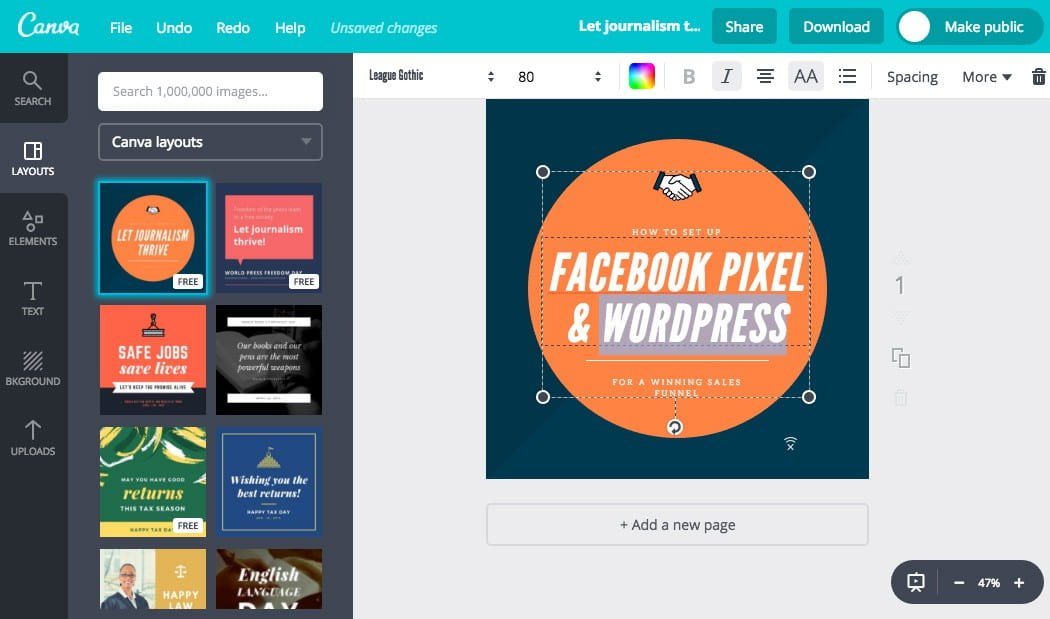
Następnie chcę zastąpić ikonę u góry jakimś logo Facebooka. Aby to zrobić, użyję pola wyszukiwania, aby znaleźć potrzebny obraz i przeciągnąć nad obrazem, którego chcę użyć (po usunięciu starej ikony).
Zmiana rozmiaru obrazów jest łatwa-wystarczy przeciągnąć rogi za pomocą okrągłych ikon w rogach obrazu, które pojawiają się po wybraniu.
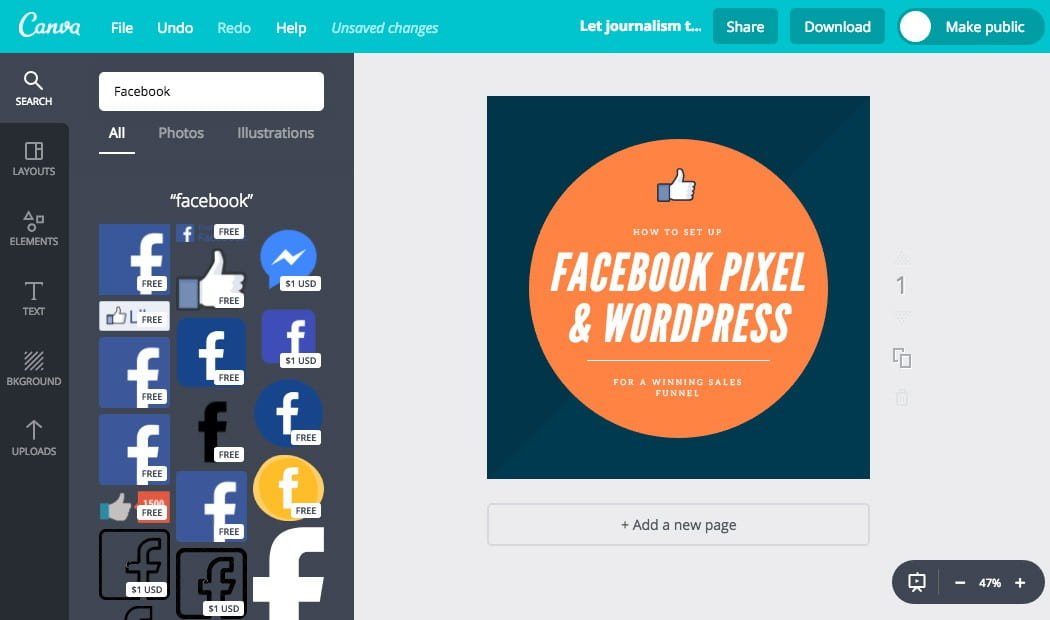
Idealnie! Wygląda świetnie, prawda?
Jeśli wolisz używać własnych obrazów, możesz użyć funkcji przesyłania do przesyłania obrazów z komputera.
A jeśli Canva nie ma pożądanego obrazu, Sprawdź nasz przewodnik po zdjęciach stockowych: najlepsze miejsca do znalezienia darmowych obrazów stockowych dla Twojej witryny WordPress.
Krok # 4: Pobierz Obraz
Kliknij Pobierz na górze strony, aby pobrać obraz w wybranym formacie. Zapisuję jako PNG.
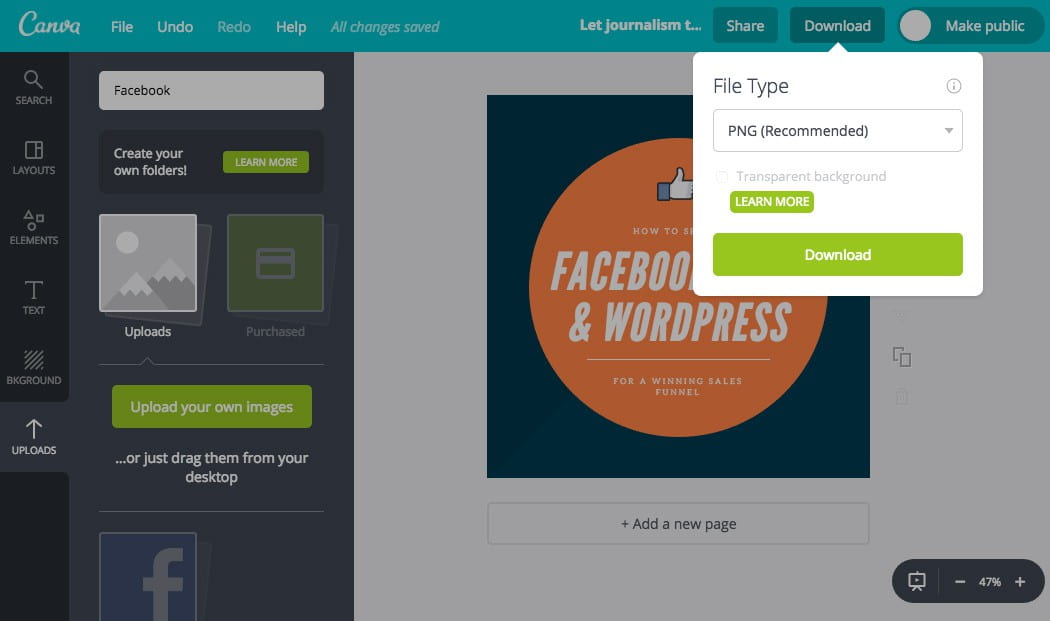
Gotowe! Mój ostatni obraz jest gotowy do udostępnienia na Facebooku, aby promować mój post.
Dokonywanie Kolejnych Zmian
Przykład, który właśnie omówiliśmy, oferuje podstawowy przegląd sposobu tworzenia obrazu za pomocą Canva, ale piękno tego bezpłatnego narzędzia polega na tym, że oferuje inne funkcje, których możesz użyć do dostosowywania obrazów.
Tekst
Aby zmienić czcionki, Wybierz Tekst z paska bocznego i wybierz czcionkę z listy. Canva ma wiele dostępnych czcionek, ale jeśli chcesz użyć czcionki własnej marki i nie ma jej na liście, musisz uaktualnić do konta Premium Canva. Koniecznie zapoznaj się z artykułem Brendy Barron na temat typografii, ponieważ pomoże Ci to zdefiniować Zdjęcia i markę.
Możesz także zmienić kolory tekstu, a także tworzyć tekst z wszystkich liter, odstępów, punktorów i tak dalej. Naprawdę łatwy w użyciu, a wszystko wizualne, więc nie musisz zaczynać od technicznych, jak w Photoshopie.
Elementy
Uwielbiam pasek wyszukiwania ilustracji. Po prostu wpisz słowo dla jakiegoś elementu, który chcesz umieścić na swojej stronie, a znajdziesz dziesiątki płatnych i darmowych grafik wektorowych do wykorzystania w projekcie. Możesz je również rozdzielić według zdjęć i ilustracji, więc jeśli szukasz czegoś, co będzie pasowało do projektu Twojej witryny, nie powinno to być zbyt trudne.
Jeśli nie chcesz korzystać z ich biblioteki, nie martw się. Możesz przesłać własne obrazy, aby umieścić je w dowolnym miejscu w swoim projekcie. Możesz przesłać plik PNG z przezroczystym tłem, który automatycznie przeniesie się również do Canva. Po prostu przeciągnij i upuść je do swojego projektu, a zostaną przesłane (przestrzeń jest ograniczona, chyba że zaktualizujesz, co zrobiłem lub przeszedłbym ten limit dawno temu).
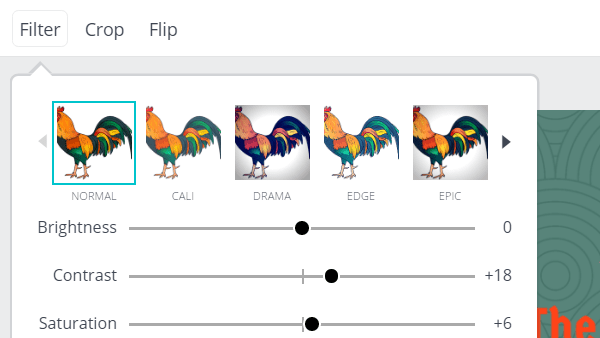
Zaznacz opcję” Filtr ” dla tła. Jest to jedno z moich ulubionych narzędzi w Canva, ponieważ może być również używane do importowanych obrazów. Filtry są naprawdę proste i łatwe w użyciu, a zakładka Zaawansowane pozwala dodawać rzeczy, takie jak winieta lub zmienić odcień lub nasycenie obrazu. Ma zarówno liczby, jak i suwak, dzięki czemu można zmieniać rzeczy wizualnie, i jest to o wiele prostszy sposób radzenia sobie z tym niż Photoshop.
Rzeczy, o których należy pamiętać podczas korzystania z Canva w WordPress
Każdy motyw ma różne sposoby wyświetlania zarówno polecanych, jak i wbudowanych obrazów. Zwykle twórcy motywów będą mieli dokumentację na temat rozmiaru wyświetlanych postów na blogu, więc sprawdź i dowiedz się. Weź również pod uwagę, jak duże muszą być obrazy. Zawsze możesz użyć WP Smush, aby zmniejszyć rozmiar obrazu (i wydłużyć czas ładowania o sporo), ale powinieneś zachować rozmiary obrazów tak duże, jak muszą być i nie większe.
Wrapping Up
Pamiętaj, że Canva nie jest be all end all. Nawet z programem tak prostym i łatwym w nawigacji jak Canva, nadal musisz włożyć wiele pracy w Zrozumienie podstaw projektowania i sposobu korzystania z narzędzia na najlepszą korzyść.
Pamiętaj, aby przejść przez własny program szkoły projektowania Canva, ponieważ ma wiele świetnych informacji, w tym skróty klawiszowe, wskazówki dotyczące projektowania i sposoby, aby Twoje obrazy były bardziej angażujące. Sprawdź również nasz post o inspirujących stronach internetowych, które zmieniają grę projektową.






