W artykule:
CDN (content delivery network) jest przeznaczony przede wszystkim do przyspieszania dostarczania statycznych treści, takich jak obrazy, filmy, dokumenty i CSS. Robi to, przechowując kopię tych zasobów w sieci serwerów na całym świecie, a następnie dostarczając ten zasób z serwera, który jest najbliżej użytkownika składającego żądanie.
Niektóre CDN, takie jak Amazon, wymagają przeprowadzenia początkowego obciążenia, a następnie użycia adresu URL CDN podczas odwoływania się do zasobu. CDN określi następnie na podstawie żądania, którego serwera użyć do obsługi żądania.
Inne CDN, takie jak Cloudflare, działają dalej na poziomie DNS. Skutecznie kierujesz cały swój ruch przez Cloudflare (zmieniając serwery nazw na ich serwery nazw), analizuje każde żądanie, obsługuje te, dla których ma zasób (chwyta zasoby w początkowym skanowaniu) i przekazuje Inne do twojej witryny (głównie dynamiczne treści, takie jak posty i strony).
Podejście DNS ma kilka wyraźnych zalet:
- Szybka i łatwa konfiguracja – to tylko kwestia zmiany serwerów nazw
- Łatwo odwrócić-wystarczy zmienić serwery nazw z powrotem do dostawcy hostingu, aby usunąć Cloudflare
- Ulepszone bezpieczeństwo-Cloudflare przygląda się każdemu pojedynczemu żądaniu i może automatycznie odfiltrować te, które pochodzą ze znanych podejrzanych adresów IP
- Brak zmian w procesie wydawniczym
Dodaj tę listę fakt, że Cloudflare ma bezpłatny poziom na liście produktów, a następnie Korzystanie z Cloudflare dla witryny WordPress jest dość przekonujące.
Konfigurowanie Cloudflare Z CPanel
Może się okazać, że instalacja Cloudflare jest tak prosta, jak wypełnienie jednego formularza, ponieważ wielu dostawców hostingu obsługuje Cloudflare wbudowane w CPanel.
Zaloguj się do swojego CPanel i poszukaj Cloudflare:
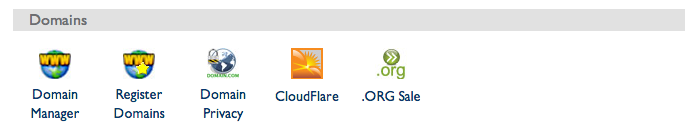
Kliknięcie ikony CloudFlare przeniesie cię do pojedynczego formularza.
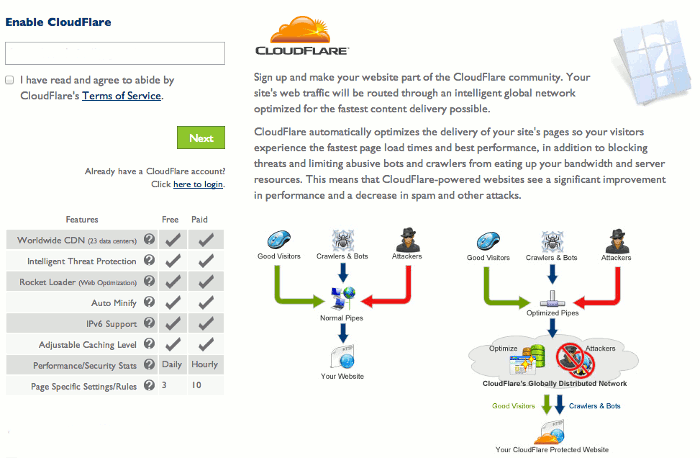
Wprowadź swój adres e-mail, a konto CloudFlare zostanie skonfigurowane dla ciebie; możesz następnie wybrać witryny, z którymi chcesz korzystać CloudFlare.
Konfiguracja Za Pośrednictwem Strony CloudFlare
Jeśli twój dostawca hostingu nie ma obsługi CloudFlare w CPanel, musisz skonfigurować konto CloudFlare na stronie CloudFlare.
- Przejdź do cloudflare.com
- Kliknij Zarejestruj się i wypełnij dane rejestracyjne użytkownika
- Wprowadź adres URL strony, z którą chcesz korzystać CloudFlare. CloudFlare poświęci następnie około 30 do 40 sekund na określenie wpisów DNS Twojej witryny
- Po zakończeniu skanowania możesz przejrzeć wszystkie ustawienia DNS znalezione przez CloudFlare. Najważniejszą rzeczą do zauważenia jest to, że CloudFlare utworzy nową subdomenę ftp dla dostępu ftp do witryny
- Wybierz Ustawienia początkowe-zachowaj je zgodnie z sugestiami, jeśli nie masz pewności, a CloudFlare powróci z nowymi ustawieniami serwera nazw:
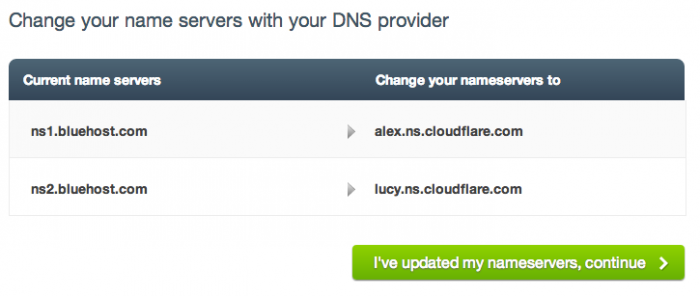
Aby zakończyć konfigurację, musisz zmienić ustawienia serwera nazw dla swojej witryny. Przejdź do rejestratora domeny (który może, ale nie musi być twoim dostawcą hostingu) i dodaj serwery nazw CloudFlare.
Potrzeba czasu, aby zmiana serwera nazw weszła w życie (do 48 godzin), ale kiedy to nastąpi, wszystkie żądania dotyczące twojej witryny przejdą przez CloudFlare, umożliwiając jej filtrowanie zabezpieczeń i obsługę żądań dla plików statycznych (do 512 MB).
Wtyczka CloudFlare WordPress
Podczas gdy CloudFlare będzie teraz w pełni skonfigurowany dla Twojej witryny, możesz rozważyć zainstalowanie wtyczki CloudFlare z repozytorium WordPress.
Wtyczka zapewni, że pochodzące adresy IP są przechowywane dla komentujących itp. (w przeciwnym razie wyświetlany będzie tylko adres IP CloudFlare) i pozwala powiadamiać CloudFlare o spamie tworzącym adresy IP za pomocą kliknięcia przycisku.
Nie Masz Nic Do Stracenia?
Konfiguracja CloudFlare dla Twojego WordPress jest szybka, łatwa i prosta do odwrócenia, jeśli zdecydujesz, że nie chcesz kontynuować usługi.
Biorąc pod uwagę koszty i potencjalne korzyści, które przynosi CloudFlare, wydaje się, że nie ma powodu, aby przynajmniej nie brać pod uwagę tego poważnie.
Tagi:






