Kiedy spędzasz tyle czasu na budowaniu i optymalizacji witryny, zapewnienie jej szybkiego ładowania dla odwiedzających jest priorytetem. Cloudflare jest popularnym wyborem dla zwiększenia wydajności witryny-używamy go nawet tutaj w WPMU DEV.
Cloudflare to sieć dostarczania treści (CDN), która wysyła ruch za pośrednictwem globalnej sieci, aby automatycznie zoptymalizować dostarczanie witryny, dzięki czemu odwiedzający mogą przeglądać witrynę z maksymalną prędkością. Jest również skonfigurowany do blokowania zagrożeń ze strony hakerów oraz obraźliwych botów i robotów indeksujących, aby zapewnić bezpieczeństwo witryny, a jednocześnie zaoszczędzić przepustowość.
Cloudflare chwali się, że witryny, które korzystają z jego usługi, mogą spodziewać się 60% oszczędności przepustowości, 65% mniej żądań i poziomu bezpieczeństwa witryny. Ale czy usługa naprawdę spełnia te roszczenia?
W tej recenzji przetestuję bezpłatną usługę Cloudflare, a także przeprowadzę Cię przez jak skonfigurować ją dla swojej witryny. Dam również wgląd w nasze doświadczenia z usługą Premium Cloudflare.
Jeśli zastanawiasz się, czy Cloudflare jest dobrym rozwiązaniem dla Twojej witryny, Czytaj dalej.
Cloudflare: Historia Firmy

Cloudflare: Historia Firmy
Cloudflare został założony przez Matthew Prince ’ a, Lee Hollowaya i Michelle Zatlyn, a początkowy pomysł zaczął się jako sposób na całkowite zablokowanie zagrożeń internetowych dla istniejącego już i szybko rozwijającego się projektu Honeypot, który śledzi zagrożenia prowadzące do spamu i hakowania.
Podczas gdy Matthew i Michelle uczęszczali do Harvard Business School, stworzyli swój biznes plan pod kierunkiem Wydziału, zaczęli budować prototyp, a później wygrali konkurs Harvard ’ s Business Plan. W listopadzie 2009 roku założyli sklep w Kalifornii i rozpoczęli starania o oficjalne uruchomienie serwisu w TechCrunch Disrupt, co udało im się zrobić 27 września 2010 roku.
Ich pierwotna troska o opóźnienie była nieuzasadniona, gdy beta testerzy z ekscytacją zauważyli, że ich witryny są bezpieczniejsze oraz ładowane średnio o 30% szybciej. Od tego czasu zespół Cloudflare pracował nad poprawą średniej poprawy wydajności w witrynach, a także zaprojektował swój system tak, aby skalować, więc opóźnienie nie powinno już nigdy być problemem.
Koszt
Możesz zarejestrować konto w Cloudflare za darmo i zawiera mnóstwo funkcji. Wiele z nich normalnie kosztowałoby ładny grosz, więc cena zerowa jest plusem.
Oto tylko niektóre z korzyści płynących z bezpłatnego członkostwa Cloudflare:
- Serwis CDN – Twoja strona jest wyświetlana z serwerów Cloudflare na całym świecie, dzięki czemu witryna może być wyświetlana szybciej.
- Certyfikat SSL – Szyfruj połączenie z witryną, aby zapobiec kradzieży danych osobowych, a także odwiedzających.
- Analityka – Zobacz, jak dobrze działa Twoja witryna z włączoną funkcją Cloudflare.
- Wiele widżetów innych firm – Możesz zoptymalizować swoją witrynę dzięki wielu darmowym dodatkom, które są dołączone.
- Firewall Aplikacji WWW – Zagrożenia Online mogą być automatycznie blokowane.
- Szybka usługa DNS – Twoja strona może szybko się załadować dzięki potężnemu DNS Cloudflare.
- Zasady Dostępu – Łatwo blokuj odwiedzających, których postrzegasz jako Zagrożenie.
- Minifigurowanie – Dostępna jest minifikacja Javascript, CSS i HTML.
- Buforowanie – Serwuj buforowaną kopię witryny, aby zwiększyć szybkość witryny.
- Usługa Always Online™ – Jeśli Twoja strona przestanie działać, odwiedzający zobaczą buforowaną kopię Twojej witryny oraz najpopularniejsze posty i strony.
- Szyfrowanie Adresów E-Mail – Trzymaj swój e-mail z dala od hakerów, czyniąc go nieczytelnym dla nich.
- Ochrona Hotlink – Pomóż zabezpieczyć swoje obrazy przed połączeniem z inną witryną, aby zaoszczędzić na wykorzystaniu przepustowości.
Istnieje kilka dodatkowych ustawień, które otrzymasz również za darmo – są to po prostu najlepsze z całej gamy. Jeśli potrzebujesz więcej, możesz uaktualnić i uzyskać wiele więcej profesjonalnych funkcji, takich jak ochrona przed atakami DDoS i wiele innych opcji wydajności. Jest to bardziej odpowiednia opcja dla administratorów witryn, którzy prowadzą duże witryny, które generują duży ruch.
Ich plany premium zaczynają się od $20 miesięcznie dla jednej witryny i $ 5 miesięcznie dla każdej dodatkowej witryny, którą dodasz. Jeśli chcesz jeszcze bardziej zaawansowanych funkcji i gwarancji 100% uptime, biznesplan warto rozważyć w $200 miesięcznie na witrynę. W przypadku większych firm, które wymagają również wsparcia technicznego 24/7 i dostępu dla wielu użytkowników, możesz skontaktować się z Cloudflare w celu uzyskania konkretnych cen.
Konfigurowanie
Prawdopodobnie jedną z najlepszych funkcji Cloudflare ma do zaoferowania jest łatwa konfiguracja. Usługa twierdzi, że skonfigurowanie Cloudflare w Twojej witrynie zajmuje tylko pięć minut, a w większości przypadków nie jest to kłamstwo.
Chociaż powiedziałbym, że skonfigurowanie domeny z nimi zajmuje jeszcze mniej czasu, być może będziesz musiał poczekać do 24 godzin, aby Twoja witryna w pełni przełączyła się na system. Biorąc to pod uwagę, jest to płynny przełącznik i nie powinieneś zauważać żadnych rzeczywistych przestojów podczas tego transferu DNS. Ogólnie rzecz biorąc, pięć minut jest na ogół dość dokładne.
Aby skonfigurować Cloudflare, zacznij od kliknięcia Zapisz Się link na górze strony głównej. Wpisz swój adres e-mail, żądane hasło, potwierdź je, wpisując je ponownie, zgadzam się z ich Warunki korzystania z usługi i Polityka prywatności, a następnie kliknij Utwórz Konto guzik.
Kolejne trzy kroki są dość proste do wykonania, ale są również dość długie. W związku z tym najkorzystniej jest wskazać bezpośrednio na dokumentację witryny Cloudflare, gdzie każda część jest wyraźnie i w pełni wyjaśniona.
Kliknij na każdej części konfiguracji, w następujący sposób:
- Potwierdź rekordy DNS
- Zmień serwery nazw
Proces aktualizacji serwera nazw może potrwać do 24 godzin. Otrzymasz wiadomość e-mail od Cloudflare po aktywacji witryny. - Aktywuj wtyczkę Cloudflare WordPress
Jeśli jesteś zainteresowany funkcją Cloudflare APO i korzystasz z bezpłatnego planu, musisz go kupić. Można to zrobić za pośrednictwem Pulpitu wtyczek Cloudflare lub ze strony internetowej.Dla użytkowników korzystających z planu Pro lub wyższego, Automatyczna optymalizacja platformy jest uwzględniona w płatnym członkostwie.
Po zakończeniu konfiguracji (i propagowaniu rekordów DNS) Twoja witryna może od razu zacząć korzystać z usługi Cloudflare.
Jeśli w dowolnym momencie chcesz wstrzymać lub usunąć domenę z Cloudflare, możesz kliknąć Przegląd ikona u góry, a następnie kliknij na Zaawansowane link pod sekcją status strony.
Na koniec kliknij Pauza aby tymczasowo zawiesić usługę Cloudflare lub Usunąć aby całkowicie usunąć witrynę. Jeśli zdecydujesz się usunąć witrynę, Twoje ustawienia nie zostaną zapisane, a po jej kliknięciu nie możesz jej cofnąć, więc upewnij się, że absolutnie chcesz to zrobić przed użyciem tego przycisku.
Zaktualizowano 15.06.2021: szukasz jeszcze płynniejszego, bezproblemowego doświadczenia z Cloudflare? Dzięki najnowszej wersji naszej wtyczki zwiększającej wydajność, Hummingbird, użytkownicy mogą teraz zarządzać ustawieniami buforowania przeglądarki, czyścić pamięć podręczną i zarządzać APO wyłącznie poprzez Koliber ’ s deska rozdzielcza. (Nie potrzebujesz nawet wtyczki Cloudflare.)
Przeczytaj więcej o tym, jak Integracja Cloudflare APO jest już dostępna w Koliber”.
Oceny
Krzywa uczenia się / łatwość użycia
Cloudflare jest skonfigurowany w prosty i nowoczesny sposób. Łatwo jest skonfigurować domeny, a ustawienia są proste. Jeśli utkniesz zastanawiając się, co funkcja robi, możesz kliknąć Pomoc link pod opcją, aby dowiedzieć się więcej przed dokonaniem wyboru w rozwijanym polu, przycisku opcji, polu wyboru lub przełączniku.
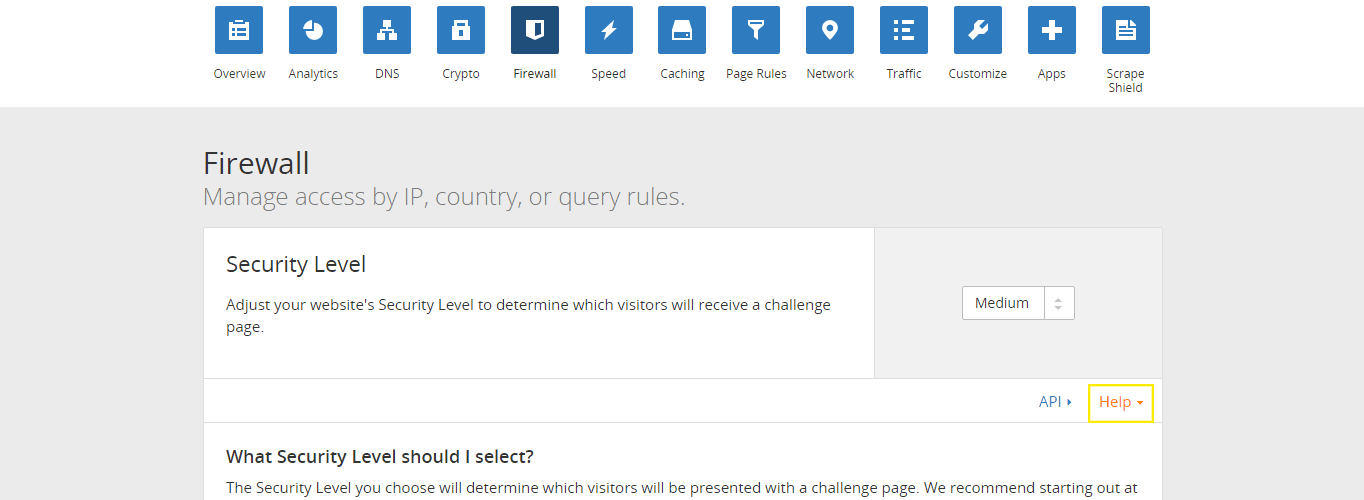
Dodatkowe informacje są jasne, pomocne i precyzyjne. Nawet najbardziej techniczne ustawienia są dobrze wyjaśnione, więc nie jest poza zasięgiem większości – jeśli nie wszystkich-użytkowników.
Kiedy przechodzisz przez ustawienia, jest to dość intuicyjne, więc pomysł przejrzenia ustawień w ciągu kilku minut, tak jak ja, nie jest wykluczony. Ogólnie rzecz biorąc, krzywa uczenia się jest niewielka – być może nawet nie istnieje-a usługa jest tak łatwa w użyciu, jak tylko się da. Jeśli będzie łatwiej, Kupię im bułkę z masłem.
Cechy
Sama ilość profesjonalnie brzmiących funkcji jest wręcz niesamowita. Być może zbyt niesamowite, by mogło być prawdziwe. Założyłem kilka własnych witryn WordPress i porównałem statystyki ze statystykami z witryn należących do innych pracowników wsparcia programistów WPMU. Rzuciłem okiem na statystyki dla średniego tygodnia użytkowania i nie mogę powiedzieć, że to, co znalazłem, było szokujące, ale było więcej niż odrobinę rozczarowujące.
Zarówno witryny o wysokim, jak i niższym natężeniu ruchu, które porównałem, zapisały tylko średnio 13.6% przepustowości. Dalekie od oszczędności 65%, które CloudFlare wyświetliło na swojej stronie, chociaż nie określają, czy jest to dla użytkowników darmowych, czy płatnych.
Ponieważ dynamicznych witryn nie można buforować, co stanowi około 95% obciążenia serwera, a większość witryn WordPress jest dynamiczna, zwłaszcza przy wielu funkcjach i możliwościach wtyczek wprowadzanych do instalacji, prawdopodobnie nie będziesz pod wrażeniem, jeśli chodzi o odsetek mniejszej liczby serwerów, których potrzebujesz do uruchomienia witryny.
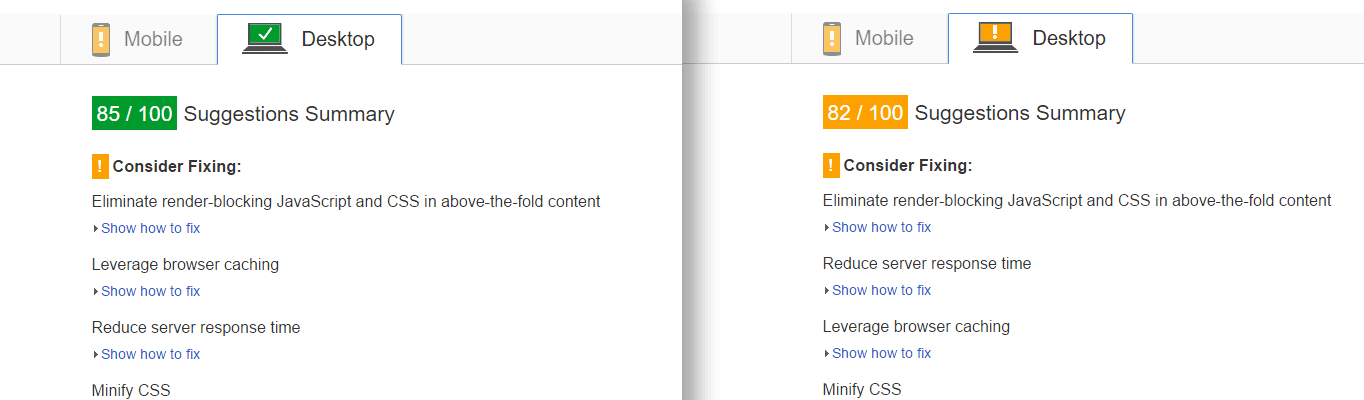
Przeprowadziłem Test Google PageSpeed Insights na stronach, które skonfigurowałem za pomocą Cloudflare, a wyniki były różne.
Na jednej z moich stron, których jeszcze nie zoptymalizowałem, Cloudflare była różnicą między oceną pozytywną a porażką według Google.
Z drugiej strony, jedna z moich stron faktycznie widział trzypunktowy wzrost kiedy usuwanie Cloudflare. Ponieważ niektóre aplikacje i ustawienia Cloudflare faktycznie wstrzykuje Javascript do twojej witryny, Google wykrywa to jako możliwy czynnik, który spowalnia Twoją witrynę.
Podczas gdy twój test Google PageSpeed Insights może dać ci mniej Hojny wynik podczas korzystania z Cloudflare, obliczył tylko front-end Twojej witryny. Niektórzy użytkownicy z już ugruntowanymi witrynami mogą być w porządku z przyjęciem tego uderzenia w zamian za hojny wzrost szybkości strony zaplecza.
Niestety, darmowe konta mają limit 100 MB przesyłania plików dla wszystkich użytkowników, w tym administratorów, jest to jednak dość duża ilość i grzywna dla większości użytkowników. Można zwiększyć tę kwotę, jeśli dokonasz aktualizacji, ale możesz również usunąć ten limit dla administratorów witryny, tworząc rekord DNS „szaro zachmurzony”, aby ominąć ich serwer proxy i uzyskać dostęp do witryny w celu przesłania treści.
Istnieją również pewne opcje, które mogą sprawić, że Twoja witryna będzie niedostępna dla odwiedzających, takie jak funkcja HTTP Strict Transport Security (HSTS), która ma poprawić bezpieczeństwo Twojej witryny. Niestety, jeśli włączysz tę funkcję i nie masz zainstalowanego certyfikatu SSL lub opuścisz Cloudflare, może to uszkodzić twoją witrynę.
To przerażająca myśl, ale na szczęście Cloudflare czy ostrzegaj przed tymi zagrożeniami, zanim włączysz to ustawienie.
W przypadku witryn, które porównałem, Cloudflare zgłosił tylko średnio 23.8% mniej potrzebnych serwerów. Jeśli chodzi o bezpieczeństwo, wykryto i Zablokowano średnio tylko 4,8 zagrożeń. To było dość typowe dla żadnych zagrożeń, które zostały zablokowane w ciągu tygodnia.
Oczywiście, mógł być niski poziom ataków na te strony, co oznacza, że nie byłoby nic do zgłoszenia, ale dlatego starannie wybrałem jedną z witryn, które założyłem.
Jedna z moich stron ma częste ataki. Nic niezwykłego, czego nie można oczekiwać od niezwykle popularnej platformy, takiej jak WordPress, która przyciąga hakerów ze względu na duży udział w rynku. Dodałem CloudFlare do mojej witryny, która często pobiera co najmniej 10 prób w naprawdę dobry dzień.
Minął tydzień i żadne zagrożenia nie zostały podobno zablokowane przez Cloudflare. I udał się do umieścić wszystkie moje niestandardowe ustawienia zabezpieczeń z powrotem.
Na szczęście WordPress jest dość bezpieczny sam w sobie, więc możliwe, że w tym tygodniu nie było żadnych zagrożeń. Cloudflare nadal jest w stanie zapobiegać hakerom i spamerom w witrynach WordPress dzięki świetnym praktykom bezpieczeństwa, które znalazłem, gdy porównałem statystyki dla kilku witryn.
Na koniec dnia, co można naprawdę. oczekujesz od bezpłatnej usługi? Jeśli Cloudflare jest w stanie zaoszczędzić nawet 1% przepustowości, wziąłbym to i mimo, że nie oszczędza cię tak bardzo, jak obiecano, jest to o wiele lepsze niż brak go w ogóle.
Out-of-The-Box
Gdy po raz pierwszy dodajesz domenę, nie ma wielu ustawień zabezpieczeń, które są dodawane automatycznie. Po wyjęciu z pudełka nie możesz polegać na Cloudflare, aby chronić i przyspieszyć swoją witrynę. Chociaż możesz zobaczyć pewne pozytywne zmiany, powinieneś przejść przez ustawienia, aby włączyć więcej opcji, aby zobaczyć znaczną zmianę.
Ważne jest również, aby uruchomić witrynę za pośrednictwem Cloudflare przez co najmniej miesiąc, aby uzyskać dokładniejszy obraz tego, jak dobrze Cloudflare działa na twoich stronach.
Stosunek jakości do ceny
Czy naprawdę można pokonać nieistniejącą metkę? Ponieważ bezpłatne konto w Cloudflare nie kosztuje ani grosza, jest to tak dobra oferta, jak dostaniesz.
Ponieważ wynik PageSpeed Insight jest reprezentacją czynników używanych do pozycjonowania witryny w wyszukiwarkach (Czytaj: Google), niektórzy użytkownicy mogą uznać to za wyższy priorytet niż szybkość ich zaplecza.
W przypadku, gdy Cloudflare obniży Twój wynik Google PageSpeed Insights i próbujesz uzyskać dobrą stronę Google, aby zwiększyć ruch w Twojej witrynie i zyskać popularność, bezpłatna wersja Cloudflare może nie być tego warta, nawet jeśli jest darmowa.
Wsparcie
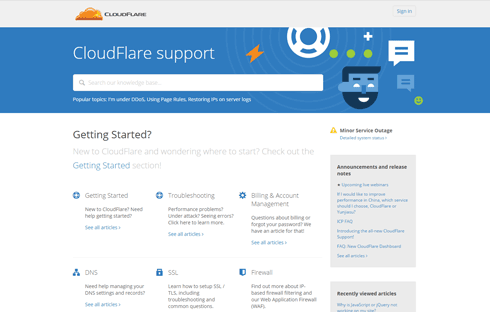
Na stronie pomocy technicznej Cloudflare znajduje się obszerna biblioteka dokumentacji i w większości przypadków jest to więcej niż wystarczające, aby dobrze ci poszło.
Każda sekcja zawiera kilka artykułów i obejmuje nie tylko sposób rozpoczęcia korzystania z Cloudflare,ale także sposób korzystania z każdego ustawienia.
Nawet jeśli przejrzysz dokumentację i nadal masz pytania, możesz zapytać ich zespół wsparcia e-mail. Aby to zrobić, możesz zacząć od przeszukania bazy wiedzy. Przejdź na koniec każdego artykułu dokumentacyjnego i wpisz swoje pytanie w Nadal nie znajdujesz tego, czego potrzebujesz? pole tekstowe, a następnie naciśnij klawisz enter na klawiaturze.
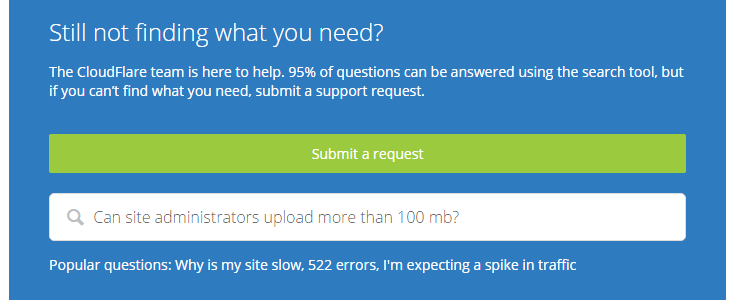
Chciałem się dowiedzieć, czy administratorzy witryny mogą przesłać więcej niż 100 MB, ponieważ istnieje ustawienie, które można znaleźć na Sieć > Maksymalny Rozmiar Wysyłania który wyświetla 100 MB jako jedyną darmową opcję. Opis sugerował, że dotyczy to wszystkich użytkowników, ale chciałem przetestować wsparcie serwisu.
Przeszukałem Bazę Wiedzy Cloudflare i znalazłem kilka artykułów, które mogłem przejrzeć, ale chciałem otworzyć bilet, aby zobaczyć, jak dobrze zespół wsparcia Usługi poradzi sobie z prostymi żądaniami. Często używam tego jako znacznika dobrego wsparcia, ponieważ ważne jest, aby klienci czuli się doceniani i szanowani, a jednocześnie otrzymywali potrzebną pomoc, nawet jeśli twoje pytanie jest absurdalnie proste.
Aby otworzyć Paragon, możesz kliknąć Złóż wniosek przycisk w tej samej sekcji, w której można przeszukać ich Bazę Wiedzy.
Na następnej stronie wypełnij formularz, podając niezbędne dane, w tym adres e-mail, imię i nazwisko, nazwy domen, problem, którego doświadczasz, temat, wiadomość i wszelkie pliki, które możesz dołączyć do zgłoszenia. Po zakończeniu kliknij Kontakt.
Jeśli wszystko pójdzie dobrze, powinieneś otrzymać odpowiedź e-mail od zespołu pomocy technicznej, aby ci pomóc. Otrzymałem odpowiedź w ciągu kilku godzin i była szczegółowa i dokładna, ale była również krótka i do rzeczy, więc nie musiałem czytać powieści odpowiedzi.
Oto odpowiedź, którą otrzymałem:
Cześć, dotyczy to każdego, kto przesyła pliki za pośrednictwem serwera proxy Cloudflare. Jeśli jesteś administratorem witryny, możesz utworzyć rekord DNS z szarą chmurą, aby ominąć nasz serwer proxy i uzyskać dostęp do witryny, aby przesłać pliki.
To był szybki i bezbolesny proces. Nie ma sposobu, abym mógł negatywnie ocenić wsparcie Cloudflare. Uważam, że to było fenomenalne.
Czy Darmowy jest naprawdę lepszy od Premium?
W WPMU DEV korzystamy z usługi premium Cloudflare i chociaż zazwyczaj nie widzimy znacznych oszczędności na obciążeniu naszego serwera, ponieważ nasza strona jest dynamiczna,widzimy sporą oszczędność przepustowości.
Zazwyczaj nie jest to średnio 65%, ponieważ Cloudflare reklamuje się na ich stronie, ale jest dość blisko około 48%. Przekłada się to na oszczędność średnio ponad 100 GB przepustowości, co jest cenne.
Ogólnie Rzecz Biorąc, Cloudflare jest ważną częścią naszego paska narzędzi do optymalizacji i wydajności witryny i nie chcielibyśmy bez niego żyć. Dzięki wielkim zyskom, jakie widzieliśmy przy użyciu CloudFlare, jest dla nas jasne, że free nie jest lepszy, jeśli chodzi o Cloudflare.
Jeśli chcesz zauważyć znaczny wzrost szybkości i bezpieczeństwa witryny, powinieneś rozważyć uaktualnienie konta do konta premium.
Myśli Końcowe
Podczas gdy darmowa wersja Cloudflare nie do końca spełnia swoją reputację, nadal nie ma na co kichać. Cloudflare może pomóc zwiększyć szybkość i bezpieczeństwo Twojej witryny.
Chociaż może nie być to najlepsze rozwiązanie dla wszystkich i może nie dać Twojej witrynie ogromnej poprawy, nadal jest to doskonała usługa, ponieważ z pewnością jest lepsza niż brak tego wszystkiego w większości przypadków. Zazwyczaj dość wyraźnie zwiększa szybkość witryny, a także znacznie zwiększa ranking Google PageSpeed.
Aby uzyskać bardziej szczegółowe spojrzenie na zwiększenie wyniku Google PageSpeed Insights i przyspieszyć swoją witrynę, sprawdź jeden z naszych innych postów dlaczego próba uzyskania 95+ w Google PageSpeed Insights dla Twojej witryny WordPress doprowadzi Cię do szaleństwa!
The Good
- Wiele funkcji jest dostępnych za darmo.
- Konfiguracja jest szybka i bezbolesna.
- Działa dobrze i cicho w tle.
- Wsparcie techniczne jest szybkie, uprzejme i dokładne.
- Konfigurowanie ustawień jest łatwe dzięki obszernej dokumentacji.
The Bad
- Istnieje kilka zaawansowanych ustawień, które mogą sprawić, że Twoja witryna będzie niedostępna.
- Włączenie niektórych ustawień i dodatków powoduje wprowadzenie języka Javascript do witryny.
- Nie można zapisać obciążenia serwera dla dynamicznych witryn.
- Istnieje limit wysyłania dla odwiedzających i użytkowników.
- Wyniki wydajności różnią się znacznie w zależności od witryny.
Tagi:






