W artykule:
- Krok 1: Rejestracja konta AWS
- Krok 2: projektowanie infrastruktury AWS WordPress
- Projektowanie infrastruktury: skalowanie i skalowanie w górę
- Krok 3: Konfigurowanie instancji bazy danych WordPress
- Krok 4: Tworzenie i konfigurowanie infrastruktury serwera www
- Krok 5: Zainstaluj Serwer WWW Apache + WordPress
- Zainstaluj PHP na serwerze WWW
- Pobierz, zainstaluj i skonfiguruj WordPress na serwerze WWW Amazon
- Krok 6: Skonfiguruj instancję Amazon Mailer (SES) za pomocą WordPress
- Krok 7: podawaj Media WordPress z CloudFront CDN Amazon (Opcjonalnie, ale zalecane)
- Krok 8: Połącz instancję EC2 z domeną
- Skonfiguruj rekordy DNS dla swojej domeny za pomocą Route53
- Korzystanie z Amazon LightSail VPS
- UFF, skończyliśmy! Ale Czy My Naprawdę…?
- Dlaczego nie zostawić wszystkiego ekspertom?
Prawie na pewno słyszałeś o Amazon Web Services. I, biorąc pod uwagę, że jesteś na tej stronie, mam zamiar zrobić oczywiste założenie, że słyszałeś o WordPress, zbyt. Ale być może nie słyszałeś o połączeniu WordPress z Amazon Web Services (AWS) dla hostingu.
Artykuły o hostingu WordPress na współdzielonym hostingu, hostingu CPanel, zarządzanym hostingu i tym, co masz dziesiątkę tuzina. Jednak AWS to kolejna infrastruktura, którą można wykorzystać do hostowania witryny WordPress. Nie tylko to, ale biorąc pod uwagę, że infrastruktura AWS jest elastyczna, jest to świetne miejsce do skonfigurowania instalacji WordPress, która może być automatycznie skalowana w celu zaspokojenia popytu.
Więc w tym artykule przejdźmy do działalności związanej z konfiguracją witryny WordPress na wielu instancjach serwerów AWS.
Uwaga: Oto krótki przewodnik, Jak zainstalować WordPress na pojedynczej instancji AWS (takiej jak ta dostarczana z bezpłatnym kontem warstwy). Gdy już wiesz, jak skonfigurować instalację WordPress na AWS, zapoznaj się z naszymi artykułami na temat konfigurowania WordPress do automatycznego skalowania do wielu instancji, aby móc radzić sobie ze skokami w ruchu.
Krok 1: Rejestracja konta AWS
Po pierwsze: Jeśli jeszcze nigdy nie wypróbowałeś Amazon Web Services, udaj się do https://aws.amazon.com i kliknij na Utwórz konto AWS.
Możesz użyć zwykłego konta Amazon, aby się zalogować, ale po normalnym logowaniu będziesz musiał przejść proces weryfikacji, czy za osobą rejestrującą konto stoi rzeczywisty człowiek. Przejdziesz przez proces wypełniania swoich danych, weryfikowania konta poprzez rozmowę telefoniczną, konfigurowania karty kredytowej do celów rozliczeniowych i całego szeregu innych standardowych rzeczy rejestracyjnych.
Po przejściu procesu rejestracji powinieneś w końcu uzyskać dostęp do Pulpitu Nawigacyjnego usług AWS, który wygląda trochę podobnie do tego:
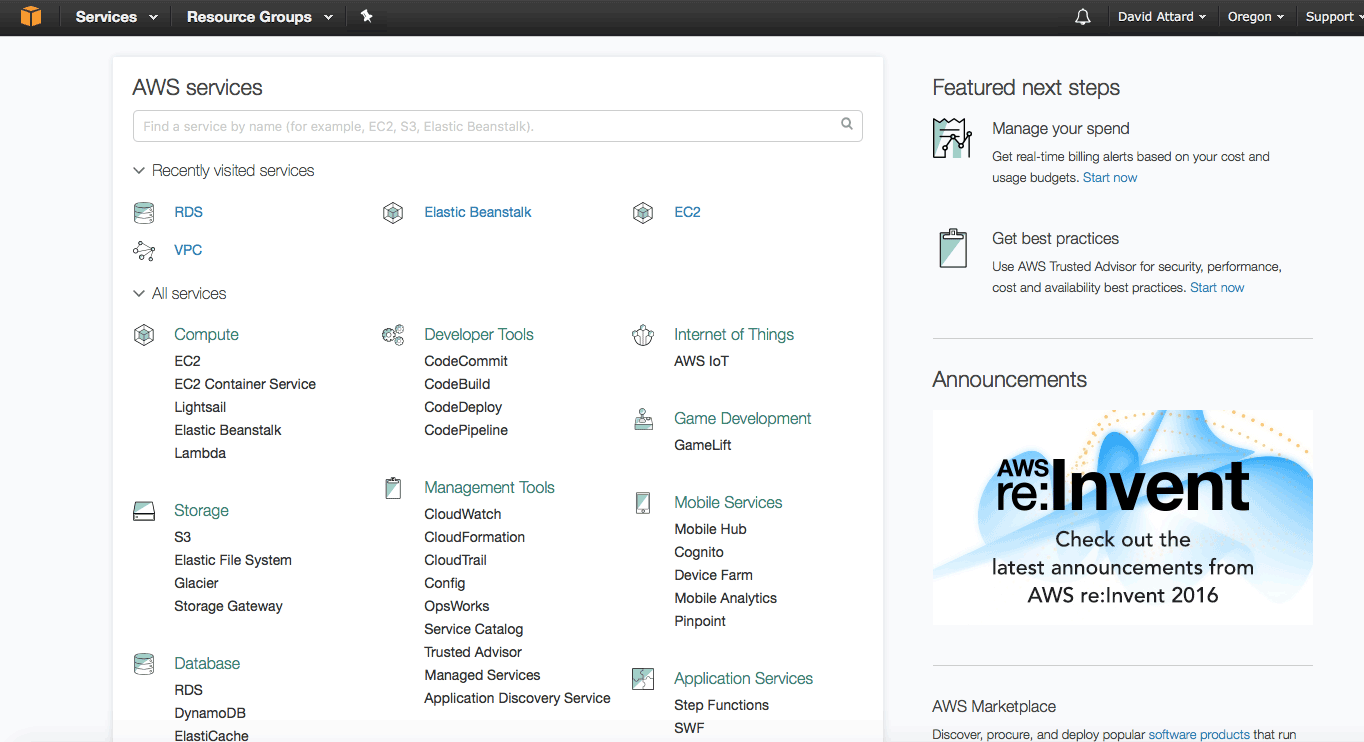
Jeśli pierwszy raz dostajesz do tego Dostęp, to jest to trochę przytłaczające. Jest tyle rzeczy do wyboru, że będziesz naprawdę zdezorientowany, jeśli nie jesteś do tego przyzwyczajony.
Pozwól, że przeprowadzę Cię przez kilka szybkich wyjaśnień najczęstszych wystąpień, których możesz użyć. Prawdę mówiąc, Nie wiem nawet, co oznacza połowa usług, ale nie musi mnie (ani Ciebie) martwić zbytnio!
EC2-Amazoński koń roboczy
Amazon Elastic Compute Cloud (Amazon EC2) to usługa internetowa, która zapewnia możliwość zmiany pojemności obliczeniowej w chmurze. Został zaprojektowany, aby ułatwić programistom przetwarzanie w chmurze w skali internetowej. Mówiąc prościej, jest to moc obliczeniowa w kranu. Możesz po prostu uruchomić instancje maszyn wirtualnych, które mogą być używane do wszystkiego, czego potrzebujesz do uruchomienia.
S3-przechowywanie na żądanie
Amazon Simple Storage Service (Amazon S3) to obiektowa pamięć masowa (lub przestrzeń dyskowa) z prostym interfejsem usługi internetowej do przechowywania i pobierania dowolnej ilości danych z dowolnego miejsca w sieci. Został zaprojektowany, aby zapewnić trwałość na poziomie 99,99999999% i skalować biliony obiektów na całym świecie. Mówiąc najprościej, jest bardzo niezawodny i może stać się bardzo duży (w razie potrzeby). Usługi takie jak DropBox są zasilane przez S3.
RDS-relacyjna baza danych w chmurze
Usługa Amazon Relational Database Service (Amazon RDS) ułatwia konfigurację, obsługę i skalowanie relacyjnej bazy danych w chmurze. Amazon RDS zapewnia sześć znanych silników baz danych do wyboru, w tym Amazon Aurora, PostgreSQL, MySQL, MariaDB, Oracle i Microsoft SQL Server.
CloudFront-sieć dostarczania treści Amazon
Amazon CloudFront to usługa globalnej sieci dostarczania treści (CDN), która przyspiesza dostarczanie witryn internetowych, interfejsów API, treści wideo lub innych zasobów internetowych. Integruje się z innymi produktami Amazon Web Services, aby dać programistom i firmom łatwy sposób na przyspieszenie treści dla użytkowników końcowych bez minimalnych zobowiązań dotyczących użytkowania.
Ses-prosta obsługa poczty e-mail
Amazon Simple Email Service (Amazon SES) to opłacalna usługa poczty e-mail zbudowana na niezawodnej i skalowalnej infrastrukturze, która Amazon.com opracowany, aby obsługiwać własną bazę klientów. Dzięki Amazon SES możesz wysyłać i odbierać wiadomości e – mail bez wymaganych minimalnych zobowiązań-płacisz w trakcie podróży i płacisz tylko za to, z czego korzystasz.
Krok 2: projektowanie infrastruktury AWS WordPress
Jak te serwery odnoszą się do naszej konfiguracji AWS WordPress?
EC2
Będziemy używać EC2 do tworzenia instancji serwera www do zasilania naszej instalacji AWS WordPress. Możemy również użyć tego do zainstalowania bazy danych MySQL, aby zasilić naszą bazę danych WordPress.
RDS
Usługi RDS są zoptymalizowanymi instancjami baz danych do uruchamiania aplikacji bazodanowych. Będziemy używać jednego z tych wystąpień dla naszej bazy danych, ponieważ są one wysoce zoptymalizowane pod kątem wydajności i skalowania.
CloudFront
CDN idzie w parze z wydajnością WordPress, więc korzystanie z CloudFront da nam CDN zasilany przez Amazon Web Services dla naszej witryny WordPress.
S3
Nasze media będą przechowywane w instancjach S3 i dystrybuowane za pośrednictwem CloudFront CDN.
SES
Chociaż możesz użyć instancji EC2 do wysyłania poczty, zazwyczaj decydujemy się na użycie prostych instancji usługi poczty e-mail, ponieważ po raz kolejny, ponieważ są one zoptymalizowane do wysyłania wiadomości e-mail, nie napotkamy takich problemów, jak złe sąsiedztwo i inne problemy z dostarczaniem poczty. Jest to szczególnie istotne, jeśli planujesz wysyłać masowe wiadomości e-mail.
Projektowanie infrastruktury: skalowanie i skalowanie w górę
Istnieją setki sposobów na skonfigurowanie infrastruktury WordPress. Jeśli chcesz, aby mała instancja hostowała twoją małą witrynę, omówimy później LightSail, czyli lekki VPS, który Amazon uruchomił niedawno. Możesz również skonfigurować wszystkie instancje WordPress, w tym serwer, bazę danych PHP i MySQL na jednej instancji EC2. Nie zajmie to jednak zbytnio Twojej wydajności-po osiągnięciu limitu fizycznego serwera skończysz.
Więc co to jest skalowanie się vs skalowanie się żargonu? Istnieją dwa podstawowe sposoby zwiększenia przepustowości / wydajności witryny.
- Skalowanie w górę aka skalowanie w pionie – oznacza to zwiększenie rzeczywistych zasobów sprzętowych / pamięci wykorzystywanych do zasilania witryny. Zasadniczo zwiększasz PAMIĘĆ RAM,procesory i inny sprzęt przypisany do twojej witryny. Jeśli jesteś na współdzielonym serwerze, przejdź do VPS. Jeśli korzystasz z VPS, zwiększasz PAMIĘĆ RAM i / lub Procesory przydzielone do serwera. Jeśli osiągnąłeś maksimum sprzętu na współdzielonym hostingu, kupujesz serwer dedykowany. Po wyczerpaniu serwera dedykowanego przełączasz się na wydajniejszy serwer z lepszym sprzętem.
- Skalowanie w poziomie aka skalowanie w poziomie – jak wspomniałem powoli w poprzednim akapicie, możesz zauważyć, że skalowanie w górę ma rzeczywisty limit fizyczny – sprzęt uruchamiający Twoją witrynę. Jeśli Twoja witryna wyczerpuje fizyczny sprzęt, na którym jest hostowana, napotkałeś problem. Skalowanie, zamiast rzucać więcej sprzętu na serwer, rzuca więcej serwerów na stronie internetowej. Zasadniczo wysyłamy każdy komponent witryny na inny serwer. To oczywiście pozwala naszej stronie obsługiwać znacznie większe obciążenie, ponieważ mamy wiele serwerów obsługujących obciążenie.
Nasza konfiguracja została zaprojektowana z myślą o skalowaniu. Z tego powodu będziemy używać różnych instancji dla każdego komponentu WordPress. Pozwoli nam to na skalowanie (zwiększenie mocy obliczeniowej) i skalowanie (zwiększenie liczby instancji wykonujących pracę) jako część naszej infrastruktury do obsługi dodatkowego obciążenia.
W szczególności będziemy używać wielu serwerów internetowych, aby móc obsługiwać duże ilości ruchu. Będziemy również konfigurować load balancer, który określi, na który serwer wysyłać żądania.
Oznacza to, że będziemy tworzyć co najmniej następujące instancje różnicy:
- Komponent bazy danych wykorzystujący RDS
- (Wiele) komponentów instalacyjnych WordPress przy użyciu EC2
- Komponent usługi mailingowej wykorzystujący SES
- (Opcjonalnie) komponent CDN wykorzystujący S3 i CloudFront
Istnieje również wiele sposobów projektowania tej infrastruktury. AWS posiada również predefiniowane kontenery aplikacji. Chodzi o to, że niektóre typowe Środowiska programistyczne aplikacji mają predefiniowane instancje, które można aktywować za pomocą kliknięcia przycisku.
Słowo ostrzeżenia: Amazon ma tak wiele możliwych konfiguracji i konfiguracji, że dość trudno jest je zrozumieć bez dużego doświadczenia, nie mówiąc już o wyjaśnieniu ich na jednym blogu. Z tego powodu wybierzemy kilka skrótów i nie wyjaśnimy wszystkiego szczegółowo. Więcej informacji można znaleźć w dokumentacji AWS.
Skalowanie bazy danych
Skalowanie bazy danych do wielu instancji jest możliwe, jednak złożoność wykonania takiej konfiguracji wykracza daleko poza taki blog.
W ten sposób ograniczymy naszą infrastrukturę do jednej instancji bazy danych. Teraz, chociaż może się to wydawać ograniczeniem, w rzeczywistości posiadanie instancji serwera dedykowanej wyłącznie bazie danych oznacza, że witryna byłaby w stanie obsłużyć znaczne ilości ruchu.
Będziemy również używać Aurora DB, własnej kompilacji MySQL firmy Amazon, która jest zoptymalizowana pod kątem wydajności i chmury.
To, w połączeniu z faktem, że nasza instancja bazy danych może uzyskać dość wysoką specyfikację pod względem wydajności, powinno zapewnić, że baza danych nigdy nie stanie się prawdziwym wąskim gardłem.
Aby jeszcze bardziej ułatwić Ładowanie składników bazy danych, można również włączyć buforowanie WordPress, aby zapewnić, że odsłony bazy danych są ograniczone do minimum.
Podsumowując, nasza decyzja o utrzymaniu pojedynczej instancji bazy danych powinna być wystarczająca dla większości obciążeń witryny, chyba że Twoja witryna będzie obsługiwać dziesiątki tysięcy odsłon na sekundę. W takim przypadku prawdopodobnie możesz pozwolić sobie na zatrudnienie eksperta do skonfigurowania swojej strony internetowej!
Krok 3: Konfigurowanie instancji bazy danych WordPress
Aby skonfigurować instalację WordPress na Amazon Web Services, będziesz potrzebował kilku komponentów. Pierwszą, której będziesz potrzebować, jest usługa bazy danych, więc przejdź do RDS i uruchom instancję MySQL.
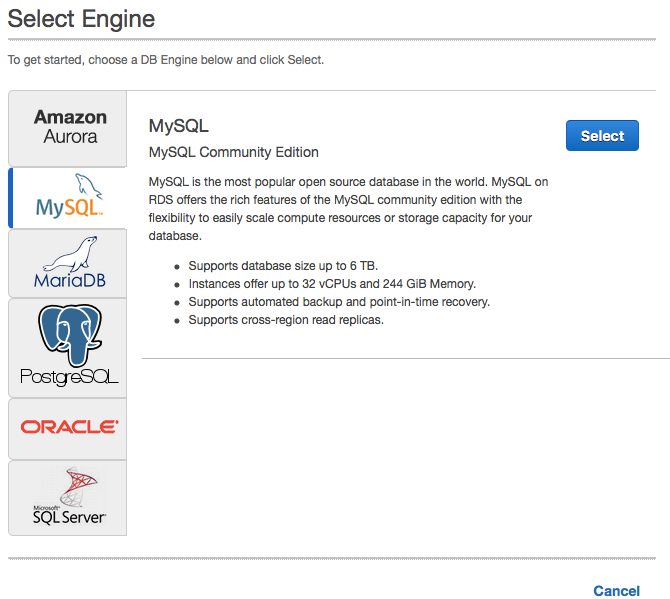
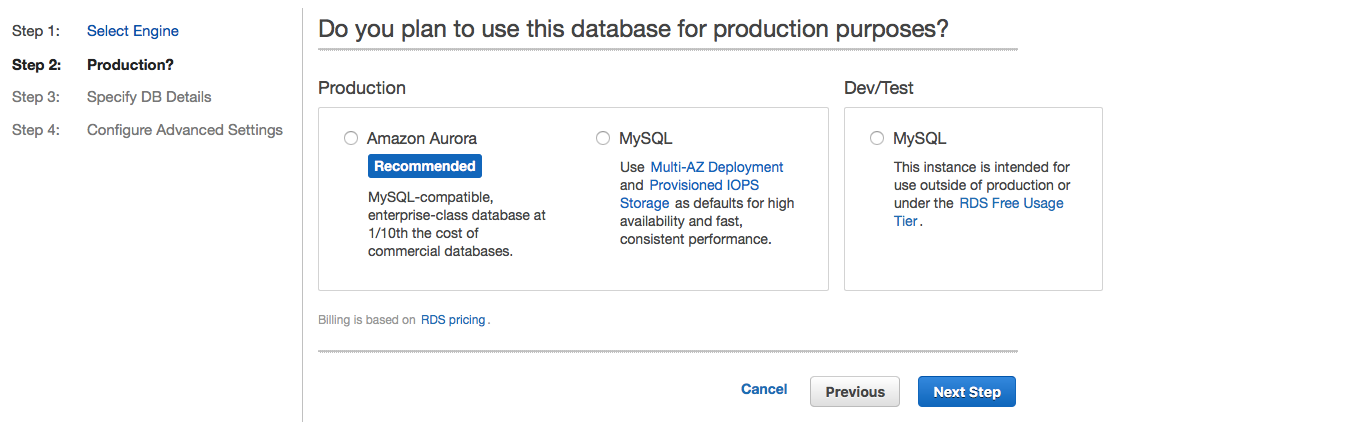
Jeśli tylko testujesz rzeczy, możesz utworzyć środowisko programistyczne / testowe. Z drugiej strony, jeśli jest to twoje środowisko produkcyjne, masz dwie możliwości:
Opcja 1: MySQL
Używa to wielu stref dostępności (tj. będziesz mieć wystąpienie podstawowe i wystąpienie dodatkowe w trybie gotowości w przypadku awarii wystąpienia podstawowego). Tworzenie i przełączanie awaryjne do wtórnego wystąpienia gotowości jest całkowicie przenoszone – jest oczywiście zaprojektowane z myślą o wysokiej dostępności i Aprowizowanej pamięci masowej IOPS dla szybkiej i spójnej wydajności.
Wariant 2: Aurora DB
To jest polecane konfiguracja. Chociaż nie jest to ściśle MySQL, Aurora DB to niestandardowa kompilacja stworzona przez Amazon, specjalnie zoptymalizowana pod kątem wyższej wydajności i lepszej niezawodności. Testy wykazały, że instancje WordPress na Aurora DB działają do 3 razy szybciej. Jest to również klasyfikowane jako wydajność na poziomie przedsiębiorstwa, więc jeśli chcesz absolutnie najwyższej wydajności, powinieneś wybrać tę opcję.
Po wybraniu Aurora DB należy określić kilka podstawowych konfiguracji. Musisz dowiedzieć się, jaka jest dla ciebie odpowiednia Klasa instancji DB. Oprócz rzeczywistej przepustowości należy również wziąć pod uwagę ceny instancji bazy danych.
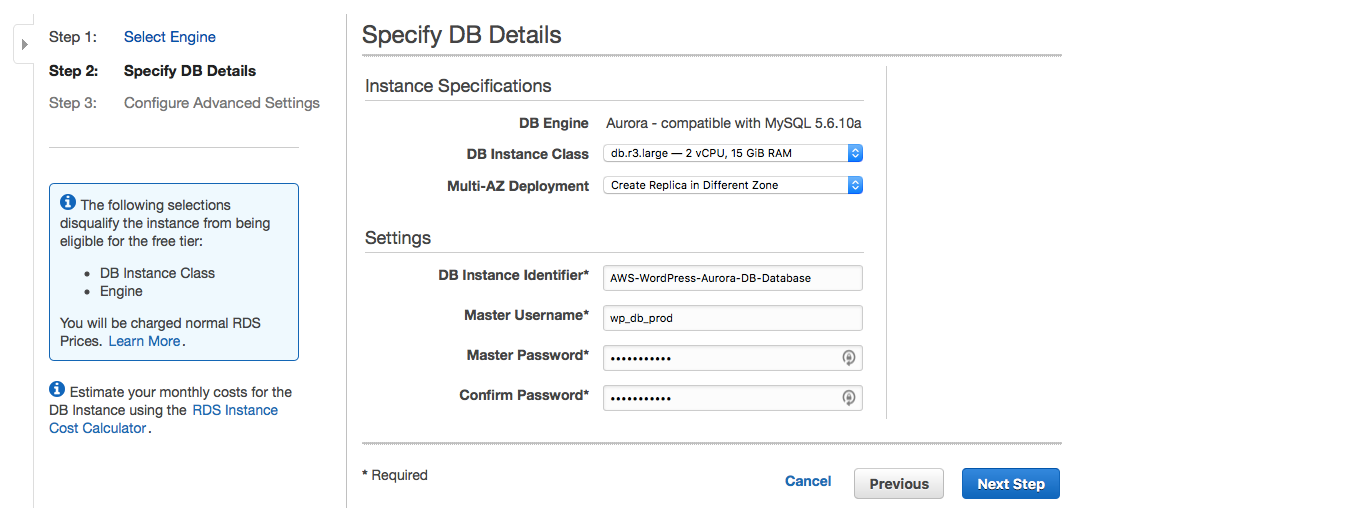
Zwróć uwagę na ustawienia, których używasz, w szczególności nazwy, ponieważ będziemy ich potrzebować później, gdy tworzymy instancję WordPress.
Krok 4: Tworzenie i konfigurowanie infrastruktury serwera www
Po utworzeniu bazy danych skonfigurujemy nasz serwer WWW. Używamy instancji EC2 do uruchomienia naszego serwera internetowego WordPress.
Po raz kolejny masz różne opcje instalacji WordPress na instancji EC2. Jeśli udasz się do AWS MarketPlace, znajdziesz wstępnie skonfigurowane instancje WordPress, które możesz uruchomić w mgnieniu oka. Te pochodzą z dodatkową korzyścią korzystania z wypróbowanej i przetestowanej konfiguracji.
AWS MarketPlace pozwala również zainstalować bardzo specyficzne konfiguracje WordPress. Na przykład, jeśli chcesz zwiększyć wydajność do limitu, możesz użyć serwera WWW Nginx zamiast serwera Apache. Na AWS Marketplace dostępne są różne konfiguracje Nginx.
Aby utworzyć nową instancję EC2, przejdź do konsoli zarządzania AWS i kliknij kartę EC2:
- Wybierz obraz maszyny Amazon (AMI) w kreatorze: dobrym wyborem dla WordPress byłby Amazon Linux AMI 2016.09.0 (HVM), Typ woluminu SSD 64-bit.
- Wybierz Szczegóły typów wystąpień: po raz kolejny jest to coś, co zależy od dwóch głównych rzeczy: oczekiwanego ruchu, a co za tym idzie, przepustowości i wydajności, której potrzebujesz, wraz z tym, co jesteś gotowy za nie zapłacić. Więcej informacji na temat typów instancji EC2 można znaleźć tutaj. Wybierz Typ Instancji chcesz użyć.
- Utwórz nową parę kluczy. Wprowadź nazwę pary kluczy (np. WordPress_AWS) i pobierz parę kluczy (np. WordPress_AWS).
- Wybierz grupę zabezpieczeń szybkiego startu.
- Uruchom instancję.
Woohoo! Masz nasze główne komponenty!
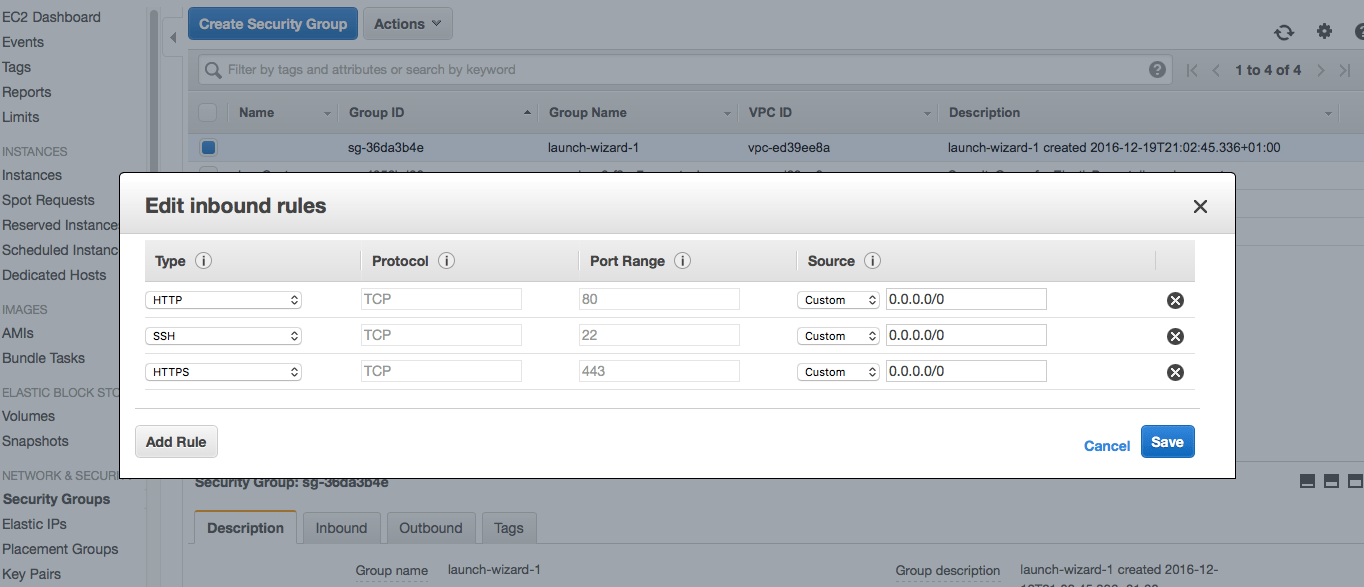
Skonfiguruj poprawne reguły przychodzące i wychodzące, aby uzyskać dostęp do serwera przez HTTP. Korzystając z grup zabezpieczeń, możesz edytować reguły przychodzące i wychodzące, aby w razie potrzeby dodać reguły zapory, aby umożliwić ruch do różnych utworzonych wystąpień.
Krok 5: Zainstaluj Serwer WWW Apache + WordPress
Teraz, gdy nasze rzeczywiste instancje serwerów są gotowe do działania, musimy przygotować wszystkie nasze komponenty oprogramowania.
Zainstaluj serwer WWW
Przejrzymy kilka kroków, które zakładamy, że są dość standardowe.
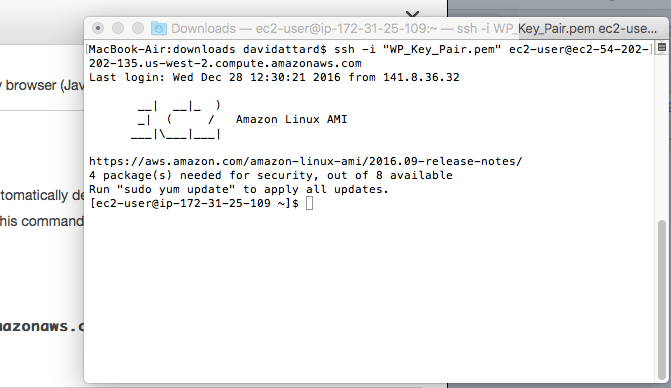
- SSH do instancji serwera www (EC2)
- Zainstaluj serwer WWW Apache (sudo yum install httpd)
- Uruchom serwer WWW (sudo service httpd start)
Sprawdź, czy serwer jest uruchomiony (dostęp http://ec2-54-202-202-135.us-west-2.compute.amazonaws.com -w rzeczywistości musisz wprowadzić publiczną nazwę DNS Twojej instancji EC2). Jeśli nie możesz się połączyć, upewnij się, że grupy zabezpieczeń zostały prawidłowo ustawione tak, aby zezwalały na ruch przychodzący HTTP.
Zainstaluj PHP na serwerze WWW
- Zainstaluj pakiet PHP specjalnie dla MySQL (sudo mniam install php php-mysql)
- Restart serwera WWW Apache (sudo service httpd restart)
- Utwórz test.php plik, który po prostu uruchamia phpinfo ()
wpisz i, aby uruchomić tryb wstawiania w VI
Wpisz <?php phpinfo ()?>
Wpisz :wq do zapisu pliku i zakończ vi
Otwórz przeglądarkę i test dostępu.php do przetestowania instalacji PHP: http://ec2-54-202-202-135.us-west-2.compute.amazonaws.com/test.php (Użyj swojej rzeczywistej publicznej nazwy DNS).
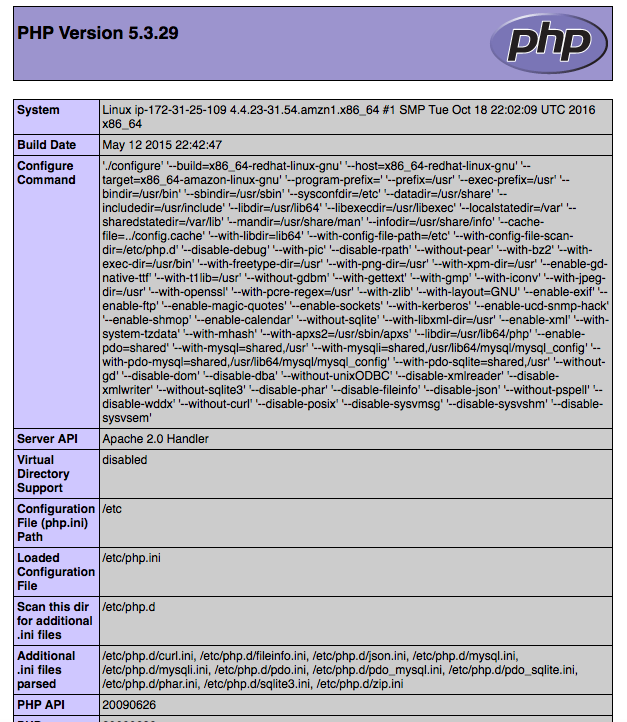
Świetnie, więc teraz wiemy, że nasz serwer internetowy działa i działa z PHP5.
Pobierz, zainstaluj i skonfiguruj WordPress na serwerze WWW Amazon
Biorąc pod uwagę, że PHP działa na naszym serwerze WWW, musimy pobrać i zainstalować WordPress. Pobierz i skonfiguruj naszą instalację WordPress.
- Przejdź do publicznego folderu HTML serwera gdzie będziemy instalować WordPress (cd / var / www / html)
- Pobierz najnowszą wersję WordPressa (wget http://wordpress.org/latest.tar.gz)
- Rozpakuj pobrany plik (tar-xzvf najnowsze.smoła.gz)
- Spowoduje to rozpakowanie WordPressa w katalogu o nazwie „WordPress”. Zmienimy to na coś, co ma większy sens, abyśmy mogli skonfigurować więcej rzeczy na serwerze WWW. Zmienimy nazwę na blog. (mv wordpress blog)
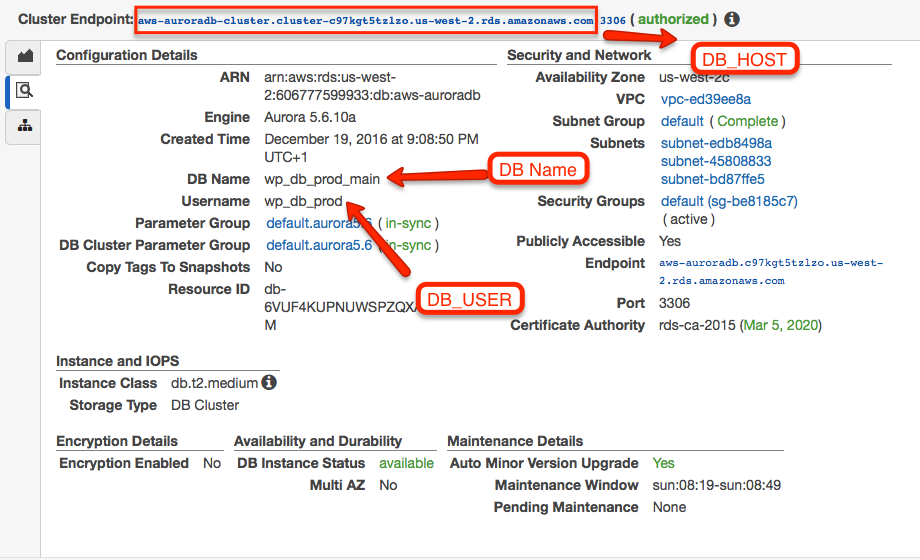
- Utwórz WordPress wp-config.plik php i zmodyfikuj parametry połączenia z bazą danych w następujący sposób-oczywiście będziesz musiał użyć własnego zestawu parametrów, których użyłeś podczas tworzenia instancji Aurora DB
Wpisz „i”, aby uruchomić tryb wstawiania.
Edytuj z poprawnymi parametrami.
Wpisz „: wq”, aby zapisać plik i zakończ”vi”.
Jeśli nie jesteś pewien, jakie wartości musisz wprowadzić,możesz znaleźć szczegóły, których będziesz potrzebować, korzystając ze szczegółów znalezionych w instancji bazy danych Aurora.
Otwórz przeglądarkę i uzyskaj dostęp do swojego nowego bloga WordPress: http://ec2-54-202-202-135.us-west-2.compute.amazonaws.com/blog (Użyj swojej rzeczywistej publicznej nazwy DNS).
Powinno to wywołać proces konfiguracji WordPress. Jeśli pojawi się błąd nawiązywania połączenia z bazą danych, albo masz niektóre szczegóły bazy danych, które są nieprawidłowe, albo musisz upewnić się, że skonfigurowałeś poprawną grupę zabezpieczeń z poprawnymi regułami zapory (jest to nieco poza zakresem tego bloga).
Uruchom instalację 5-minutową (co powinno zająć znacznie mniej, ponieważ wszystko powinno być prawie zrobione), skonfiguruj administratora WordPress, silne hasło i powinieneś być gotowy.
Gdy skończysz, powinieneś uzyskać ładną świeżą, nową instalację WordPressa!
Krok 6: Skonfiguruj instancję Amazon Mailer (SES) za pomocą WordPress
Ses lub prosta usługa e-mail jest po prostu tym-sposobem wysyłania wiadomości e-mail, w którym płacisz podczas podróży na podstawie wysyłanych wolumenów. Jeśli planujesz wysyłać biuletyny lub inny masowy mailing do tysięcy użytkowników, SES jest dobrym, niezawodnym i tanim wyborem, jeśli potrzebujesz tylko serwera wysyłającego wolumen. Jeśli szukasz bardziej złożonych rzeczy do wysyłania wiadomości e-mail, przedstawiamy kilka świetnych zaleceń dotyczących rozwijania listy e-mail i wysyłania wiadomości e-mail tutaj.
Aby móc wysyłać e-maile za pomocą SES, musisz sprawdzić, czy jesteś właścicielem i masz dostęp do domeny, z której będziesz wysyłać e-maile. Możesz to zrobić, tworząc wpisy DKIM DNS do swojej domeny.
Postępuj zgodnie z procesem weryfikacji domeny AWS SES:
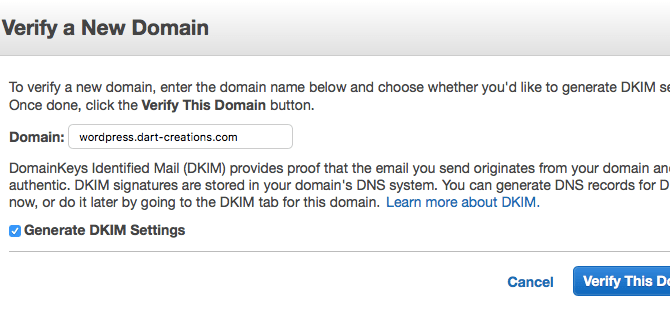
Po utworzeniu i zweryfikowaniu domeny za pomocą ustawień DNS musisz skonfigurować tożsamość (adres e-mail) do wysłania. Ponownie, istnieje proces weryfikacji związany z tworzeniem tożsamości, więc wykonaj go, aby zweryfikować, czy masz dostęp do adresu e-mail.

Nie jesteśmy jeszcze gotowi – musimy utworzyć poświadczenia, aby uzyskać dostęp do serwera ses przez SMTP. Aby to zrobić, przejdź do ustawień SMTP i utwórz nowy zestaw poświadczeń SMTP naszej witryny WordPress.
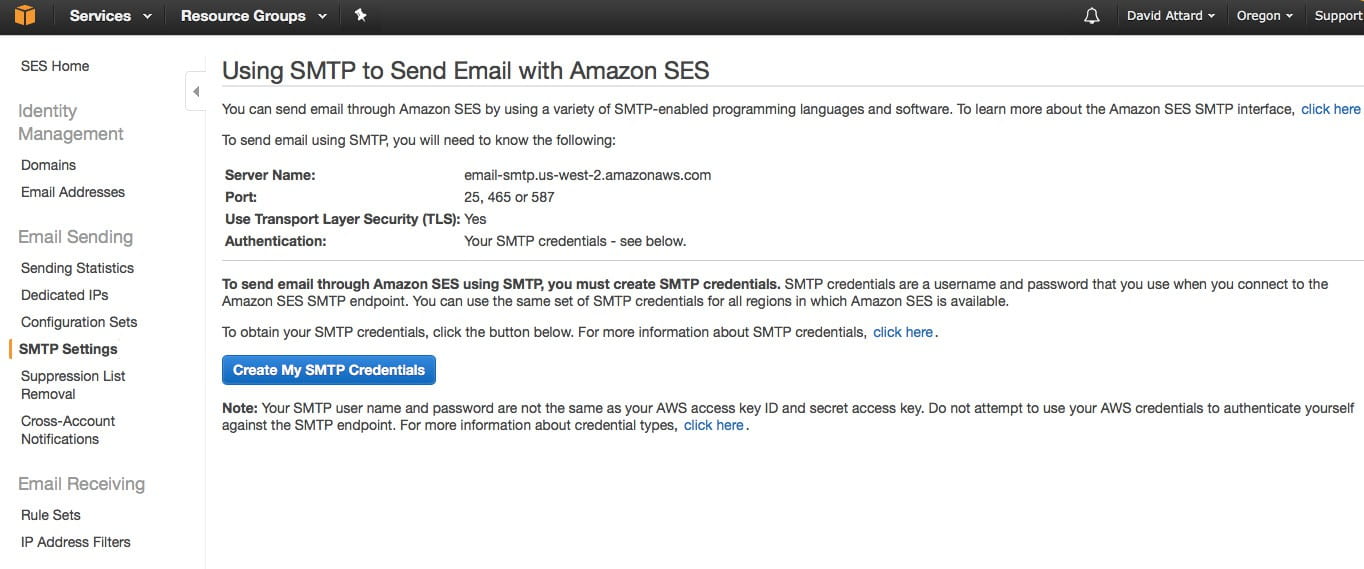
Będzie to obejmować utworzenie nowego użytkownika IAM, który będzie miał nazwę użytkownika SMTP i hasło SMTP.
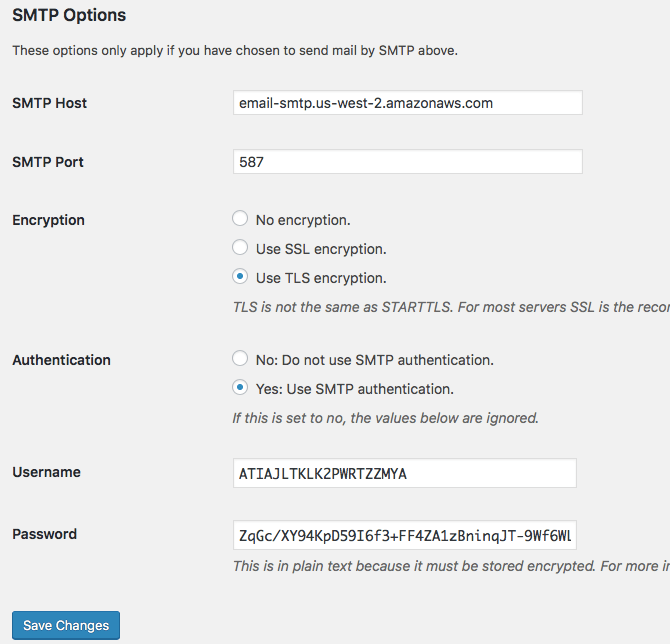
Teraz korzystanie z SMTP z WordPress wymaga instalacji wtyczki WP Mail SMTP.
Skopiuj nazwę użytkownika i hasło i umieść je bezpośrednio w szczegółach wtyczki ustawienia SMTP WordPress. Dane te zostaną wyświetlone tylko raz – środki bezpieczeństwa mają na celu ograniczenie dostępu do serwerów SES.
Krok 7: podawaj Media WordPress z CloudFront CDN Amazon (Opcjonalnie, ale zalecane)
Ponieważ zajmujemy się zwiększaniem wydajności, integracja CloudFront CDN Amazon pomogłaby w dalszym skalowaniu naszej konfiguracji, umożliwiając witrynie osiągnięcie lepszych poziomów wydajności. Jak już omówiliśmy na tym blogu (i gdzie indziej), CDN zapewnia Twojej witrynie wzrost wydajności, obsługując statyczne, ciężkie zasoby z lokalizacji bliższej odwiedzającemu Twoją witrynę.
Aby zintegrować witrynę WordPress z CloudFront, możesz użyć wtyczki Amazon S3 i CloudFront WordPress, aby przechowywać folder mediów w Amazon S3, a następnie obsługiwać go przez Amazon CloudFront. Zostało to już szczegółowo omówione przez naszego własnego Daniela, więc spójrz na to, jak przenieść folder mediów WordPress do Amazon S3.
Krok 8: Połącz instancję EC2 z domeną
Aby móc korzystać z instalacji AWS WordPress z naszą domeną, musimy powiązać publiczny adres IP z naszą instancją, a następnie zmapować naszą nazwę domeny do tego adresu IP.
Przypisanie adresu IP do instancji EC2
- W konsoli zarządzania AWS EC2 kliknij Elastyczne IPs (lewy pasek nawigacyjny)
- Przydziel nowy adres i potwierdź klikając Przeznaczyć przycisk
- Kliknij prawym przyciskiem myszy nowo przydzielony adres IP i wybierz Współpracownik w menu podręcznym. Wybierz instancję WordPress EC2, którą stworzyliśmy powyżej i kliknij Współpracownik

Skonfiguruj rekordy DNS dla swojej domeny za pomocą Route53
Route53 to usługa DNS od AWS, która będzie zasadniczo używana do przetłumaczenia nazwy domeny na Utworzony przez nas Elastyczny adres IP. Jest dość tani, za około $.50 / miesiąc.
- Utwórz hostowaną strefę z nazwą domeny (bez www). Utworzy to cztery serwery nazw, jednego mistrza i trzech niewolników.
- Pozostając w strefie hostowanej, odznacz wszystkie rekordy, a następnie kliknij Utwórz Zestaw Rekordów. Utwórz nowy rekord A (na przykład www.worpressaws.com) wskazując na elastyczny rekord IP utworzony w poprzednim kroku.
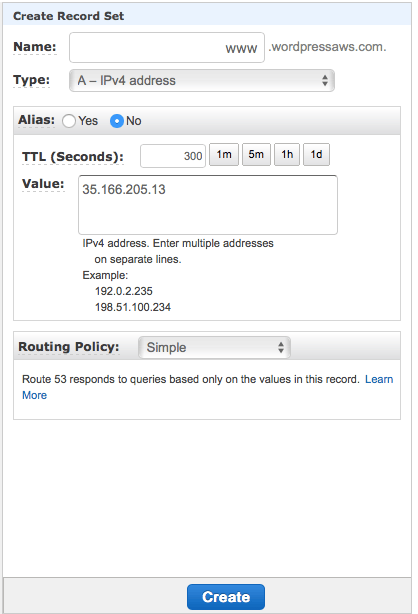
Z powyższego, teraz wiemy, że wyszukiwanie domeny z www.wordpressaws.com rozwiąże się do elastycznego IP EC2.
Ostatnim krokiem jest mapowanie domeny od rejestratora do serwera nazw Route53. W GoDaddy lub gdziekolwiek zarejestrowałeś swoją domenę, aby wskazać nazwę głównego serwera DNS (np. ns-1329.awsdns-38.org.)
Musisz poczekać kilka godzin (czasami do 48 godzin), aby sprawdzić, czy twój adres IP rozwiązuje się poprawnie. Możesz sprawdzić postęp propagacji nazwy domeny za pomocą usługi, takiej jak What ’ s my DNS.
Po prawidłowym propagowaniu DNS przejdź do ogólnych ustawień WordPress w konsoli zarządzania WordPress i upewnij się, że adres WordPress i adres witryny są poprawnie określone przy użyciu nazwy domeny.
Korzystanie z Amazon LightSail VPS
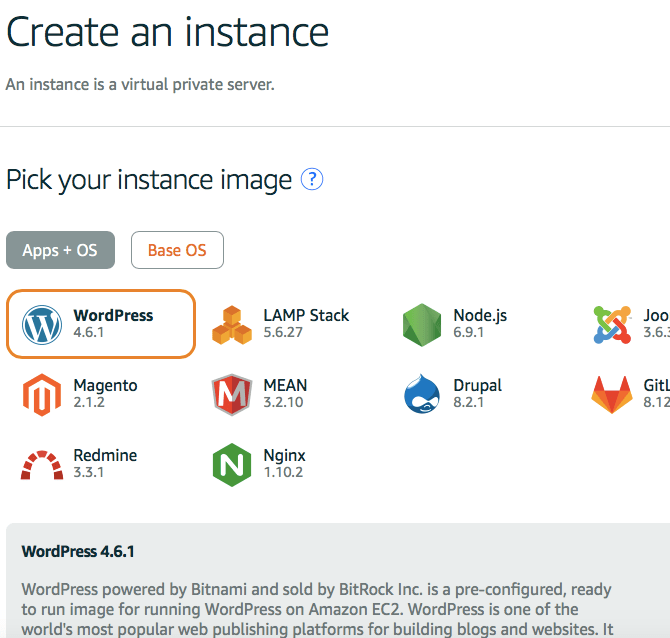
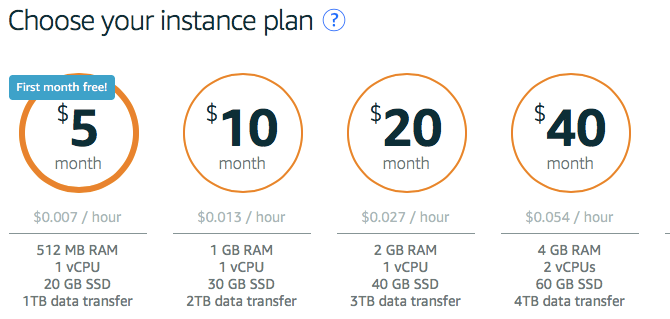
Kilka tygodni temu AWS uruchomił nową usługę LightSail. Zasadniczo są to wirtualne prywatne serwery wycenione na bardzo tanie $ 5 miesięcznie.
- Wystarczy kliknąć na instancję aplikacji, którą chcesz hostować.
2. Wybierz, ile zasobów chcesz przydzielić.
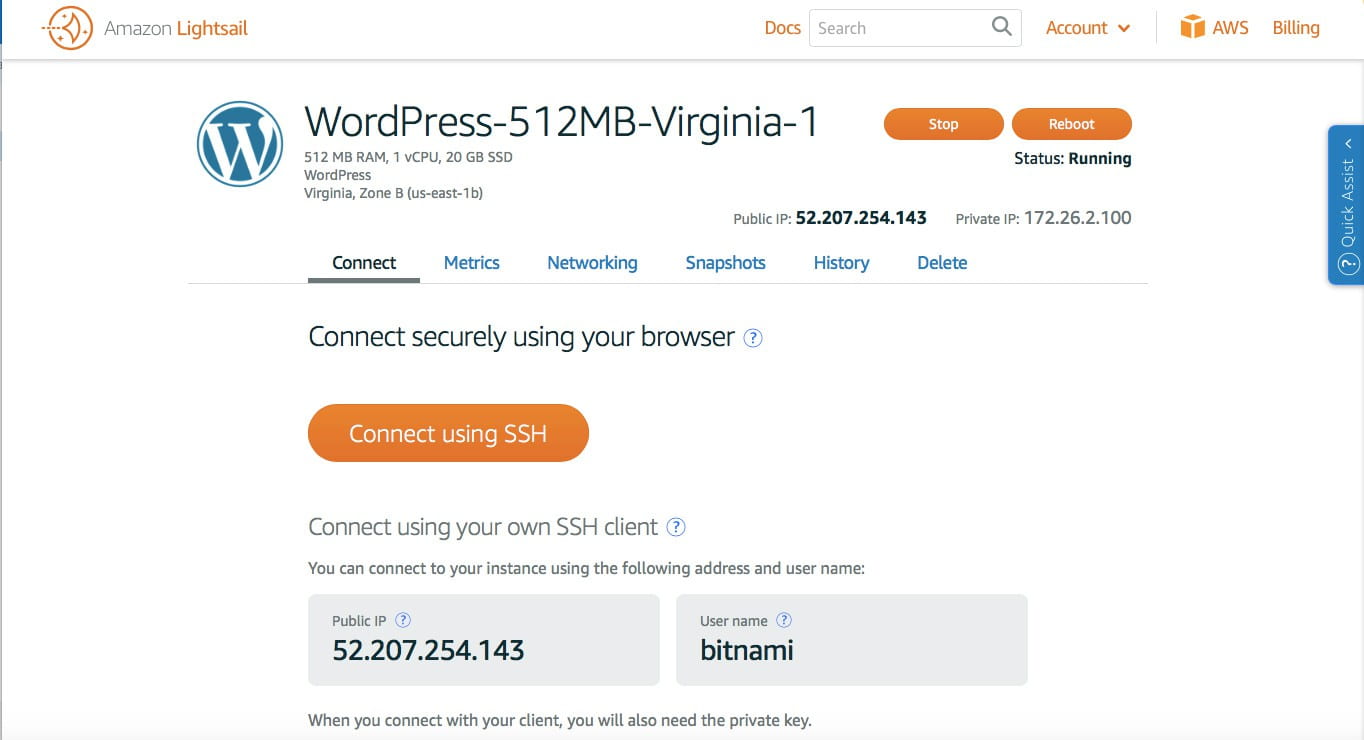
AWS LightSail stworzy dla ciebie instancję z WordPress i wstępnie zainstalowaną bazą danych. Następnie możesz SSH jako zwykłą instancję EC2 i dostosować w razie potrzeby.
UFF, skończyliśmy! Ale Czy My Naprawdę…?
To było dość trudne do Ustawienia! Sprawne uruchamianie tego wszystkiego nie jest dla osób o słabym sercu. Utrzymanie wszystkiego na najwyższym poziomie będzie wymagało ciągłego monitorowania stanów różnych instancji, upewniając się, że nie ponosimy kosztów w przypadku dużych instancji. Musimy również monitorować, czy serwery radzą sobie z zapotrzebowaniem – w razie potrzeby możemy zatrzymać instancję i przydzielić jej więcej zasobów w razie potrzeby.
Będziemy również omawiać w innym poście, jak faktycznie skonfigurować automatyczne skalowanie na AWS, aby skoki ruchu automatycznie tworzyły nowe instancje serwera WWW, który stworzyliśmy, aby móc obsługiwać obciążenia w razie potrzeby.
Dlaczego nie zostawić wszystkiego ekspertom?
Jak widać z powyższego, konfigurowanie i utrzymywanie infrastruktury AWS WordPress nie jest łatwym zadaniem. Utrzymanie go i jego działanie będzie również wymagało ciągłych inwestycji w czasie, i oczywiście rozliczeń na AWS.
Podczas gdy AWS daje Ci dość dużą kontrolę, możesz dosłownie konfigurować części i kawałki zgodnie z potrzebami Twojej infrastruktury, wierzymy, że jest to tylko dla tych, którzy mają bardzo specyficzne potrzeby.
Z drugiej strony, jeśli prowadzisz witrynę korporacyjną i chcesz od razu uzyskać najwyższą wydajność, dlaczego nie wybrać zarządzanego hostingu WordPress z WPMU DEV? Zapewnia taką samą wydajność i skalowanie, bez wszystkich bólów głowy związanych z zarządzaniem serwerem. Skalowanie!
Październik 2020: przetestowaliśmy wszystkie najlepsze hosty WordPress! Dowiedz się, jak się porównujemy.
Tagi:






