W artykule:
Przeniesienie witryny WordPress do innej lokalizacji może być stresującym i skrzypiącym doświadczeniem, nie pomaga fakt, że nie możesz po prostu przenieść plików i bazy danych. Nie, tak nie działa WordPress.
Na szczęście WordPress ma wbudowane poręczne narzędzie” Import „i” eksport”. Ale niestety, będzie to tylko niektóre podstawowe wymagania i trzeba trochę improwizować, aby osiągnąć inne efekty.
W tym artykule pokażę Ci krok po kroku, jak przenieść zawartość instalacji WordPress do nowego miejsca.
Do roboty!
Zanim Zaczniemy: Utwórz Kopię Zapasową Swojej Strony Internetowej
Niektóre instalacje WordPress lub konfiguracje serwerów mogą stanowić unikalne wyzwania związane z migracją treści. Chociaż ten artykuł będzie dotyczył dodatkowego unikalnego ewentualność (mianowicie, że chcesz tylko przenieść część treści instalacji WordPress), nie ma gwarancji, że kroki opisane tutaj będą niezawodnie działać dla każdej konfiguracji.
Jest rzeczą oczywistą, że ponosisz wyłączną odpowiedzialność za swoją witrynę, nawet jeśli postępujesz zgodnie z tym przewodnikiem po liście; w zależności od tego, co chcesz zrobić, jest trochę pracy w bazie danych, a jeśli przypadkowo usuniesz ogromną część swojej witryny, To zależy od Ciebie. Zasadniczo, uważaj z tym!
Na potrzeby tego postu stworzyłem dwie oddzielne instalacje localhost WordPress, aby dostarczyć zdjęcia każdego kroku. Możesz spróbować przenieść zawartość do witryny testowej, aby sprawdzić, czy działa.
W tym celu zalecam wykonanie kopii zapasowej całej witryny w tym momencie. Oczywiście, robisz to regularnie, prawda? (Jeśli nie, zdecydowanie powinieneś. Do roboty.)
Jeśli chcesz to zrobić ręcznie, pamiętaj, aby uwzględnić zarówno bazę danych oraz pliki witryny (głównie dlatego, że obejmuje to folder Uploads witryny).
Tworzenie Kopii Zapasowych Plików
Możesz utworzyć i pobrać ZIP plików witryny przez FTP. Sposób, w jaki to zrobić, różni się w zależności od klienta FTP, ale jest ogólnie dość oczywisty. Upewnij się, że pobierasz i bezpiecznie przechowujesz skompresowany plik kopii zapasowej – tak jak w przypadku każdej kopii zapasowej.
Tworzenie Kopii Zapasowej Bazy Danych
Zaloguj się na swoje konto phpMyAdmin i wybierz bazę danych, w której zainstalowany jest WordPress.
Wybierz Eksport z górnego menu. Dla większości ludzi” szybkie ” opcje będą odpowiednie. Jeśli jednak masz tabele inne niż instalacja WordPress, które chcesz utworzyć w tej samej bazie danych, kliknij Niestandardowe aby wybrać tabele, które chcesz utworzyć kopię zapasową; wszystkie inne opcje powinny pozostać nietknięte. Na koniec kliknij Idź. aby pobrać plik kopii zapasowej bazy danych (.format sql).

Mam nadzieję, że te kopie zapasowe nie będą potrzebne, ale zawsze jest to wskazane przed rozpoczęciem takiej pracy. Jeśli witryna, do której migrujesz zawartość, ma już zawartość, upewnij się, że ją również wykonasz.
Mając środki ostrożności na uboczu, zabierajmy się do pracy!
Zmiana adresu URL instalacji WordPress? Przeniesienie całej witryny
Jeśli po prostu chcesz zmienić swoją witrynę na nowy adres URL lub w inny sposób chcesz przenieść absolutnie wszystko z jednej instalacji do drugiej, dobrą wiadomością jest to, że wybrałeś łatwą opcję. Własne narzędzia importu i eksportu WordPress będą działać idealnie dla ciebie, więc nie musisz robić niczego zbyt skomplikowanego pod maską.
Oto jak przenieść wszystkie twoja zawartość WordPress-strony, Obrazy i pliki, posty i wszystko inne-do nowej instalacji.
Nawiasem mówiąc, prawdopodobnie najłatwiej jest utworzyć nową instalację na nowym serwerze (lub nawet nową lokalizację w serwerze) i importować/eksportować niż zmieniać konfiguracje plików. Jeśli jednak wolisz zrobić to w ten sposób, Kodeks WordPress może doradzić. Twoja instalacja powinna być aktualna z najnowszą wersją WordPressa, więc nie będzie to problem, ale jeśli tak nie jest, najpierw zaktualizuj swoją starą instalację. Jeśli naprawdę nie możesz zaktualizować z jakiegoś powodu – na przykład zachowując wtyczkę, która nie działa z nowymi wersjami – twoja nowa instalacja może być starą wersją. Nie jest to zalecane, ponieważ wiele starych wersji WordPressa ma krytyczne luki w zabezpieczeniach.
1. Eksportuj Ze Starej Instalacji
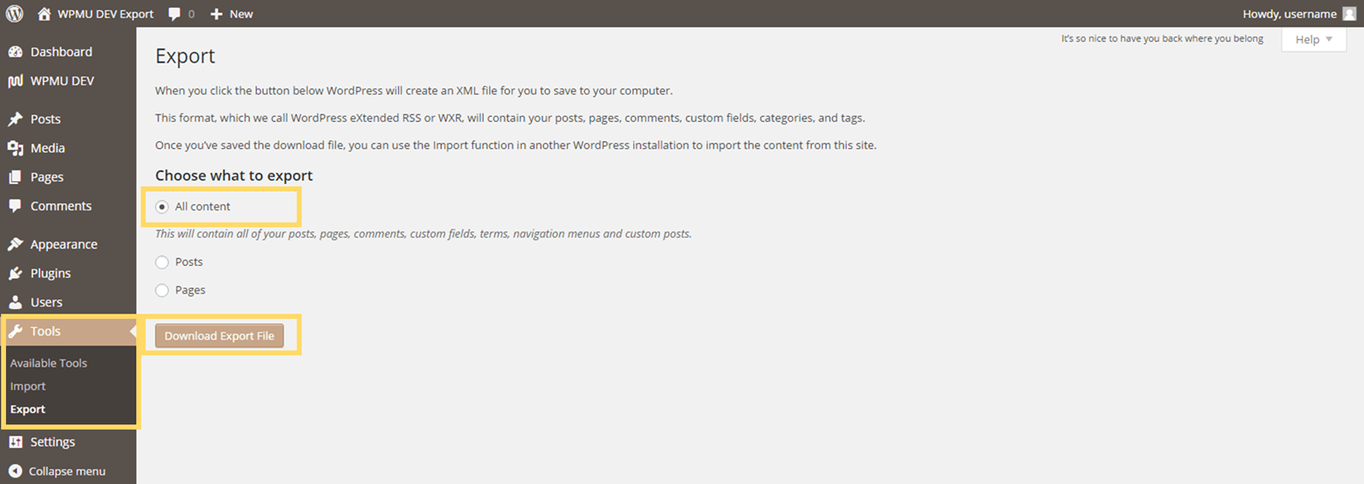
Przejdź do pulpitu WordPress i wybierz Eksport pozycja z Narzędzia sekcji.
Ponieważ eksportujesz wszystko, jest to łatwe: zachowaj Wszystkie treści opcja zaznaczona i trafiona Pobierz Plik Eksportu.
Zostanie utworzony plik XML. Przechowuj go w bezpiecznym miejscu i przejdź do instalacji, do której migrujesz.
2. Zainstaluj importera


Na nowej instalacji WordPress, Przejdź jeszcze raz do Narzędzia, ale tym razem wybierz Import.
Pojawi się Lista importerów, z których należy wybrać opcję WordPress.
Kliknij Zainstaluj Teraz i poczekaj na pobranie i zainstalowanie wtyczki importera.
Jeśli wszystko działa, możesz kliknąć Aktywuj Wtyczkę I Uruchom Importera na następnym ekranie.
W tym momencie wszyscy jesteście gotowi do zaimportowania, a wygenerowany wcześniej plik XML wchodzi w grę.
3. Prześlij Swoje Treści
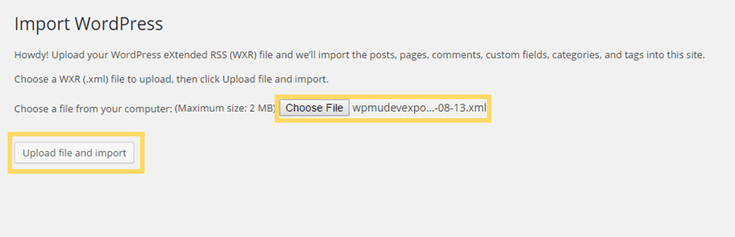
Kliknij Wybierz Plik na ekranie, który następuje i wybierz plik XML utworzony w starej witrynie.
Następnie kliknij Prześlij plik i importuj.
4. Przypisz treść
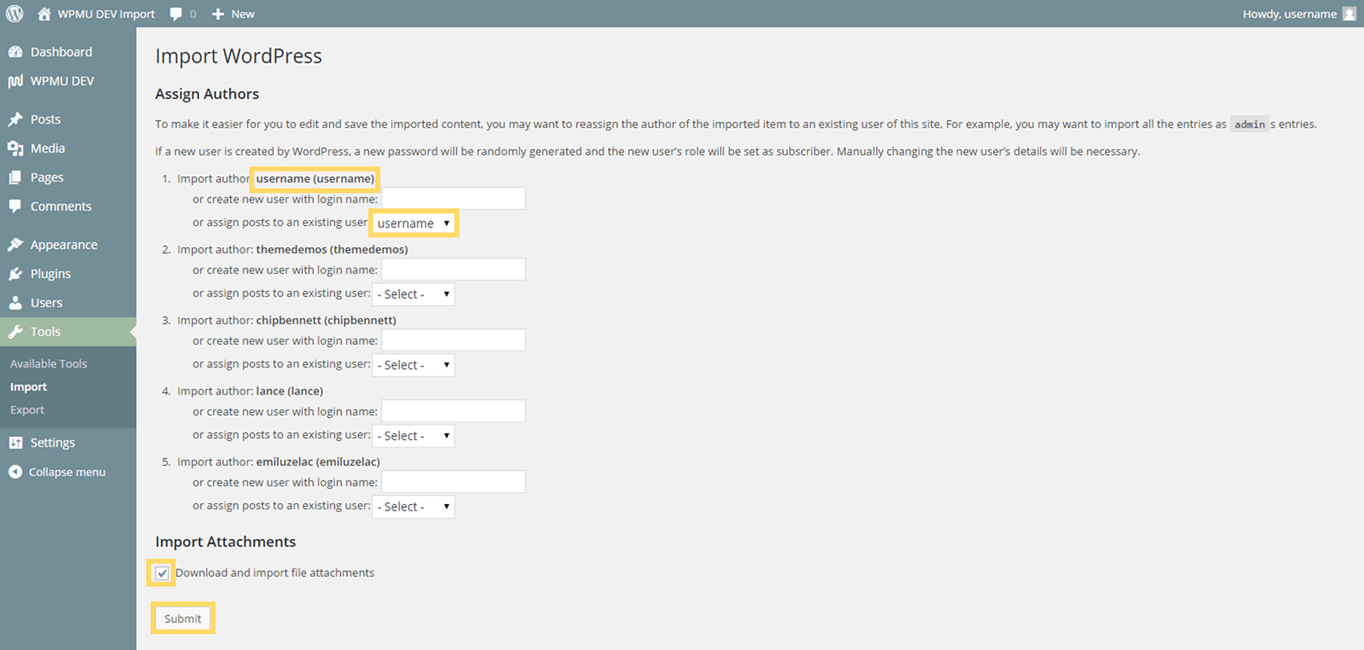
Otrzymasz możliwość przypisania zawartości do istniejących użytkowników w nowej witrynie (jeśli masz konto na obu, możesz przypisać stare posty do nowego konta) lub utworzyć nowych użytkowników za pomocą starych nazw użytkowników lub za pomocą nowego, który wybierzesz. Gwarantuje to, że cała zawartość zostanie przypisana do konta autora, które istnieje w nowej witrynie.
Jeśli masz jakieś obrazy lub pliki do przeniesienia do nowej witryny, upewnij się, że tykasz Pobieranie i importowanie załączników do plików – nie jest domyślnie zaznaczona.
Hit the Kontakt button i gotowe! Ładowanie strony może potrwać nieco dłużej niż zwykle, ponieważ tworzy wszystkie nowe wiersze w bazie danych, ale Wola przebrnij przez to. Po prostu poczekaj cierpliwie, aż zostanie przetworzony, a wszystkie Twoje treści powinny zostać zaimportowane na nową stronę, gotową do jej życia.
Częściowy Ruch Treści
Więc to jest łatwy kawałek z drogi. Jeśli jednak chcesz eksportować tylko niektóre z Twoich treści obawiam się powiedzieć, że narzędzia WordPress prawdopodobnie nie zaspokoją Twoich potrzeb samodzielnie.
Wybór Wszystkie treści jest jedynym sposobem na eksport załączników (plików, które pojawiają się pod Media sekcja). Dlatego, jeśli chcesz przenieść określone części zawartości oraz Twoje obrazy, będziesz musiał przenieść wszystko na drugą stronę, a następnie usunąć (czasochłonne dla większych witryn) lub poszperać w plikach i bazie danych-co pokażę Ci, jak to zrobić teraz.
Eksportowanie i zmiana SQL, który mam zamiar pokazać, zostanie zademonstrowana do przenoszenia załączników, ale możesz również użyć podobnej metodologii do przeniesienia całej bazy danych. Jest to przydatne, jeśli chcesz przesłać wszystko, ale twój plik XML jest zbyt duży, aby przesłać go przez importera.
1. Wybierz zawartość, którą chcesz wyeksportować
Wyrusz po raz kolejny do Narzędzia > Eksport ekran na początek.
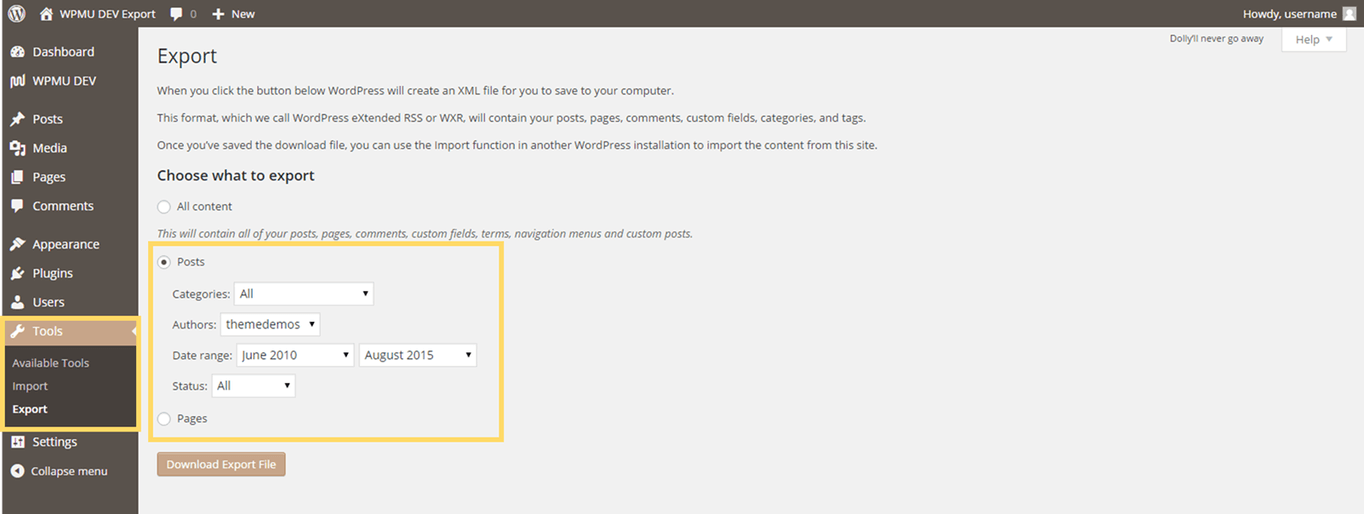
Po wybraniu zawartości, którą chcesz wyeksportować, kliknij Pobierz Plik Eksportu jak wcześniej. Jeśli chcesz dokonać wielu wyborów(np. dwa posty autorów w zakresie dat lub czyjeś posty oraz wszystkie strony), jest całkowicie możliwe, aby wrócić i utworzyć wiele plików eksportu dla każdego zaznaczenia.
2. Import jak wcześniej
Po uzyskaniu wszystkich plików XML WXR, które chcesz, przejdź do nowej witryny i zainstaluj Importer WordPress, jak wcześniej pokazano. Możesz przesłać swoje pliki (pojedynczo) jak wcześniej, a oni zainstalują określone posty/strony/inne treści na stronie.
Jednak to nie koniec, ponieważ zauważysz, że nadal nie masz żadnych załączników (np. uploaded images) na twojej instalacji całkiem jeszcze.
3. Duplikaty Plików Multimedialnych
Przejdź do klienta FTP swojej starej instalacji i znajdź / wp-content / uploads/ folder. Używam Eksploratora plików systemu Windows 10 jako mojego klienta FTP, ale większość powinna być w stanie kompresować pliki i pobierać je.
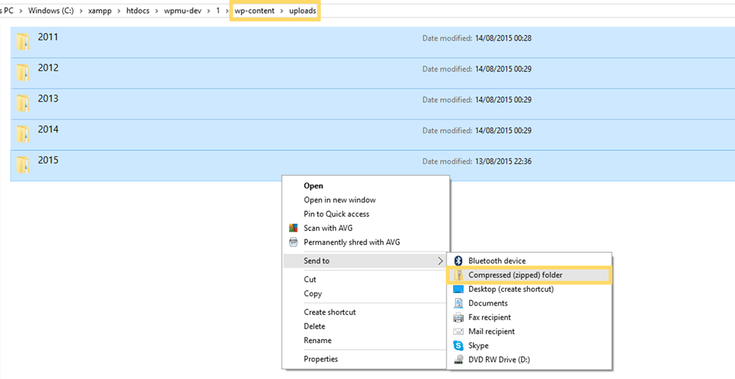
Pobierz .Plik ZIP, który generujesz i przesyłasz na FTP nowej witryny (lub Wytnij i wklej, jeśli możesz uzyskać dostęp do obu witryn za pośrednictwem klienta FTP).
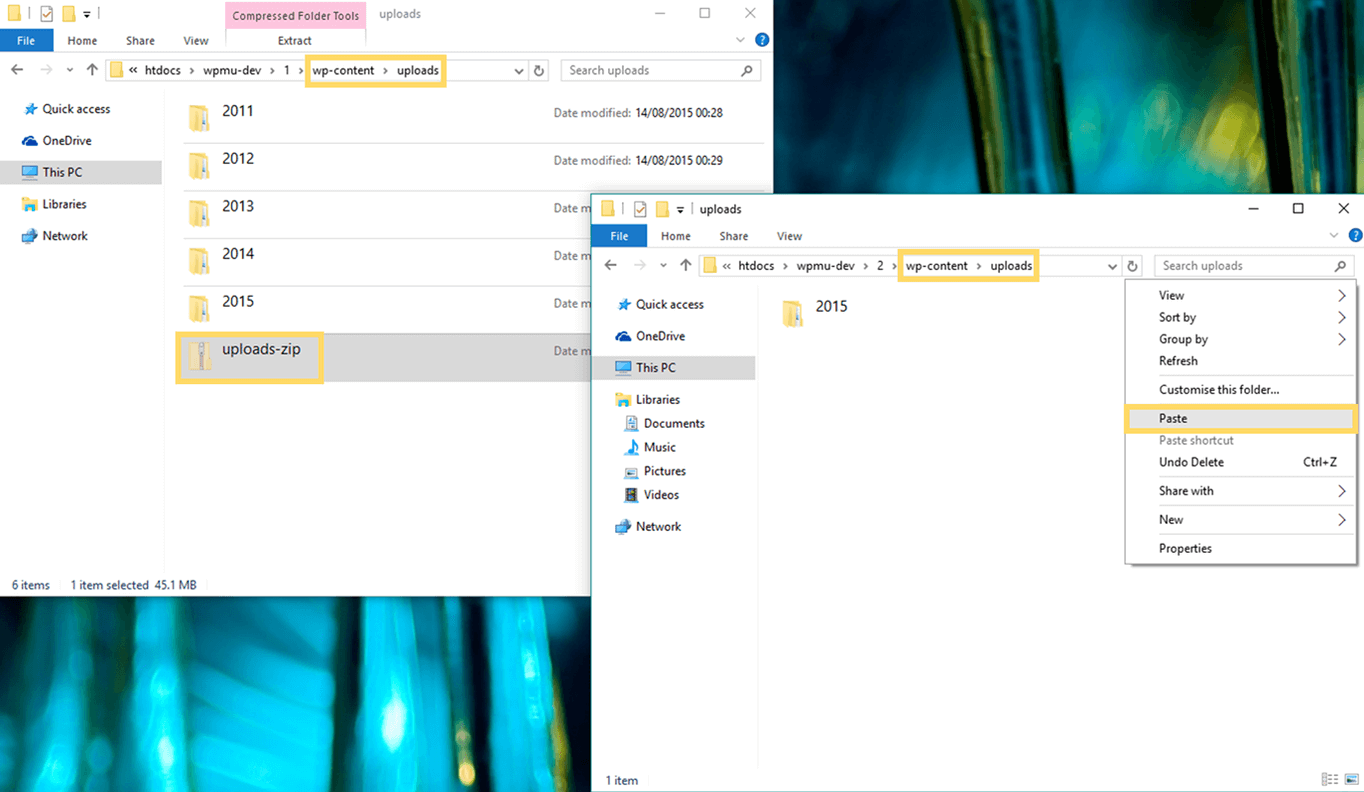
Następnie możesz rozpakować wszystkie pliki z skompresowanego folderu do katalogu Uploads.
Niestety, to nie koniec; podczas gdy Twoje pliki są we właściwym miejscu, instalacja WordPress nie będzie o nich wiedzieć, ponieważ szczegóły załącznika nie zostały jeszcze skopiowane z bazy danych.

4. Eksportuj Stanowiska Załączników
Przejdź do bazy danych phpMyAdmin swojej starej witryny i znajdź wp_posts tabela (zamień wp_ z Twoim prefiksem w razie potrzeby).

W tym momencie musisz znaleźć posty załączników (są to posty multimedialne), więc wklej poniższy SQL (zmieniając nazwę tabeli, aby w razie potrzeby miał odpowiedni prefiks) i naciśnij Idź..
Wybierz
 *
Od
 "wp_posts"
Gdzie
 'post_type' = "załącznik"
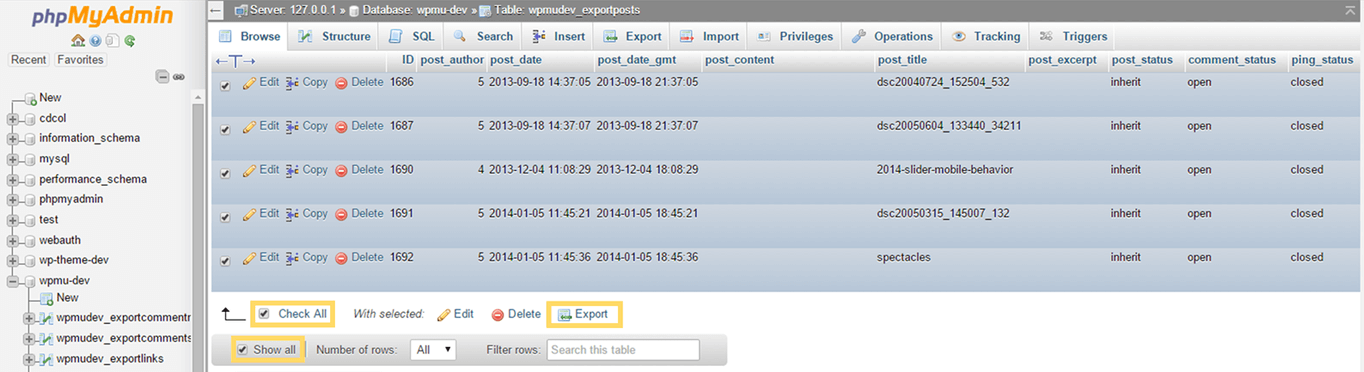
Przewiń na dół wyników zapytania i sprawdź Pokaż wszystkie więc wszystkie posty załączników są wyświetlane. Po wyświetleniu wszystkich wierszy wybierz Sprawdź Wszystkie następnie kliknij Eksport.
W tym momencie sprawy stają się nieco bardziej skomplikowane, ale zostań ze mną i postępuj ostrożnie, a wszystko będzie dobrze.
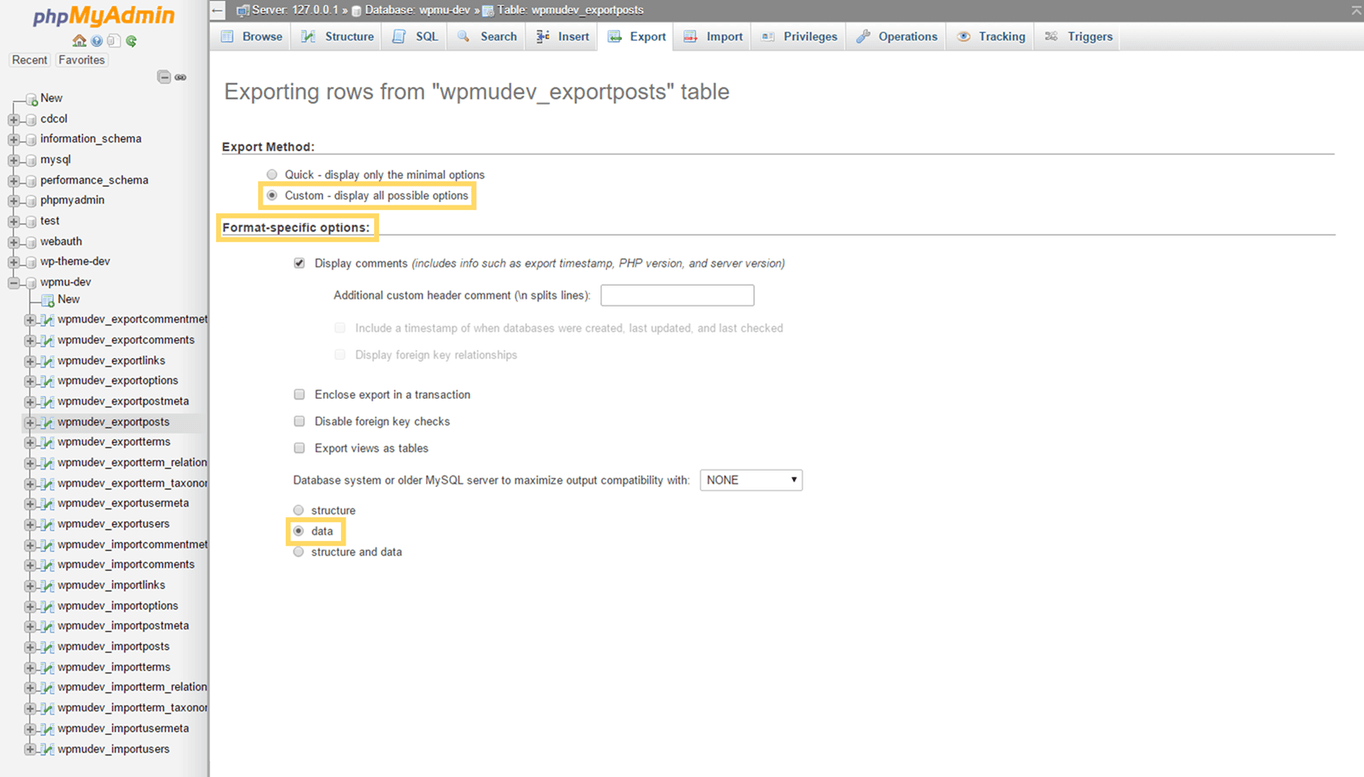
- Wybierz Niestandardowe aby wyświetlić wszystkie możliwe ustawienia.
- Przewiń w dół do Opcje specyficzne dla formatu sekcji.
- Wybierz dane.
- Pozostaw wszystko inne tak jak jest i kliknij Idź..
5. Edytuj swój SQL
Ten krok jest konieczny, jeśli nowa instalacja ma inny prefiks bazy danych niż ten, z którego właśnie pobrano plik eksportu SQL.
Edytuj .plik sql za pomocą edytora tekstu, takiego jak Notepad++, znalezienie i zastąpienie starego prefiksu nowym prefiksem.
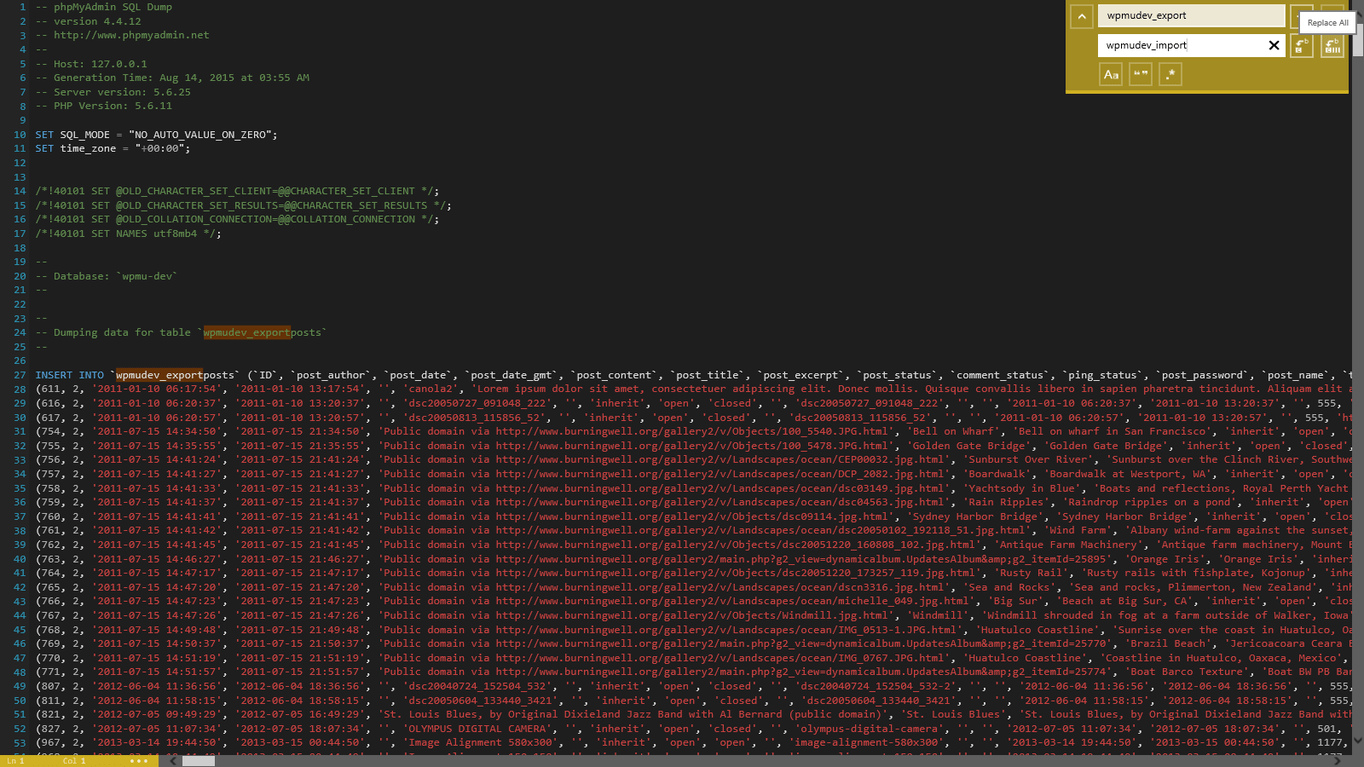
Jeśli Twoje przedrostki są takie same (np. obie tabele są wp_posts), to jest w porządku i można zignorować ten krok.
6. Importuj Posty Załączników

Przejdź do nowej bazy danych i znajdź wp_posts (lub równoważny); kliknij Import.
Kliknij Wybierz Plik – upewnij się, że klikniesz, Nie przeciągnij go, ponieważ oznacza to, że nie zostanie przesłany we właściwym miejscu – i wybierz wyeksportowany plik SQL.
Pozostaw wszystkie inne opcje tak, jak są i wykonaj zapytanie, naciskając Idź.. Po zakończeniu zobaczysz komunikat o sukcesie, a wszystkie załączniki będą teraz widoczne w obszarze Media-chociaż istnieje jeszcze jeden krok, zanim twoje obrazy zaczną się wyświetlać poprawnie.
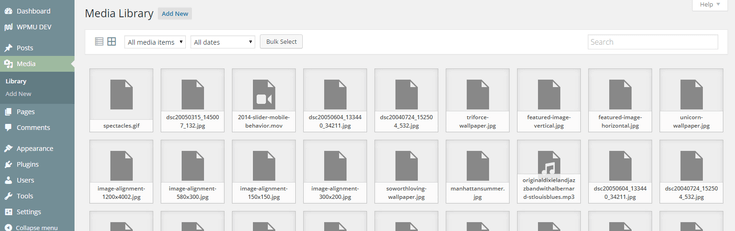
7. Eksportuj Meta Postu
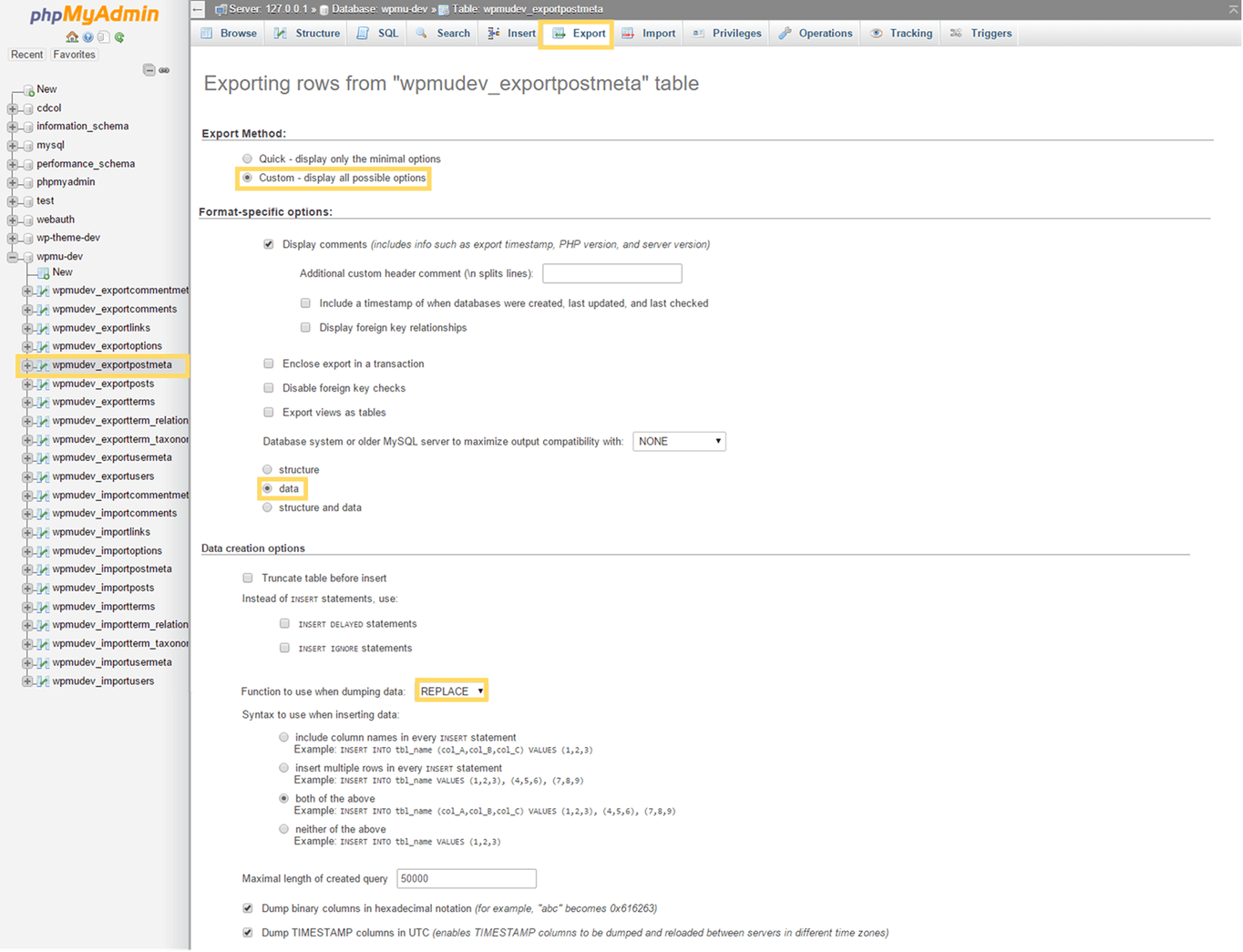
Podobnie jak w poprzedniej pracy z bazą danych, tym razem znajdź swoją starą instalację wp_postmeta tabeli i wybierz Eksport tab.
Wybierz Niestandardowe Ustawienia ponownie i wybierz dane zamiast struktura i dane tak jak wcześniej.
Tym razem również znajdź nagłówek opcji tworzenia danych i wybierz Zastąp jako funkcja do wykorzystania podczas dumping danych.
Jeszcze raz kliknij Idź. aby utworzyć i pobrać plik SQL.
8. Edytuj swój SQL

Ponownie, musisz zmienić prefiksy w pliku SQL, jeśli nowy prefiks bazy danych będzie inny. Powinieneś również znaleźć wszystkie odniesienia do starego adresu URL i zastąpić je nowym.
9. Importuj Meta Postu
Przejdź do nowego wp_postmeta (lub inny odpowiedni prefiks) tabeli i, dokładnie tak jak poprzednio, zaimportuj edytowany plik SQL do nowej instalacji.
Biblioteka multimediów jest teraz ponownie kompletna i gotowa do ponownego dopasowania do przesłanej zawartości (wreszcie).
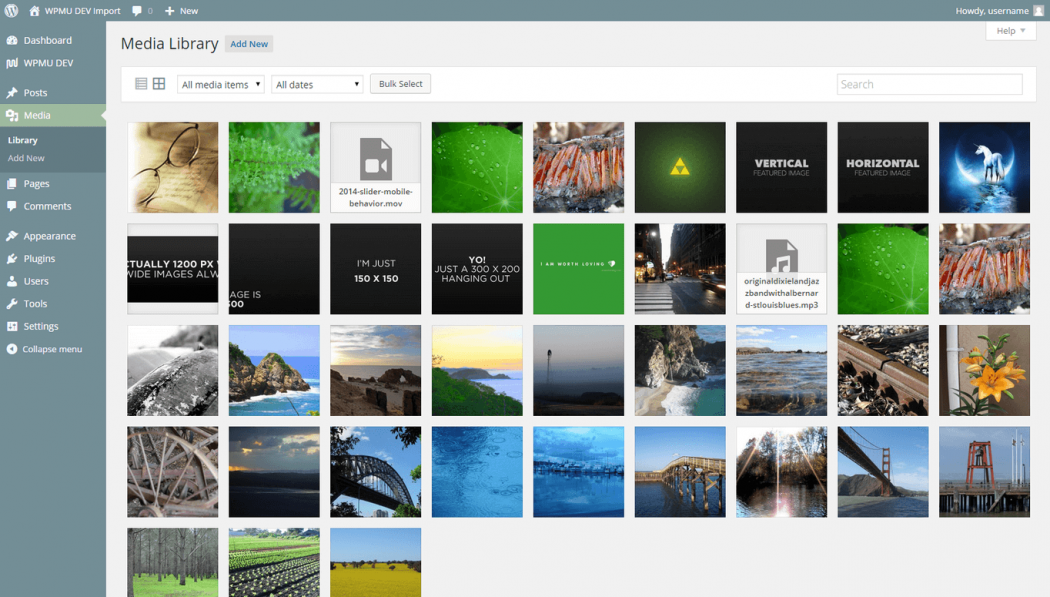
Finishing Up
Jeśli przeszedłeś przez to wszystko, dobrze zrobione-jest to trochę metoda okrężna, aby przenieść niektóre obrazy z określonymi postami.
Oczywiście, nadal są haczyki z tym: jeśli chcesz migrować tylko niektóre obrazy, musisz przejść i wybrać foldery (mam nadzieję, że chcesz je według daty lub zajęłoby to na zawsze) bardziej ostrożnie podczas przesyłania. Możesz również napotkać problemy z przesyłaniem zduplikowanych kluczy podstawowych wp_posts jeśli masz już posty na nowej instalacji.
Oczywiście, aby proces importu / eksportu był bardziej intuicyjny-zamiast wymagać takiego kreatywnego myślenia z bazami danych za CMS-niektóre prace będą musiały zostać zakończone na przyszłe wydanie WordPress. Podczas gdy my czekamy, jeśli jednak musisz przenieść część swoich treści, powinno to działać dla ciebie-jest warte czasu!
Jeśli masz jeszcze jakieś pomysły i metody na poruszanie się po części z instalacji WordPress z całą zawartością, chcielibyśmy podzielić się z nami w komentarzach. Podobnie, daj nam znać, jeśli masz jakiekolwiek problemy z tymi metodami, a my postaramy się pomóc.
Tagi:






