W artykule:
DNS może być ból głowy. Jest to jeden z tych aspektów zarządzania witryną, który może być prosty lub zająć kilka dni.
Powinienem wiedzieć – niedawno spędziłem tydzień próbując przenieść nazwę domeny, co ostatecznie wiązało się z nieudanymi przekierowaniami, edycją htaccess i upadkiem witryny! Na szczęście jest już naprawiony.
Ale z mojego doświadczenia wynika, że pomaga to dokładnie zrozumieć, czym jest DNS, jakie aspekty zarządzania domenami robią, a także właściwy sposób zarządzania, przenoszenia i przekierowywania domen.
W tym poście omówię wszystko, co uważam, że musisz wiedzieć o DNS, aby zarządzać swoją witryną WordPress. Zdefiniuję kluczowe pojęcia i dam przegląd tego, jak robić różne rzeczy. Dołączę serwery nazw, rekordy MX, zaparkowane domeny i wiele więcej.
Rejestracja Domen
Pierwszą rzeczą do zrobienia przed przeprowadzeniem zarządzania domeną jest zarejestrowanie domeny u rejestratora domen.
Nazwa domeny to system używany przez przeglądarki do uzyskiwania dostępu do określonego adresu IP. Twoja witryna będzie faktycznie hostowana pod adresem IP, ale kupując nazwę domeny i wskazując ją na ten adres IP, każdy wpisujący nazwę domeny w przeglądarce zostanie przeniesiony pod ten adres. Zostanie to wykonane automatycznie przez Twojego dostawcę.
Może to być takie samo jak Twoja firma hostingowa lub może nie. Domeny, którymi zarządzam, są zarejestrowane w innej firmie niż mój dostawca hostingu. Dzieje się tak dlatego, że przez lata zmieniałem dostawców hostingu, ponieważ moje potrzeby się zmieniły, podczas gdy moje potrzeby rejestracji domeny się nie zmieniły. Zawsze wolałem korzystać z rejestratorów domen w Wielkiej Brytanii, ponieważ większość domen, które kupuję, to domeny. uk, a czasami nie jest możliwe (lub zbyt drogie) kupić te z rejestratorami w USA. Ale moi dostawcy hostingu mają siedzibę w Irlandii i USA – chociaż teraz używam SiteGround w Wielkiej Brytanii.
Większość ludzi będzie miała swoje domeny i hosting u tego samego dostawcy. Ma to sens, zwłaszcza jeśli dostawca usług hostingowych daje bezpłatną domenę z pakietem hostingowym. Oznacza to również, że masz tylko jednego dostawcę do czynienia. Ale jeśli masz problemy z jednym lub drugim, może pomóc, jeśli są oddzielne.
Na przykład w zeszłym roku mój stary dostawca usług hostingowych został przejęty, a ich usługa szybko spadła. Przez miesiąc nie mogłem uzyskać dostępu do mojego konta hostingowego. Cały miesiąc! Na szczęście, ponieważ moje domeny zostały zarejestrowane gdzie indziej, mogłem uzyskać do nich dostęp i skierować je do nowego dostawcy hostingu. To był ból głowy, ale nie tak źle, jak mogłoby być.
Więc to, czy utrzymasz domeny i hosting razem, czy osobno, zależy od Ciebie. Jeśli zarządzasz tylko jedną witryną, sugeruję zrobienie obu z jednym dostawcą-będzie to tańsze i łatwiejsze.
Zarządzanie domenami z rejestratorem
Po zakupie domeny będziesz mieć dostęp do DNS za pośrednictwem witryny dostawcy. DNS oznacza System nazw domen i jest to narzędzie, którego używasz do kontrolowania, gdzie wskazuje domena.
Przed zakupem nazwy domeny sprawdź, czy Rejestrator zapewnia pełny dostęp do DNS. Niektórzy z większych lub tańszych dostawców nie. uważam, że każdy właściciel witryny powinien mieć pełny dostęp do wszystkich narzędzi potrzebnych do zarządzania domeną, hostingiem i stroną internetową – dlatego zdecydowanie polecam unikać takich dostawców.
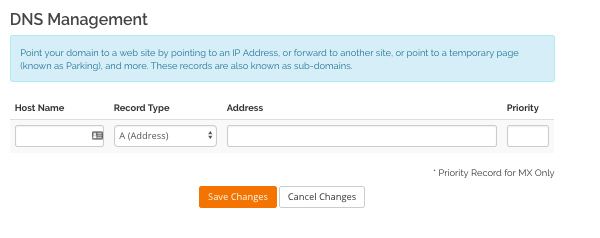
Gdy uzyskasz dostęp do interfejsu zarządzania DNS swojego dostawcy, będziesz mieć kilka opcji. To są te, których najczęściej używasz:
- Serwery nazw – użyj tego, aby wskazać domenę u innego dostawcy. To przekierowuje wszystko: stronę internetową, e-mail – FTP-wszystko. Dodaję niestandardowe serwery nazw do moich domen, ponieważ mam hosting u innego dostawcy. Jeśli nie zmienisz serwerów nazw, będą one domyślne dla serwerów twojego rejestratora. To jest to, czego potrzebujesz, jeśli masz również swój hosting, więc nie musisz niczego zmieniać.
- Rekord – edytując rekord A, możesz kierować swoją domenę pod adres IP. Użyj tego, jeśli chcesz skierować domenę na adres IP inny niż adres podany przez rejestratora domeny. Dotyczy to tylko strony internetowej, a nie kont e-mail w tej domenie.
- CNAME – rekord CNAME działa w podobny sposób jak rekord a, ale zamiast wpisywać adres IP, używasz nazwy domeny. Więc użyłbyś tego, aby skierować swoją domenę do innej domeny. Przykładem może być zarejestrowanie adresu .com i .net (lub adresu lokalnego, takiego jak. co.uk) i chcą przekierować jeden na drugi.
- Rekord MX – określa serwer, na którym hostowany jest Twój adres e-mail. Zawsze używam Gmaila do poczty e-mail z własną domeną, zamiast hostowania go w tym samym miejscu co strona internetowa.
Wszystkie te można edytować za pośrednictwem systemu rejestratora, a niektóre można również edytować za pomocą cPanel. Polecam korzystanie z cPanel, gdzie to możliwe, ponieważ zapewnia większą elastyczność.
Uwaga: WPMU DEV oferuje również Zarządzanie DNS dla członków. Zalecamy hosting z WPMU DEV i przenoszenie rekordów DNS Twojej domeny, jeśli planujesz skonfigurować środowisko wielostanowiskowe, ponieważ obsługujemy i oferujemy bezpłatny certyfikat SSL Wildcard.
Przekierowywanie, dodawanie i parkowanie domen
W przypadku większości właścicieli witryn utrzymasz domenę na serwerach dostarczonych przez rejestratora i firmę hostingową i nie będziesz musiał wprowadzać żadnych zmian. Ale jeśli masz wiele domen wskazujących na tę samą witrynę, używasz innego dostawcy hostingu i rejestratora lub używasz WordPress Multisite z mapowaniem domen, musisz wiedzieć, jak przekierować domeny.
Zmiana serwerów nazw
Jeśli Twoja witryna nie jest hostowana przez rejestratora domen, musisz ustawić niestandardowe serwery nazw. Każdy rejestrator domeny będzie miał do tego inny interfejs; mój rejestrator ma dedykowaną stronę dla każdej domeny, do której uzyskuję dostęp za pośrednictwem mojego obszaru klienta.
Twój dostawca hostingu poda ci szczegóły serwerów nazw, których powinieneś używać podczas tworzenia konta: będą co najmniej dwa.
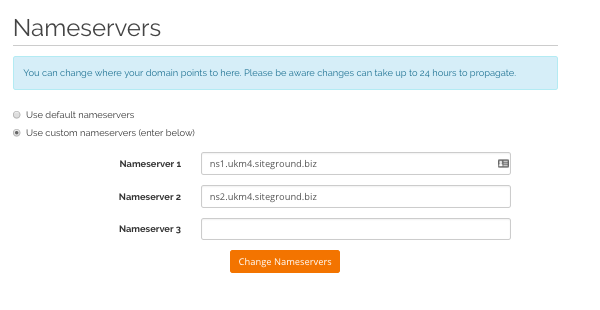
Gdy to zrobisz, wszystkie aspekty twojej domeny będą wskazywać na nowe serwery nazw-więc każde zarządzanie domeną będzie wykonywane u Twojego dostawcy hostingu. Nie musisz ponownie uzyskiwać dostępu do interfejsu rejestratora domeny.
Przekierowanie Domen
Czasami będziesz chciał przekierować jedną domenę do innej domeny. Przykłady tego obejmują:
- Zarejestrowałeś wiele wersji nazwy domeny i chcesz, aby wszystkie wskazywały to samo miejsce.
- Masz więcej niż jedną nazwę domeny, ale tylko jedną witrynę (na przykład Twoja firma handluje pod dwiema nazwami lub zarejestrowałeś jedną domenę z nazwą firmy i inną, która opisuje, co robisz).
- Podczas tworzenia nowej witryny musisz tymczasowo wskazać domenę na witrynę holdingową.
Istnieje kilka opcji przekierowania domeny:
- Użyj rekordu CNAME u dostawcy domeny, aby przekierować do innej nazwy domeny.
- Użyj rekordu a, aby przekierować na inny adres IP.
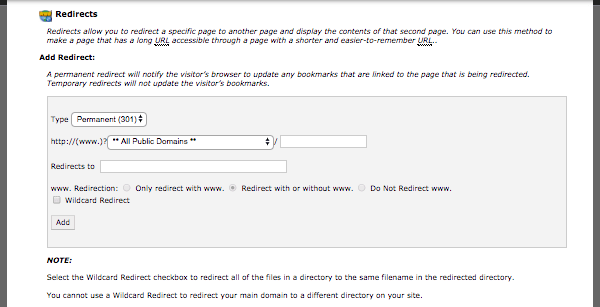
- W cPanel (który otrzymasz z kontem hostingowym), użyj Przekierowania opcja i dodaj dowolne przekierowane nazwy domen za pośrednictwem tego interfejsu.
Tworzenie Domen Addon
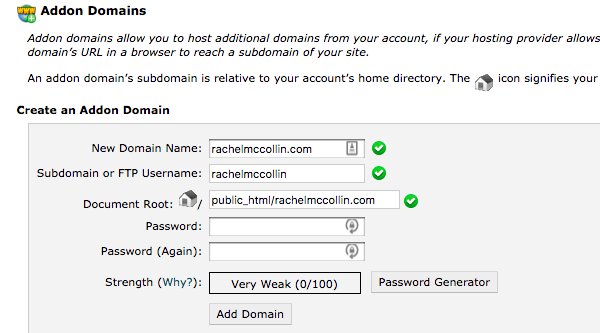
Domena addon to dodatkowa domena, której używasz na swoim koncie hostingowym do utworzenia dodatkowej witryny. Jeśli więc chcesz uruchomić więcej niż jedną witrynę, nie musisz płacić za wiele kont hostingowych – zamiast tego utwórz domenę addon i uruchom drugą witrynę, korzystając z niej.
Tworzysz domeny addon w cPanel u swojego dostawcy hostingu. Po utworzeniu, do konta zostanie dodany podkatalog odpowiadający tej domenie. Zainstaluj WordPress w tym podkatalogu, a rozwiąże się do domeny addon, a nie do domeny w katalogu głównym.
Na przykład mam skonfigurowane konto hostingowe z nazwą domeny compass-hosting.co.uk, których używam do hostowania witryn klienckich za pomocą WordPress Multisite. Dla mojej osobistej strony nie chcę korzystać z mojej sieci Multisite, zamiast tego mam samodzielną instalację WordPress. Więc stworzyłem domenę addon dla rachelmccollin.com który stworzył podkatalog w compass-hosting.co.uk/rachelmccollin.com. Następnie zainstalowałem tam WordPress i stworzyłem zupełnie nową stronę. Kiedy odwiedzam tę stronę, postanawia rachelmccollin.com, nie do compass-hosting.co.uk/rachelmccollin.com.
Uwaga: Przed utworzeniem domeny addon upewnij się, że jest skierowana na ten sam serwer, co domena główna. Jeśli korzystasz z usług dostawcy usług hostingowych dla domen, stanie się to automatycznie.
Domeny Parkingowe
Inną opcją w cPanel do wskazywania domeny w Twojej witrynie jest użycie zaparkowanej domeny. Różni się to od domeny addon tym, że nie tworzy folderu dla nowej witryny. Różni się również od przekierowania tym, że daje dostęp do narzędzi do zarządzania domeną w cPanel dla Twojej domeny, takich jak e-mail.
Aby zaparkować domenę, przejdź do Zaparkowane Domeny w cPanel i dodaj domenę, którą chcesz zaparkować.
Używam tej opcji, gdy kieruję domenami w mojej instalacji Multisite. Mogę określić, gdzie będzie wskazywać domena (tj. mój compass-hosting.co.uk Domena) i mogę również zarządzać dowolnymi domenami, które zaparkowałem bezpośrednio z poziomu cPanel. Co jest przydatne w szczególności w przypadku poczty elektronicznej.
UWAGA: Musisz tylko zaparkować domenę, jeśli nie wskazuje ona jeszcze na twoje konto hostingowe. Jeśli korzystasz z tego samego dostawcy usług hostingowych i rejestratora, powinieneś móc to pominąć.
Domeny i e-mail
Domeny nie są używane tylko w witrynach internetowych: dotyczą również poczty e-mail. Wolę, aby moje i moje konta e-mail były hostowane oddzielnie od hostingu mojej strony internetowej, z trzech głównych powodów:
- Korzystając z Gmaila mam dostęp do znacznie lepszego interfejsu
- Łatwo jest dodać wiadomość e-mail za pomocą Gmaila do dowolnego klienta poczty e-mail lub urządzenia mobilnego, a także uzyskać dostęp online.
- Jeśli moja strona przestanie działać, nadal mogę użyć mojego e-maila. Nauczyłem się tego na własnej skórze wiele lat temu, po raz pierwszy moje konto hostingowe upadło – moi klienci byli znacznie mniej zaniepokojeni utratą swojej strony internetowej niż utratą poczty e-mail.
Aby hostować pocztę e-mail na innym serwerze, musisz użyć rekordów MX. Możesz to zrobić za pośrednictwem interfejsu rejestratora domeny, ale jest to łatwiejsze w cPanel.
Możesz wprowadzić rekordy MX dla Gmaila ręcznie lub jeśli twój dostawca daje Ci tę opcję, Zrób to jednym kliknięciem. Mój dostawca daje mi Ekran w cPanel, gdzie mogę to łatwo zrobić.
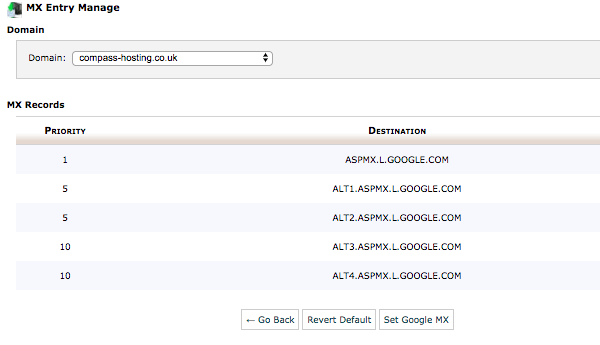
Gdy to zrobisz, musisz również dodać domenę do konta Google apps. Jest za to roczna opłata, ale myślę, że warto.
Jeśli chcesz zachować hosting i e-mail razem, to też jest w porządku! WPMU DEV zapewnia bezpłatny hosting e-mail dla członków.
Śledzenie Twoich Domen
Czasami okaże się, że Twoje domeny nie robią tego, czego oczekujesz. Może to być spowodowane problemem, lub może to być spowodowane tym, że zmiany, które wprowadziłeś, zajmują trochę czasu, aby się propagować. Jest to proces, w którym twoje zmiany działają w Internecie, więc są przechwytywane przez wiele serwerów. Może to zająć od kilku minut do kilku dni, a nigdy nie byłem w stanie zrozumieć, dlaczego tak bardzo się różni.
Aby sprawdzić, gdzie rozwiązywana jest Twoja domena, użyj whatsmyDNS.
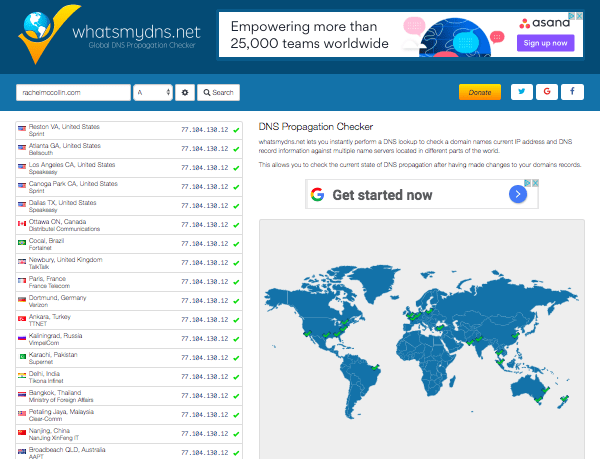
Pozwala to śledzić, gdzie różne aspekty naszej domeny, w tym serwery nazw, rekord, CNAME i MX, są rozwiązywane. Pokaże Ci każdą różnicę w różnych częściach świata, która może być interesująca do śledzenia, gdy właśnie wprowadziłeś zmiany. I pomoże Ci zidentyfikować wszelkie problemy.
Jeśli Twoja domena nadal nie rozwiązuje się poprawnie 48 godzin po jakichkolwiek zmianach, a problem jest spójny we wszystkich regionach zgodnie z WhatsmyDNS, musisz ponownie sprawdzić swoje ustawienia.
Nauka zarządzania domenami ułatwi Ci życie
Zrozumienie podstaw zarządzania DNS dla Twojej witryny WordPress pomoże Ci płynniej utworzyć nową witrynę, przenieść ją do nowego dostawcy hostingu lub kupić dodatkowe nazwy domen.
Jeśli zastosujesz się do powyższego przewodnika, powinieneś zauważyć, że większość zarządzania DNS działa płynnie. Nie zapomnij jednak uzbroić się w cierpliwość – propagacja zmian DNS może trochę potrwać.
Tagi:






