W artykule:
Podczas tworzenia nowej witryny w sieci wielostanowiskowej nowy motyw zostanie automatycznie przypisany. Jeśli Twoja sieć korzysta z najnowszej wersji WordPress, domyślny motyw będzie Twenty Fourteen theme.
Ale co, jeśli nie chcesz użyć 24? Co zrobić, jeśli wolisz ustawić własny domyślny motyw w sieci?
W dzisiejszym weekendowym projekcie WordPress pokażę Ci, jak ustawić własny domyślny motyw.
Ustawianie domyślnego motywu wielostanowiskowego
Jeśli chcesz, aby cała witryna w Twojej sieci używała tego samego motywu, ale wolałbyś nie używać bieżącego domyślnego motywu WordPress, musisz ręcznie przełączyć się na preferowany motyw za każdym razem, gdy tworzysz nową witrynę. Czasochłonne.
Możesz zastąpić domyślny motyw WordPress, edytując wp-config.plik php. Wystarczy dodać następujący kod w dowolnym miejscu przed linią, w której WordPress zawiera wp-Ustawienia.php plik.
define ('WP_DEFAULT_THEME', 'your-default-theme' );

require_once(ABSPATH . "wp-settings.php');
Musisz zastąpić „your-default-theme” nazwą motywu, który chcesz ustawić jako domyślny w sieci.
Ustawianie domyślnego motywu Multisite z wtyczką
Jeśli wolisz nie mieszać się w kod, możesz zamiast tego użyć naszej nowej wtyczki szablonu bloga.
Dzięki nowemu szablonowi bloga możesz ustawić domyślny motyw, a także zdefiniować domyślne aktywne wtyczki, ustawienia WordPress, posty, strony, kategorie, tagi, linki i użytkowników.
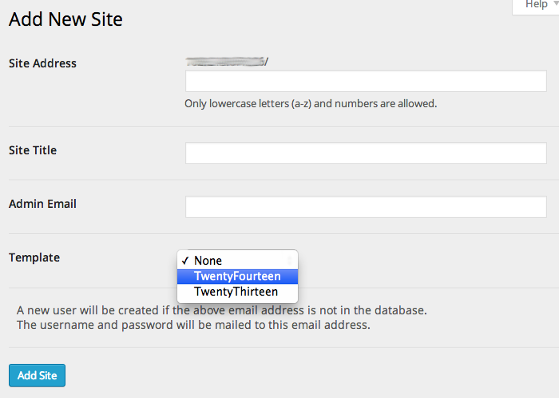
Możesz utworzyć szablon z dowolnego bloga w sieci Multisite i odziedziczyć dowolny lub wszystkie jego atrybuty, gdy ty lub Twoi użytkownicy utworzycie nową witrynę.
Jest to łatwy sposób na szybkie tworzenie nowych Witryn i zapełnianie ich treścią, użytkownikami i wtyczkami.
Jest to świetna wtyczka, jeśli chcesz, aby wszystkie Twoje witryny korzystały z tej samej struktury, wtyczek i używały standardowego zestawu stron i postów.
Tagi:






