W artykule:
- Samouczek WordPress dla początkujących: krok po kroku
- Krok 1: Wybierz domenę
- Krok 2: Zakup hostingu i domeny
- Krok 3: Zainstaluj WordPress
- Krok 4: Znajdź motyw WordPress
- Krok 5: Zainstaluj Swój Motyw WordPress
- Krok 6: Skonfiguruj Swój Motyw WordPress
- Krok 7: Opublikuj Swoje Pierwsze Strony
- Krok 8: Utwórz Menu
- Krok 9: Skonfiguruj Ustawienia WordPress
- Krok 10: Zainstaluj Niezbędne Wtyczki WordPress
- Wrapping Up
Gdy po raz pierwszy staniesz na pulpicie nawigacyjnym WordPress, nie możesz przestać się dziwić, jak proste to wszystko wydaje się być. Pasek boczny zarządzania po lewej stronie. Czysty interfejs do pracy w środku. Powiadomienia na górze.
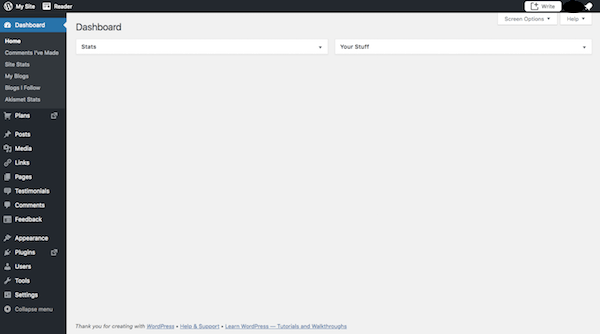
Ale gdy zaczniesz kopać głębiej w WordPress, możesz czuć się przytłoczony, gdy zagłębisz się w warstwy funkcjonalności w systemie zarządzania treścią.
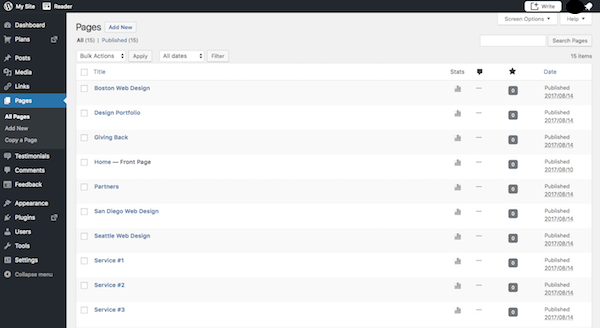
Porozmawiajmy więc o praktycznych krokach.
Co musisz zrobić, aby rozpocząć pracę w WordPress i skończyć z witryną, która jest gotowa zaimponować odwiedzającym prosto z bramy? I jak można to zrobić w najbardziej efektywny sposób, jak to możliwe, nawet bez wcześniejszego doświadczenia w WordPress? Poniższy samouczek WordPress przeprowadzi Cię przez wszystkie niezbędne kroki w konfiguracji pierwszej witryny WordPress.
- Krok 1: Wybierz domenę
- Krok 2: Zakup hostingu i domeny
- Krok 3: Zainstaluj WordPress
- Krok 4: Znajdź motyw WordPress
- Krok 5: Zainstaluj Swój Motyw WordPress
- Krok 6: Skonfiguruj Swój Motyw WordPress
- Krok 7: Opublikuj Swoje Pierwsze Strony
- Krok 8: Utwórz Menu
- Krok 9: Skonfiguruj Ustawienia WordPress
- Krok 10: Zainstaluj Niezbędne Wtyczki WordPress
Samouczek WordPress dla początkujących: krok po kroku
Zanim jeszcze wejdziesz do WordPressa, musisz wykonać trochę pracy, aby znaleźć dla niego dom. Zacznijmy więc od kroków, które musisz wykonać poza WordPress, a następnie przejdź do platformy, gdy już wszystko skonfigurujemy.
Krok 1: Wybierz domenę
To jest domena internetowa:
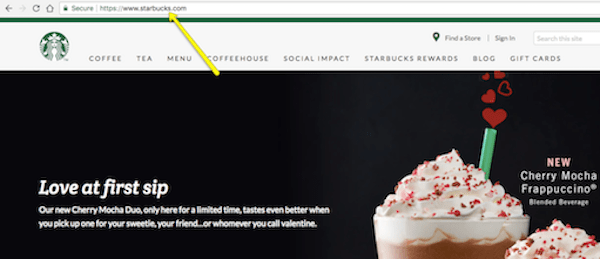
Będzie służył jako adres URL wewnątrz paska adresu odwiedzających, gdy odwiedzają Twoją witrynę WordPress. Upewnij się, że jest:
- Stosunkowo krótki
- Łatwe do zapamiętania i wypisania
- Pasuje do Twojej marki lub jest bezpośrednio z nią związana
Jeśli nie kupiłeś już domeny dla swojej witryny, najlepiej to zrobić przy zakupie planu hostingowego (zwłaszcza, że niektóre plany będą zawierały bezpłatną domenę).
Tak długo, jak nikt wcześniej nie twierdził, że nazwa, będziesz miał wybór domeny najwyższego poziomu (TLD), jak również. TLD to przyrostek dołączany do adresu URL, taki jak .com,. edu,. biz itp. Istnieją nawet te dostępne dla konkretnych branż, a także w oparciu o lokalizację geograficzną (jak .uk i .eu). Google ma dość dobrą łapankę na różnych TLD, z których możesz wybierać.
Krok 2: Zakup hostingu i domeny
Hosting robi dokładnie to, co mówi:” hostuje ” strony internetowe. Innymi słowy, Firmy hostingowe posiadają i zarządzają gigantycznymi serwerami internetowymi zlokalizowanymi w centrach danych w całym kraju (a czasami na świecie).
To właśnie na tych serwerach internetowych znajdują się witryny takie jak twoje, więc nie musisz kupować ani zarządzać żadną technologią serwerową samodzielnie. Płacisz tym firmom, co wynosi miesięczny lub roczny czynsz za przestrzeń i przepustowość na serwerze. Następnie możesz skupić się na budowaniu swojej witryny w WordPress.
Jeśli chodzi o wybór planu hostingowego, powinieneś pomyśleć o tym, co naprawdę chcesz zrobić ze swoją witryną.
- Tworzenie małej wewnętrznej i prywatnej strony firmowej? WordPress.com hosting powinien być w porządku.
- Prowadzisz bloga? Hosting współdzielony to dobre miejsce na początek.
- Rozpoczęcie nowego przedsięwzięcia biznesowego i chcesz zbierać potencjalnych klientów i / lub płatności? Hosting w chmurze to mądry wybór.
- Jeśli przewidujesz duży ruch dla Twojej firmy lub firmy e-commerce, wybierz VPS.
Gdy zaczniesz otrzymywać duży ruch i robisz wiele interesów za pośrednictwem swojej witryny, możesz rozważyć przejście do zarządzanego hostingu WordPress.
Niezależnie od tego, w jaki sposób zdecydujesz się pójść, nie możesz pomylić się z hostingiem WPMU DEV.
Nawet nasz przystępny Plan startowy (Bronze) oferuje w pełni dedykowany zarządzany hosting WordPress z niewiarygodnie szybkimi prędkościami, dużą ilością pamięci masowej, PAMIĘCI RAM i przepustowości, aby pomóc ci się rozwijać, wbudowanymi najnowocześniejszymi funkcjami i 24/7 dostępem do obsługi czatu na żywo.
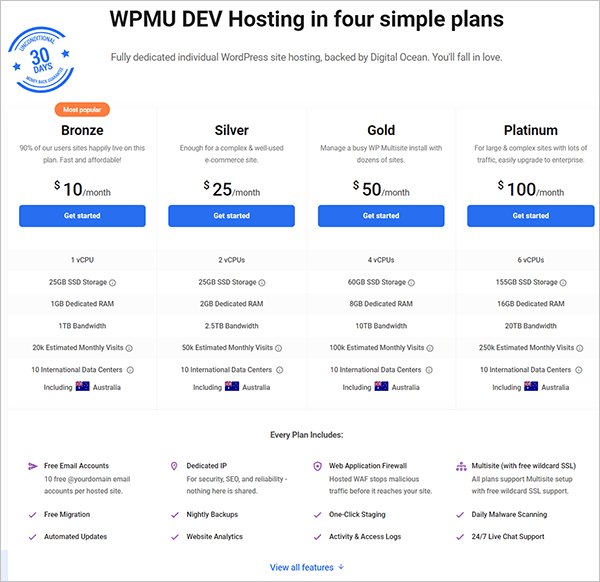
Oczywiście możesz wybrać innych dostawców hostingu, aby skonfigurować witrynę WordPress, ale jesteśmy przekonani, że nasza usługa hostingowa będzie trudna do pokonania, zwłaszcza gdy zobaczysz, jak porównujemy się z innymi wiodącymi dostawcami hostingu.
Rejestracja na hosting z WPMU DEV jest łatwa-to jak zakup jakiegokolwiek innego oprogramowania lub usługi.
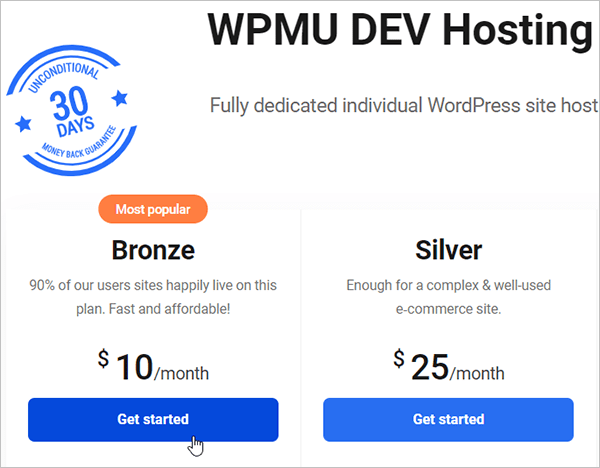
Możesz kupić nasz hosting osobno już od $ 10 miesięcznie, lub jeśli dopiero zaczynasz, Zostań członkiem za pomocą naszego 7-dniowego bezpłatnego okresu próbnego i za zaledwie kilka dolarów więcej, uzyskaj dostęp do hostingu … i wszystko, co oferujemy!
Wszystko, czego potrzebujesz, to nazwa domeny. Nie potrzebujesz niczego innego, jak certyfikat SSL, aby zwiększyć bezpieczeństwo, CDN, dedykowane adresy IP itp. jak to wszystko dostarczamy.
Jeśli chcesz hosting w ramach członkostwa, Zarejestruj się tutaj. W przeciwnym razie, jeśli kupujesz hosting jako oddzielną usługę, przejdź do naszej strony hostingowej i wybierz plan.
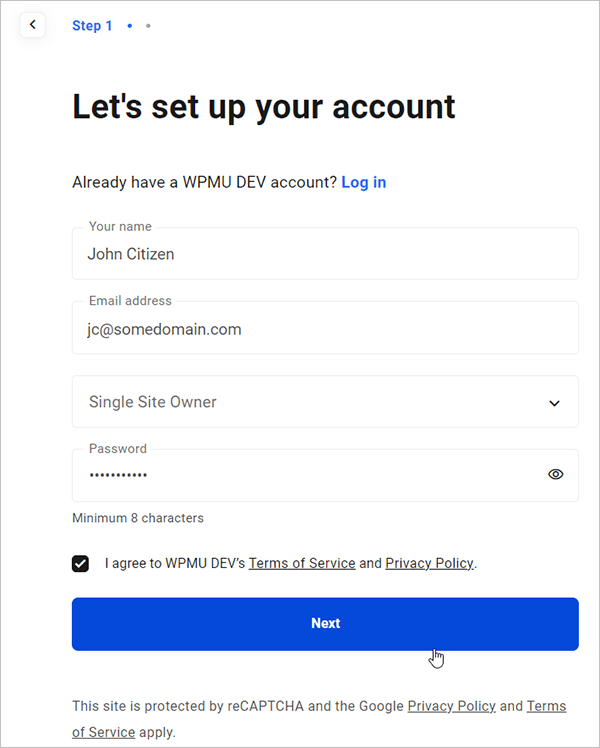
Wprowadź swoje dane, aby założyć konto i kliknij Dalej…
Wprowadź informacje o płatności, kliknij przycisk Rozpocznij i wszystko gotowe.

Twoje konto zostanie utworzone automatycznie, a dane Twojego konta zostaną wysłane na twój adres e-mail.
Krok 3: Zainstaluj WordPress
Istnieje wiele sposobów instalacji WordPress. Większość usług hostingowych zapewnia łatwy w użyciu proces instalacji jednym kliknięciem, który upraszcza cały proces.
Z WPMU DEV hosting, robimy rzeczy jeszcze prostsze, automatycznie instalując i konfigurując WordPress dla Ciebie podczas tworzenia nowej witryny (i dajemy Ci różne opcje, aby utworzyć swoją witrynę zbyt!)
Przejdźmy przez przykład…
Najpierw zaloguj się na swoje konto WPMU DEV i przejdź do centrum (nasza konsola zarządzania WordPress i twoja siedziba hostingu):
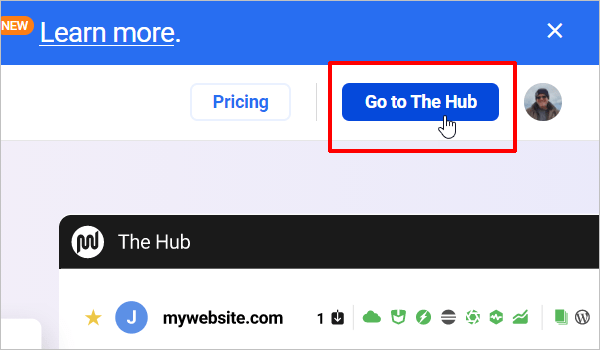
Hub pozwala zarządzać wszystkimi witrynami WordPress (nawet jeśli nie są hostowane z WPMU DEV).
Aby utworzyć nową witrynę WordPress w centrum, kliknij przycisk ( + )
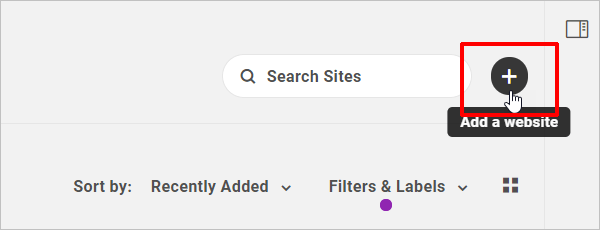
Pojawią się różne opcje dodawania witryny, takie jak podłączenie witryny hostowanej zewnętrznie, migracja witryny z innego hosta, utworzenie zupełnie nowej witryny od podstaw lub z szablonu lub klonowanie witryny z istniejącej witryny.
W tym przykładzie wybierz Utwórz nowy…
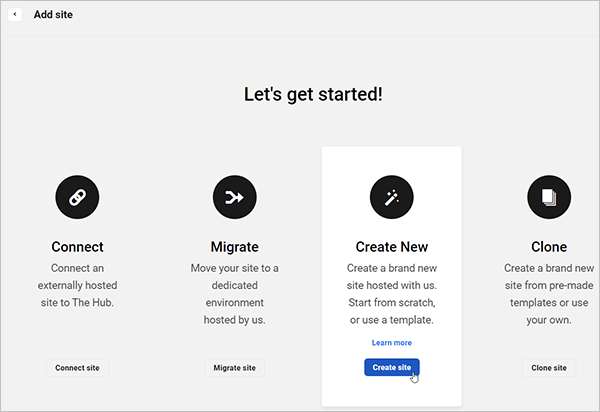
Zostanie wyświetlony kreator tworzenia witryny Centrum. Przejdźmy przez kroki…
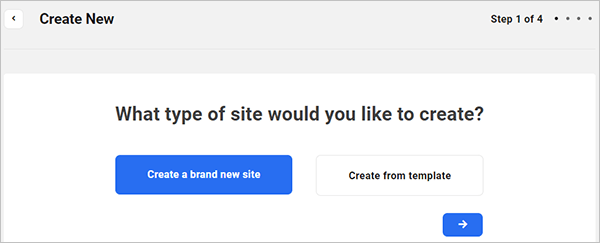
Najpierw wybierz typ witryny, którą chcesz utworzyć. Wybierzmy zupełnie nową stronę.
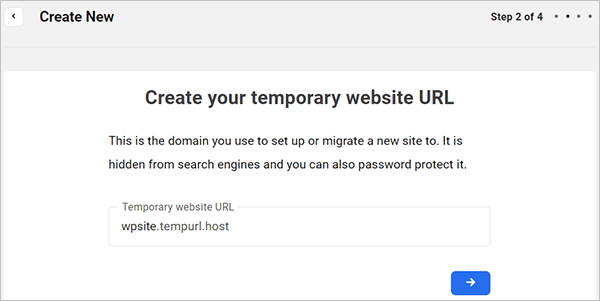
Następnie zostaniesz poproszony o utworzenie tymczasowego adresu URL witryny. Wybierz dowolne imię. Nazwa ta będzie wyświetlana jako xxxx.tempurl.host (gdzie xxxx to wybrana przez Ciebie nazwa). Tip: jeśli konfigurujesz wiele witryn, Użyj swojej domeny jako prefiksu (np.yourdomain.tempurl.host”).
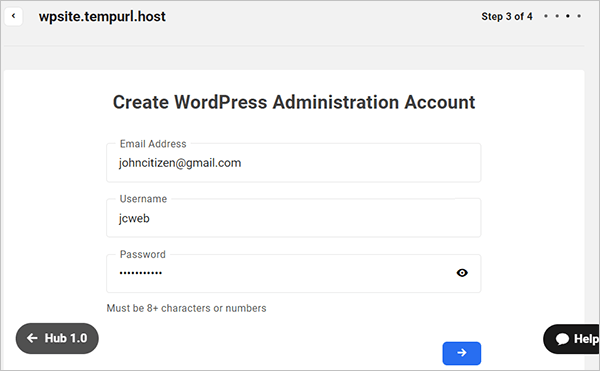
Następnie skonfiguruj konto administratora WordPress. To będą dane logowania do twojej witryny.
W ostatnim kroku wybierz lokalizację serwera, w którym będzie hostowana Twoja witryna. Obecnie mamy centra danych 10 zlokalizowane na całym świecie, więc wybierz ten najbliższy miejscu, w którym znajduje się większość odwiedzających.
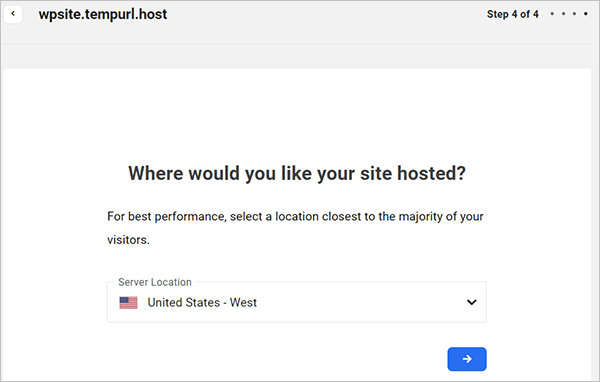
To wszystko, twoja strona zostanie zainstalowana z WordPress i konfiguracje serwera zostaną zoptymalizowane…wszystko to odbywa się automatycznie w zaledwie kilka minut.
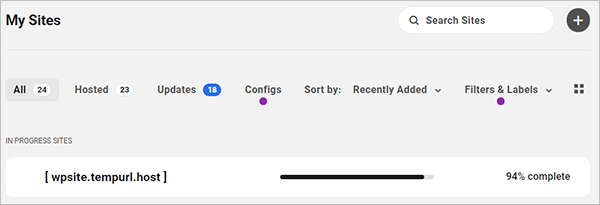
Twoja witryna WordPress jest teraz całkowicie zainstalowana, skonfigurowana i gotowa do pracy.
Uwaga: Jedynym krokiem do zrobienia jest połączenie nazwy domeny z nową witryną na koncie hostingowym. Gdy to zrobisz, nazwa domeny zastąpi Tymczasowy adres URL witryny.
Aby wykonać ten krok, zapoznaj się z naszym samouczkiem na temat konfiguracji serwerów DNS i nazw.
Po zakończeniu instalacji i utworzeniu poświadczeń logowania WordPress nadszedł czas, aby wejść do środka.
Możesz łatwo uzyskać dostęp do obszaru administracyjnego WordPress za pośrednictwem Centrum.
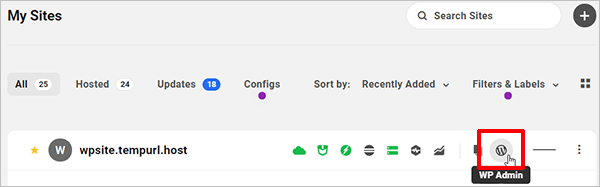
Alternatywnie możesz zalogować się do obszaru administracyjnego WordPress z przeglądarki internetowej.
Oto jak będzie wyglądał ekran logowania administratora:
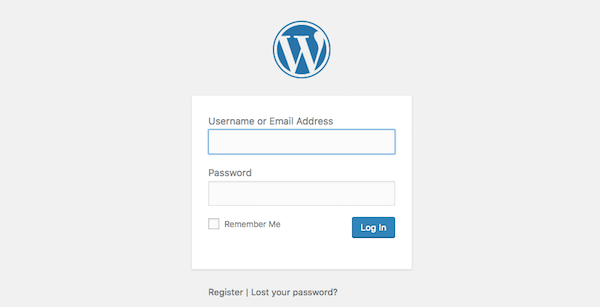
O ile nie zmienisz domeny logowania (co ostatecznie powinieneś ze względów bezpieczeństwa), login administratora będzie znajdować się pod adresem www.yourdomainname.com/wp-login.php.
Krok 4: Znajdź motyw WordPress
Możesz ulec pokusie, aby zacząć przeczesywać różne ustawienia i strony w menu WordPress, ale trzymaj się tego na razie. Pierwszą rzeczą, którą musisz zrobić, jest znalezienie motywu dla swojej witryny.
Motyw WordPress to wstępnie zaprojektowany i wstępnie zakodowany szablon interfejsu dla WordPress. Zasadniczo oszczędza to kłopotów (i pieniędzy) związanych z zaprojektowaniem własnej strony internetowej od podstaw lub płaceniem komuś innemu, aby zrobił to za Ciebie.
Po zalogowaniu się do WordPress po raz pierwszy, WordPress automatycznie przypisze najnowszy motyw do twojej witryny.
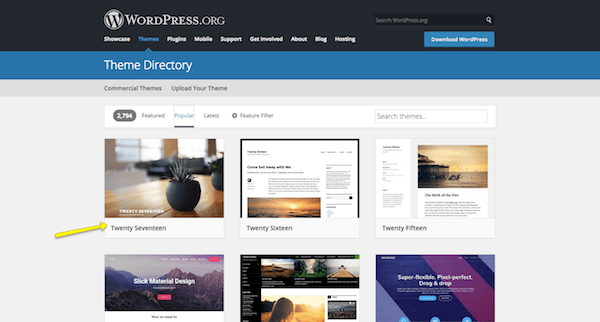
Nie ma absolutnie nic złego w użyciu tego motywu, zwłaszcza, że jest zbudowany przez programistów WordPress. Jest to jednak bardzo podstawowy temat i prawdopodobnie nie będzie przydatny, jeśli chcesz zrobić coś więcej niż blog lub stworzyć prostą stronę dla lokalnej firmy.

Jeśli chcesz użyć motywu WordPress, który działa lepiej dla twojej niszy, nie bój się rozejrzeć i znaleźć najlepszy i najbardziej godny zaufania motyw WordPress do swoich celów.
Pamiętaj, że każdy motyw wymaga pewnej konfiguracji. Ponadto nie każdy temat działa w ten sam sposób. Niektórzy używają podstawowego edytora tekstu (który wygląda podobnie do pustej strony w programie Microsoft Word), podczas gdy inni używają kreatora stron lub edytora wizualnego. Tak więc przejście z jednego motywu na inny zmusi cię do zrobienia małej przeróbki, Jeśli lub kiedy dokonasz zmiany. Jeśli chcesz oszczędzić sobie możliwych kłopotów, nie przechodź do kolejnych kroków, dopóki nie znajdziesz idealnego motywu WordPress dla swojej witryny.
Krok 5: Zainstaluj Swój Motyw WordPress
Kiedy znajdziesz ten idealny motyw WordPress, nadszedł czas, aby zainstalować go w WordPress.
Darmowe Motywy WordPress
Jeśli używasz darmowego motywu z repozytorium WordPress, oto, co musisz zrobić:
Wewnątrz WordPress przejdź do zakładki wygląd i kliknij „motywy”.
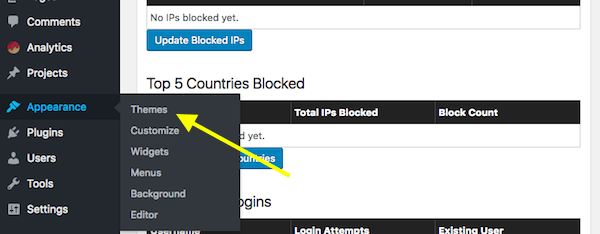
Na górze strony kliknij „Dodaj nowy”. Spowoduje to przejście do repozytorium WordPress z poziomu WordPress. Użyj tej opcji, aby nie musieć wykonywać żadnej ręcznej instalacji.
Gdy znajdziesz się w repozytorium, wyszukaj motyw WordPress, którego chcesz użyć. Najedź na niego i kliknij przycisk” Zainstaluj”.
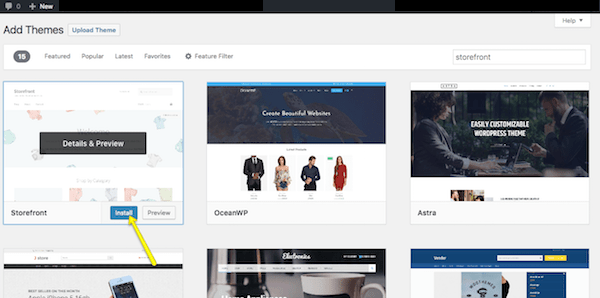
Po zakończeniu instalacji musisz go aktywować, aby opublikować go w swojej witrynie WordPress. Kliknij ” Aktywuj „(w tym samym miejscu, w którym znajdował się przycisk” Zainstaluj”) i poczekaj, aż zabierze cię z powrotem do głównego pulpitu WordPress.
Premium WordPress Themes
Jeśli zdecydowałeś się na zakup motywu premium WordPress, proces będzie się różnić, ponieważ twórcy motywów innych firm i marketplace ’ y nie synchronizują się bezpośrednio z WordPress. Oto, co musisz zrobić:
Przejdź do strony motywu WordPress i kup plik. Gdy to zrobisz, zostaniesz przeniesiony do ekranu, na którym możesz pobrać plik motywu. Będzie to wyglądać mniej więcej tak:
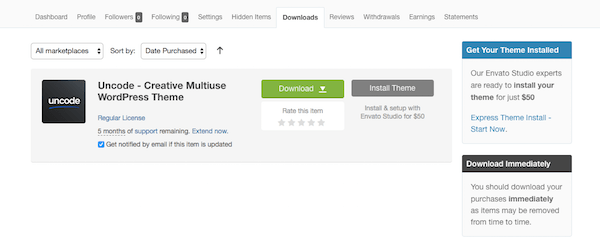
Jeśli istnieje opcja, Pobierz „instalowalne pliki WordPress tylko”. Dzięki temu otrzymasz spakowany folder, który możesz następnie przesłać bezpośrednio do WordPress.
Aby to zrobić, wróć do WordPress, znajdź kartę wygląd i przejdź do „motywy”. Kliknij „Dodaj nowy” u góry. Tylko tym razem wybierzesz opcję „Prześlij motyw”.
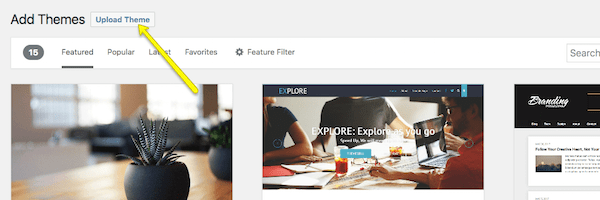
Wybierz plik zip z komputera i kliknij Zainstaluj teraz. Dzięki nowemu motywowi przesłanemu do WordPress możesz teraz aktywować i opublikować go na stronie.
Krok 6: Skonfiguruj Swój Motyw WordPress
Po aktywacji będziesz chciał poświęcić trochę czasu na konfigurowanie motywu. Możesz to zrobić w zakładce Wygląd, a następnie kliknij „Dostosuj”.
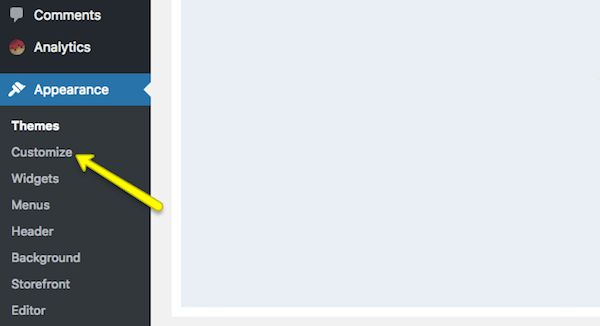
Ostatecznie to do ciebie należy decyzja, ile lub mało motywu chcesz dostosować. Jednak powinieneś przynajmniej poświęcić trochę czasu, aby przejść przez każdy z modułów i zapoznać się z tym, co masz możliwość zmiany.
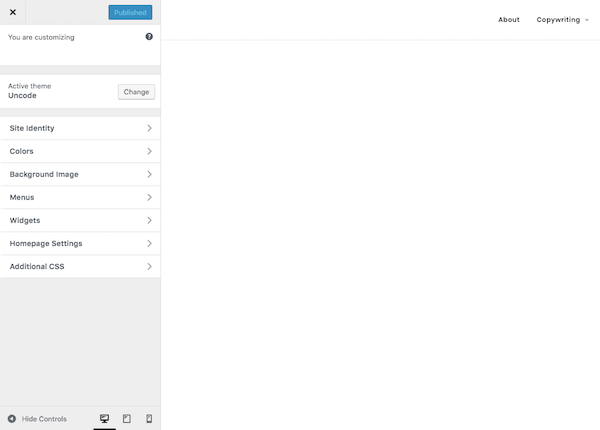
Tożsamość witryny jest ważna do wypełnienia, więc upewnij się, że najpierw na to spojrzysz.
Colors pozwala na aktualizację witryny do palety kolorów Twojej marki (jeśli ją posiadasz).
Widgety umożliwiają dodawanie treści do stopki.
Menu odnosi się do nawigacji witryny–coś, co omówię w kroku 8, więc nie ma tu jeszcze nic do zrobienia.
Krok 7: Opublikuj Swoje Pierwsze Strony
Istnieją dwa rodzaje „stron”, które możesz utworzyć dla swojej witryny:
1. Strona
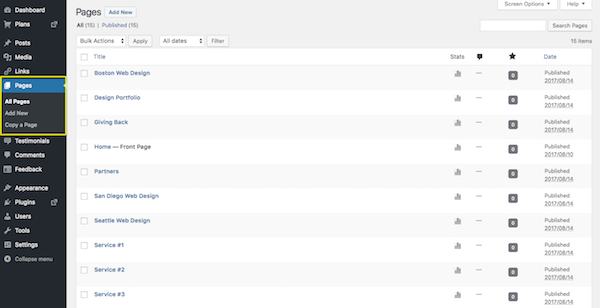
Są to tradycyjne strony internetowe, które istnieją w głównej nawigacji witryny. Strona o stronie, Strona kontaktowa i strony poszczególnych usług są tworzone przy użyciu funkcji strony w WordPress.
2. Post
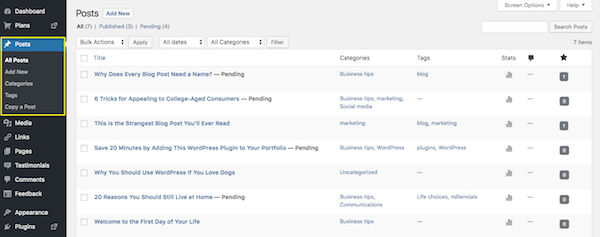
Są to „strony” postów na blogu, które będą istnieć tylko w blogu na twojej stronie, chyba że wyznaczysz stronę główną jako kanał blogowy (opowiem o tym w kroku 9).
Wspaniałą rzeczą w WordPress jest to, że interfejs jest spójny niezależnie od tego, czy tworzysz stronę, czy post. Istnieją różne ustawienia, które należy zastosować do każdego z nich, ale główny obszar, w którym pracujesz, pozostaje ten sam, co sprawia, że jest to obszar roboczy, do którego łatwo się przyzwyczaić.
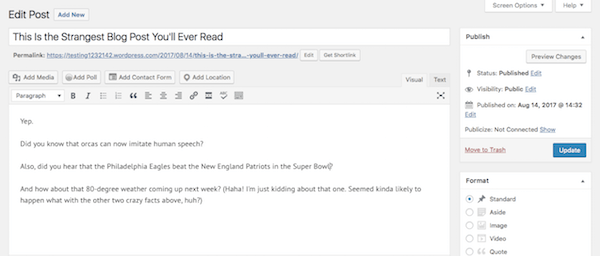
Oczywiście, jeśli pracujesz nad motywem, który używa narzędzia do tworzenia stron lub wizualnego narzędzia do tworzenia treści, będzie to wyglądać trochę inaczej.
Narzędzie do tworzenia stron pozwala tworzyć „bloki” treści dla Twojej witryny w WordPress. Po umieszczeniu bloków możesz wypełnić je odpowiednią zawartością.
Narzędzie visual builder działa podobnie, ponieważ pozwala tworzyć bloki treści dla witryny-jednak robi to na froncie rzeczywistej witryny, dzięki czemu można zobaczyć zmiany w czasie rzeczywistym. Istnieje wiele kreatorów stron typu „przeciągnij i upuść”, ale oto niektóre z naszych ulubionych.
Niezależnie od tego, jakiego narzędzia do tworzenia treści używa Twój motyw WordPress, nadszedł czas, aby utworzyć zawartość dla Twojej witryny.
Jeśli prowadzisz bloga, po prostu zacznij pisać pierwsze posty. Po naciśnięciu przycisku Publikuj Twoje blogi zostaną uruchomione na wyznaczonej stronie bloga.
W przypadku tradycyjnej strony internetowej prawdopodobnie będziesz chciał zbudować następujące strony:
- Strona główna
- O stronie
- Strony o usługach lub produktach
- Strona kontaktowa
Wraz z rozwojem witryny możesz tworzyć inne strony. Na razie wystarczy. Zdobądź na nich trochę treści, Opublikuj strony,a następnie popracuj nad ich umieszczeniem w Twojej witrynie.
Podczas gdy po naciśnięciu przycisku” Opublikuj ” na poście i trafi on bezpośrednio na twój blog, strona musi zostać dodana do nawigacji (lub menu) witryny, jeśli chcesz, aby się pojawiła.
Tak więc pierwszą rzeczą do zrobienia jest utworzenie tych stron dla swojej witryny (co zrobiłeś w kroku 7).
Następnie przejdź do zakładki wygląd i wybierz „Menu”. W tym miejscu zbudujesz nawigację w witrynie i będziesz nią zarządzać.
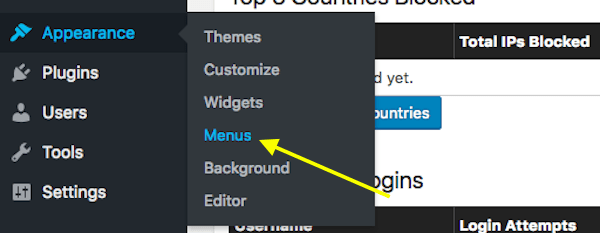
Dużo się tu dzieje, więc zróbmy to krok po kroku.
Najpierw spójrzmy na rozwijane menu wyboru.
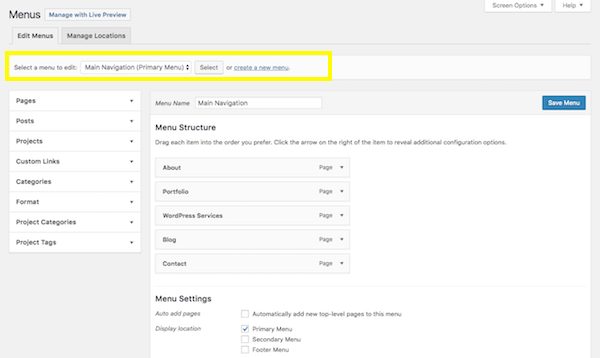
Jeśli nie potrzebujesz mega menu lub wielu opcji menu na swojej stronie, prawdopodobnie nie będziesz miał nawet wyboru. Jeśli jednak Twój motyw automatycznie utworzy dla ciebie menu Dodatkowe lub stopki, Wybierz tutaj to, które chcesz utworzyć/edytować.
Następnie spójrzmy na Opcje paska bocznego.
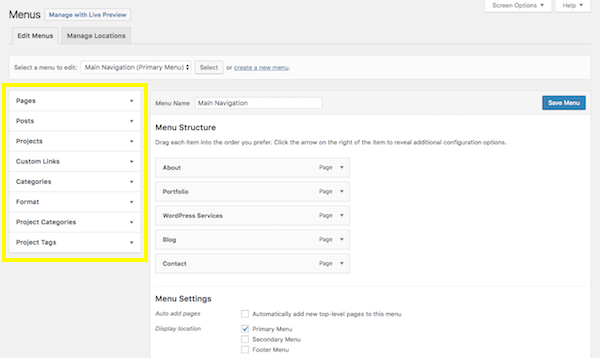
Po rozwinięciu tych kart zostaną wyświetlone strony, posty i inne rodzaje treści, które już istnieją w Twojej witrynie (dlatego musisz przynajmniej zacząć od kroku 7 przed wykonaniem tego kroku). W większości przypadków będziesz pracować na karcie strony, aby utworzyć menu. Jeśli jednak masz niestandardowe linki lub inne typy treści, które chcesz dodać do nawigacji, wiedz, że to narzędzie pozwala ci to zrobić.
Teraz nadszedł czas, aby stworzyć swoje menu.
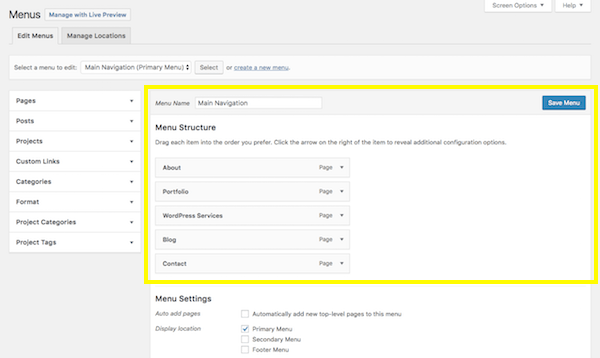
Aby wyświetlić strony w sekcji struktura Menu, kliknij pole wyboru obok strony (lub stron), które chcesz dodać do paska bocznego. Następnie kliknij przycisk „Dodaj do Menu”. Zobaczysz te strony, a następnie pojawią się w menu struktura.
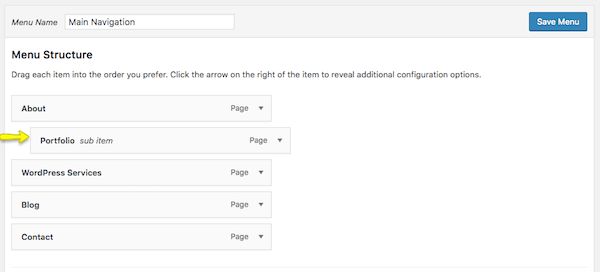
W tym interfejsie możesz teraz przeciągać i upuszczać strony i projektować menu tak, aby wyświetlało się tak, jak chcesz. Oprócz umieszczania stron w niestandardowej kolejności, możesz również utworzyć hierarchię. Załóżmy, że chcesz, aby” Portfolio ” pojawiało się tylko wtedy, gdy ktoś najedzie na kartę informacje, po prostu przeciągnij tę stronę do wewnątrz, aby stała się subitem:
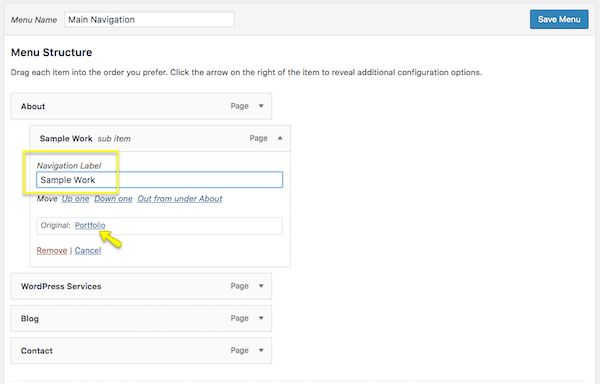
Możesz także zmienić etykiety stron wyświetlane w nawigacji. Na przykład załóżmy, że nazwałeś stronę „Portfolio” w WordPress, aby Twoi pracownicy wiedzieli, gdzie umieścić przykłady swojej pracy. Jednak po stronie internetowej skierowanej do klienta uważasz, że byłoby jaśniej, gdybyś nazwał stronę „przykładową pracą”. Możesz zmienić nazwę tutaj.
Inną rzeczą, na którą należy zwrócić uwagę, jest pole Ustawienia Menu na dole.
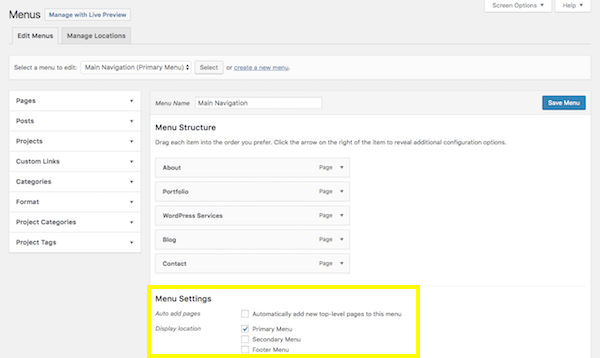
Jeśli wiesz, że będziesz regularnie dodawać nowe strony do swojej witryny i nie chcesz powtarzać tego procesu za każdym razem, możesz kliknąć opcję „Automatycznie dodawaj nowe strony najwyższego poziomu do tego menu”, aby usprawnić proces.
Po skonfigurowaniu menu zapisz zmiany.
Krok 9: Skonfiguruj Ustawienia WordPress
Zazwyczaj doradzam nowym użytkownikom WordPressa pozostawienie ustawień do tego etapu procesu. Wiele ustawień oferowanych przez WordPress kontroluje rzeczy związane z Twoimi stronami i postami, i niekoniecznie jest to coś, co zrozumiesz, dopóki nie utworzysz ich dla swojej witryny.
Teraz, gdy to zrobiłeś, nadszedł czas, aby przejść przez ustawienia jeden po drugim i upewnić się, że witryna WordPress jest skonfigurowana tak, aby działała dokładnie tak, jak chcesz.
Ogólne
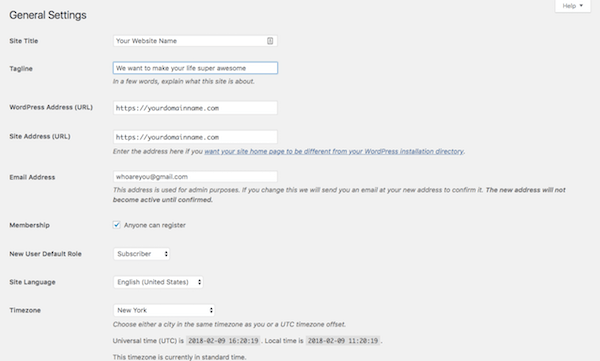
- Tytuł Strony: To jest to, co pojawi się na karcie czyjejś przeglądarki, gdy dotrze do twojej witryny.
- Tagline: Można to zmienić podczas tworzenia zawartości strony głównej, więc nie jest to wymagane pole.
- Adres WordPress: To jest adres URL Twojej strony głównej.
- Adres Strony: Dla większości z was będzie to pasowało do adresu WordPress. Jeśli jednak konfigurujesz coś takiego jak Multisite, który wymaga, aby każda witryna miała własną subdomenę, określisz to tutaj.
- Adres E-Mail: Jest to przeznaczone dla głównego administratora Twojej witryny, dzięki czemu mogą otrzymywać wszystkie powiązane powiadomienia dotyczące tej witryny.
- Członkostwo: Jeśli chcesz, aby użytkownicy subskrybowali Twoją witrynę w celu aktualizacji, kliknij To pole.
- Nowa Domyślna Rola Użytkownika: Zachowaj to dla Subskrybenta lub klienta, aby nie mógł uzyskać dostępu do zaplecza Twojej witryny.
Pozostałe informacje dotyczą konfiguracji daty i godziny.
Pisanie
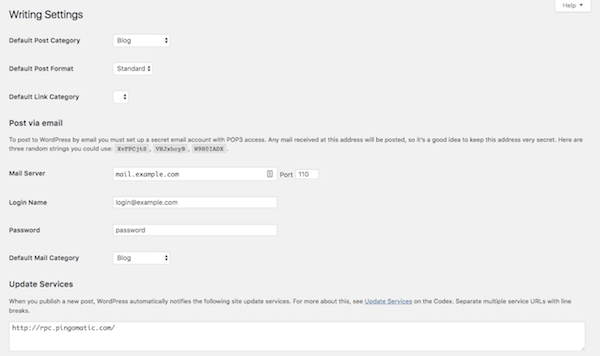
- Domyślna Kategoria Posta: Jeśli dołączasz bloga do swojej witryny, powinieneś w końcu przyjść tutaj i usunąć kategorię „Uncategorized”. Będziesz chciał, aby każdy nowy post miał przypisaną kategorię, a usunięcie domyślnego ustawienia ułatwi Ci to w przyszłości.
- Domyślny Format Postu: W większości przypadków „Standard” powinien wystarczyć, chyba że używasz bloga do udostępniania galerii wideo, audio lub zdjęć.
- Wyślij pocztą e-mail: Jeśli chcesz być w stanie pisać posty WordPress i wysłać je na swoją stronę (czego nie radzę), możesz włączyć to ustawienie tutaj.
- Usługi Aktualizacji: Pozostaw to pole, chyba że masz prywatny blog i nie chcesz, aby ludzie wiedzieli, kiedy masz dostęp do nowych treści.
Czytanie
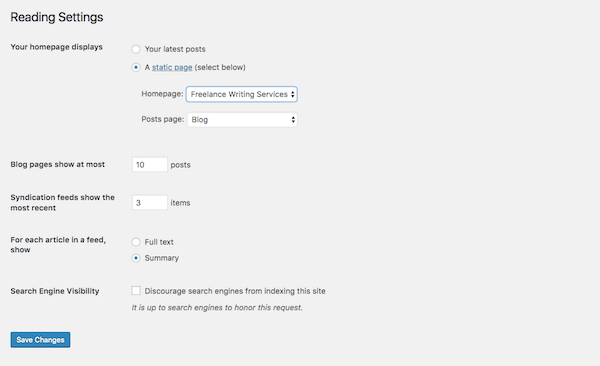
- Twoja strona główna wyświetla: Masz dwie możliwości podczas konfigurowania witryny w WordPress. Możesz pozwolić, aby Twoja strona główna służyła jako główna rolka bloga, aby odwiedzający po raz pierwszy napotkali „Twoje najnowsze posty”. Możesz też stworzyć pełnowartościową stronę internetową i pozwolić, aby utworzona przez Ciebie” strona statyczna ” służyła jako Strona główna.
- Statyczna strona: Jeśli wybierzesz tę drugą opcję, musisz wyznaczyć stronę główną i stronę, na której będą automatycznie wyświetlane Twoje posty.
- Strony bloga pokazują co najwyżej: Jeśli pokażesz podsumowanie swoich postów na blogu (patrz opcja poniżej), możesz wyświetlić do postów 10 na stronę. Jeśli pokażesz pełny tekst, spróbuj ograniczyć to do 3 postów.
- Kanały syndykacyjne pokazują najnowsze: Gdy twój blog pojawia się w czyimś kanale RSS (syndykacyjnym), to ustawienie pozwala wybrać, ile ostatnich postów będzie początkowo wyświetlanych.
- Dla każdego artykułu w kanale Pokaż: To zależy od ciebie, ale myślę, że podsumowanie jest prawdopodobnie najlepsze dla poprawy ogólnego wyglądu na kanale głównej strony bloga. Daje to również odwiedzającym powód do kliknięcia i odwiedzenia innej strony (co jest dobre dla SEO).
- Widoczność w wyszukiwarkach: O ile Twoja strona nie jest prywatna,nie zaznaczaj tego pola.
Dyskusja
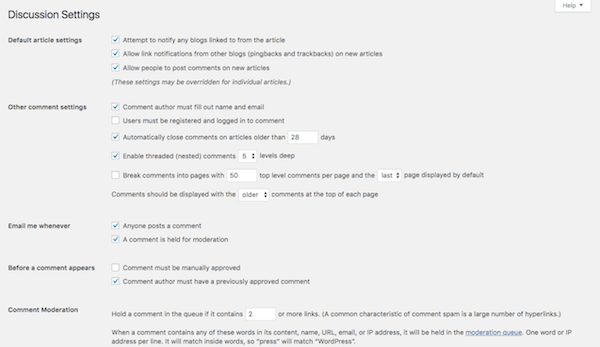
- Domyślne ustawienia artykułu: Pierwsze ustawienie odnosi się do powiadomień o linkach zwrotnych. Drugie ustawienie odnosi się do pingbacków i trackbacków. Trzeci ma związek z zezwoleniem na komentarze na swoim blogu.
- Inne ustawienia komentarzy: Jeśli chcesz, aby odwiedzający zostawiali komentarze, możesz ustawić wymagania dotyczące tego, kim są, a także sposobu wyświetlania komentarzy.
- Napisz do mnie kiedykolwiek: Utrzymywanie kontaktów z osobami, które poświęcają czas na komentowanie Twoich treści, jest dobrą rzeczą. Sprawdź je, abyś mógł łatwiej być na bieżąco.
- Zanim pojawi się komentarz: Jeśli obawiasz się spamu lub obraźliwych komentarzy, zaktualizuj te ustawienia.
- Moderacja Komentarzy / Czarna Lista: Możesz dokładniej zdecydować, kto może zostawić komentarz (o ile jest moderowany), a kto nie.
- Awatary: Jeśli nie korzystasz z witryny członkowskiej, która umożliwia użytkownikom tworzenie pełnego profilu niestandardowego, zaktualizuj te ustawienia, aby nadać sekcji komentarzy odrobinę osobowości.
Media
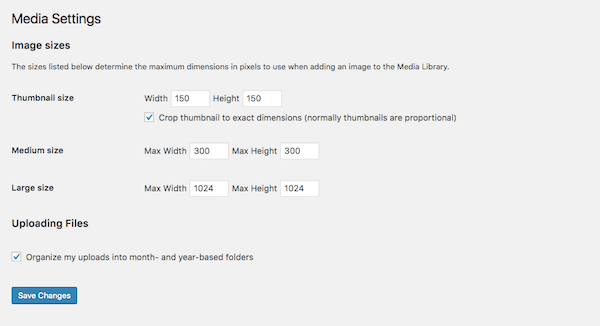
Jeśli zaprojektowałeś niestandardową witrynę WordPress, możesz potrzebować niestandardowych rozmiarów plików multimedialnych. Korzystając z tego ustawienia, możesz usprawnić proces przesyłania i rozmiaru multimediów. W ten sposób treści wizualne automatycznie trafiają do Twoich stron we właściwym rozmiarze i nie musisz się martwić o wprowadzanie korekt w oprogramowaniu do projektowania lub pogarszanie widoczności obrazu po jego zainstalowaniu w WordPress.
Krok 10: Zainstaluj Niezbędne Wtyczki WordPress
Instalacja wtyczek WordPress to ostatni krok w procesie konfiguracji WordPress.
Jeśli chodzi o to, czym jest wtyczka WordPress, jest to oprogramowanie, które zaczepia się w WordPress. Co do tego, co robi? Cóż, wtyczki mogą zrobić dużo różnych rzeczy. Mogą Ci pomóc:
- Zintegruj kanał mediów społecznościowych ze swoją witryną.
- Zmiana rozmiaru i kompresji obrazów.
- Blokuj spamerów i hakerów.
- Utwórz forum.
- Dodaj bramkę płatności.
- Przetłumacz swoją stronę.
- I wiele, wiele więcej.
Jak więc wybrać te, których potrzebujesz?
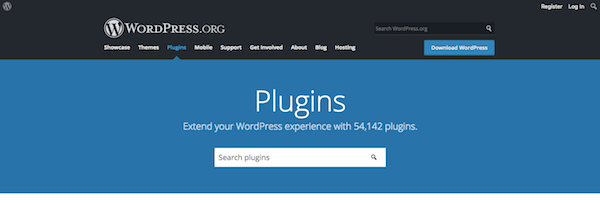
Chociaż kuszące jest przejrzenie repozytorium WordPress, które obecnie mieści ponad 50 000 darmowych wtyczek i zainstalowanie wszystkich tych, które wydają się naprawdę fajne lub warte zachodu, bądź ostrożny. Wtyczki WordPress są jak każdy inny rodzaj pliku lub oprogramowania, które układasz na swojej stronie. Z większą wagą przychodzi wolniejszy czas ładowania–i to nie jest coś, czego chcesz dla swojego doświadczenia użytkownika.
Dlatego musisz mądrze wybrać swoje wtyczki. Aby rozpocząć, spójrzmy na absolutne podstawowe wtyczki, których potrzebuje każda witryna WordPress:
- Wtyczki Google Analytics: śledzenie aktywności odwiedzających w Twojej witrynie WordPress jest niezbędne. Jednak uzyskanie piksela śledzenia Google Analytics w Twojej witrynie nie zawsze jest takie proste. Te wtyczki się tym zajmą.
- Wtyczki SEO: te wtyczki są świetne, ponieważ zapewniają wskazówki dotyczące tego, co musisz zrobić na każdej stronie lub poście, aby zoptymalizować go pod kątem wyszukiwania.
- Buforowanie (szybkość) wtyczki: ludzie nie mają już dużo cierpliwości i nie chcesz, aby Twoja strona to testowała, więc będziesz potrzebował jednej z tych wtyczek.
- Wtyczki do optymalizacji obrazu: każda strona internetowa wykorzystuje obrazy, niezależnie od tego, czy są to twoje własne zdjęcia w wysokiej rozdzielczości, czy naprawdę fajne zdjęcia i ilustracje Znalezione w Internecie. Jeśli chcesz, aby wyglądały Ostro i szybko się ładowały, potrzebujesz jednego z nich.
- Wtyczki bezpieczeństwa: ponieważ WordPress jest tak popularny na całym świecie, często jest częstym celem dla hakerów. Wtyczka bezpieczeństwa pomoże Ci stworzyć silniejszą obronę przed nimi.
- Wtyczki do formularzy kontaktowych: jeśli publikujesz witrynę w Internecie, zdecydowanie chcesz, aby ludzie nie tylko ją odwiedzali, ale także angażowali się za jej pośrednictwem. Formularz kontaktowy jest niezbędnym elementem wymaganym do przeprowadzenia takiej interakcji.
- Wtyczki CRM: dowiedz się wszystkiego, co musisz wiedzieć o odwiedzających Twoją witrynę. Na przykład dzięki wtyczce HubSpot WordPress możesz zobaczyć wszystkie strony, które ktoś odwiedził, czatować na żywo z odwiedzającymi podczas przeglądania Twojej witryny i wysyłać im e — maile marketingowe-a to wszystko za darmo.
Jeśli chodzi o uzyskanie tych wtyczek na swojej stronie, to jest łatwa część.
Jeśli instalujesz WordPress jako członek WPMU DEV, automatycznie instalujemy wtyczkę WPMU DEV Dashboard na twojej stronie.
To nie tylko daje dostęp do członkostwa i naszego wsparcia 24/7, ale także pozwala łatwo skonfigurować cały nasz pakiet wtyczek (obejmujący większość podstawowych kategorii wtyczek wymienionych powyżej) za pomocą jednego kliknięcia.
Na przykład:
- Wtyczki Google Analytics: Beehive Pro (zainstaluj bezpłatną wtyczkę Beehive, jeśli nie jesteś członkiem).
- Wtyczki SEO: SmartCrawl Pro (lub pobierz darmową wtyczkę SmartCrawl SEO, jeśli nie jesteś członkiem).
- Buforowanie (prędkość) wtyczki: Hummingbird Pro (lub dostać Hummingbird darmo, jeśli nie członek).
- Wtyczki do optymalizacji obrazu: Smush Pro (lub uzyskaj Smush za darmo, jeśli nie jesteś członkiem).
- Wtyczki bezpieczeństwa: Defender Pro (lub uzyskaj bezpłatny Defender security, jeśli nie jesteś członkiem).
- Wtyczki formularza kontaktowego: Forminator Pro (lub Pobierz Forminator za darmo, jeśli nie jesteś członkiem)
- E-mail Marketing / Opt-in plugins: Hustle Pro (lub Pobierz Hustle za darmo, jeśli nie jesteś członkiem)
- Automatyczne tworzenie kopii zapasowych witryny: Snapshot Pro (tylko dla członków WPMU DEV)
- I więcej.
Jeśli instalujesz inne wtyczki, Proces jest prawie identyczny z instalacją motywu WordPress.
Wewnątrz WordPress przejdź do zakładki Wtyczki po lewej stronie i wybierz Dodaj nowy. Przeniesie cię to do repozytorium WordPress bez zmuszania Cię do opuszczenia witryny.
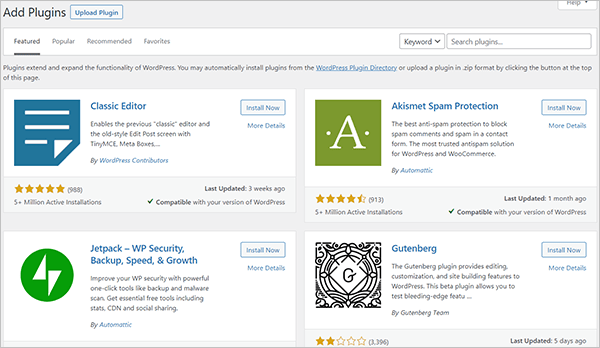
Po wejściu do środka możesz wyszukać po prawej stronie wtyczkę, którą chcesz zainstalować. Będziesz musiał wykonać ten proces jeden po drugim dla każdej z wtyczek.
Obok nazwy wtyczki zobaczysz przycisk „Zainstaluj teraz”. Kliknij.
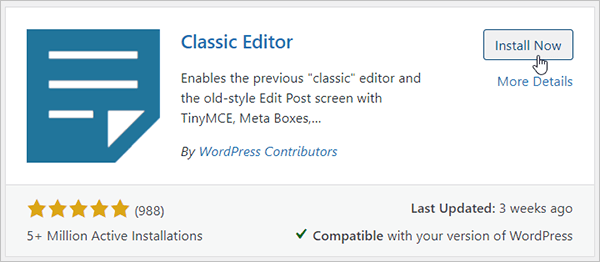
Spowoduje to zainstalowanie wtyczki. Następnie kliknij na Aktywuj.
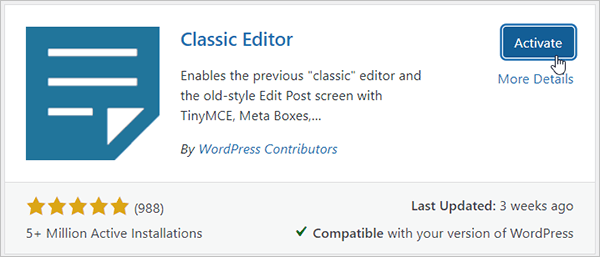
Wtyczka jest teraz aktywowana.
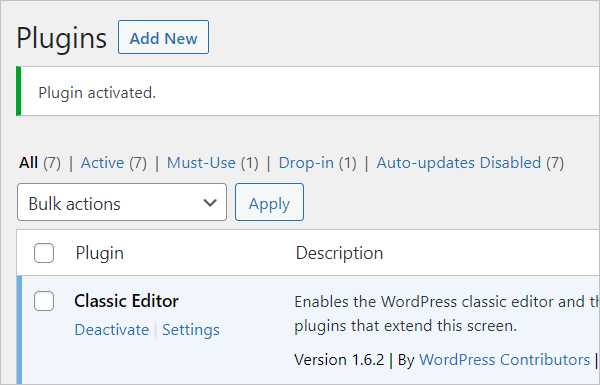
Niektóre wtyczki będą wymagały pewnej konfiguracji, zanim będziesz mógł z nich korzystać i automatycznie przekierują Cię do ich strony ustawień, aby to zrobić. Inne wtyczki są gotowe do pracy po wyjęciu z pudełka. Niezależnie od tego, jaki rodzaj wtyczki właśnie zainstalowałeś, będziesz mógł go znaleźć tutaj w sekcji „zainstalowane wtyczki”:
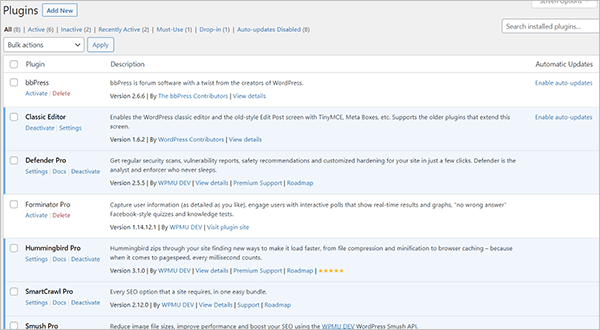
Wtyczki w Kolorze Niebieskim są obecnie aktywowane. Wtyczki w kolorze białym nie są nieaktywne. Aby aktywować wtyczkę, kliknij przycisk „Aktywuj” pod nią. Aby” dezaktywować „lub” usunąć”, zrób to samo. W przypadku wtyczek, które mają ustawienia, które możesz skonfigurować, możesz kliknąć ten przycisk, jeśli jest dostępny.
Ważne jest również, aby pamiętać, że niektóre z Twoich wtyczek wygenerują własną nową kartę na pasku bocznym. Weźmy na przykład WP Smush. Jeśli wybrałeś tę wtyczkę do optymalizacji obrazu, przekonasz się, że zainstalowano nową opcję na pasku bocznym:
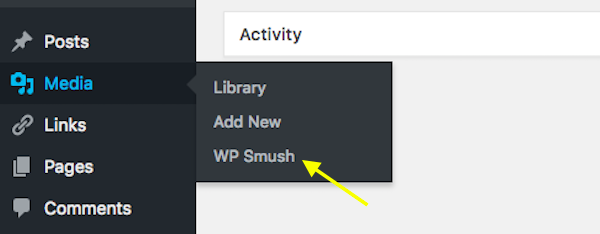
Pamiętaj więc, aby zwrócić uwagę na te nowe karty po aktywacji, ponieważ zawierają cenne ustawienia i funkcje, do których chcesz od razu zacząć uzyskiwać dostęp.
Wrapping Up
WordPress jest niekwestionowanym mistrzem systemów zarządzania treścią, dlatego nigdy nie było lepszego czasu, aby nauczyć się z niego korzystać. W zaledwie 10 krokach (i starannych badaniach i planowaniu) możesz uruchomić swoją pierwszą witrynę WordPress! Powodzenia!
Nota wydawcy: Ten post został zaktualizowany pod kątem dokładności i trafności. [Pierwotnie Opublikowany: Lipiec 2018 / Zmieniony: Sierpień 2021]
Tagi:






