W artykule:
Niezależnie od tego, czy chcesz stworzyć wyrafinowane obliczenia dla odwiedzających, czy po prostu obliczyć koszt zamówienia – wtyczka kalkulatora może być warta swojej wagi w złocie. W tym poście testujemy niektóre z najlepszych cruncherów liczby WP.
Jeśli Twoja witryna wymaga obliczeń, możesz się założyć, że istnieje bezpłatna Wtyczka WordPress, która pomoże ci to zrobić.
Wiele wtyczek obliczeniowych może być również używanych w połączeniu z aplikacjami innych firm, dając dostęp do tysięcy dodatkowych funkcji i opcji.
Wszystko sumuje się do… (Dodawanie odgłosów maszyn) … niesamowita strona!
Dzisiaj pokazuję ci kilka darmowych wtyczek kalkulatora i jak mogą one pomóc w różnych okolicznościach.
Pod koniec tego artykułu, mam nadzieję, że masz wystarczająco dużo danych, aby schrupać liczby dla siebie i wypracować to, co jest najlepsze dla ciebie.
Po prostu bądź delikatny podczas wykrawania liczb (w przeciwieństwie do Dev Man poniżej).

Przyjrzymy się:
- Czy potrzebujesz wtyczki kalkulatora?
- Kilka konkretnych opcji (i ich zastosowania)
- Wykorzystanie Forminatora do obliczeń
Mówiąc o Forminatorze, jest to nasza własna wtyczka formularza (z obliczeniami) tutaj w WPMU DEV, a później w artykule przeprowadzimy Cię przez kompletny samouczek, pokazujący, jak skonfigurować podstawowe obliczenia dla formularzy witryny.
Czy byłby to miły dodatek (lub odejmowanie) do mojej strony?
To zależy od tego, co użytkownicy chcą obliczyć na swojej stronie. Możesz rozwiązać ten problem, uwzględniając potrzeby rynku.
Są szanse, że będziesz go potrzebował lub możesz skorzystać z niego, jeśli masz stronę internetową dla którejkolwiek z tych kategorii:
- Kredyty hipoteczne
- Pożyczki finansowe
- Redukcja Zadłużenia
- Kredyty Studenckie
- Odchudzanie
- Matematyka
- Podróże
- Statystyki
Nawet strony internetowe dla zodiaku, kalkulator miłości, lub-jeśli jesteś doomsday preper-zegar odliczający do końca świata (jejku!), może wszyscy skorzystają z posiadania wtyczki obliczeniowej.
Dodawanie Opcji
WordPress ma kilka bardzo specyficznych wtyczek do różnych obliczeń.
Na przykład, jeśli masz firmę hipoteczną, a odwiedzający muszą obliczyć spłatę kredytu hipotecznego, dobrym rozwiązaniem jest responsywny kalkulator kredytu hipotecznego.
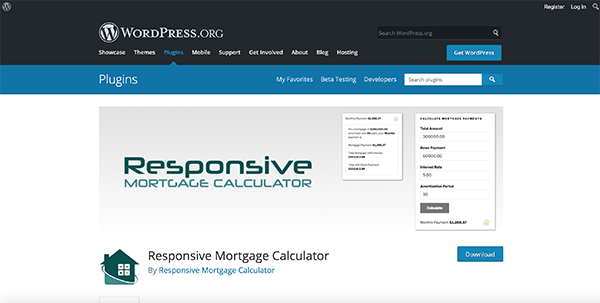
Jest to darmowy widget jQuery i shortcode, który jest łatwy do dopasowania do dowolnego motywu, na dowolnym urządzeniu, w dowolnym rozmiarze. Jest przeznaczony dla każdego agenta nieruchomości, który jest stale w ruchu pokazując właściwości.
Wtyczka polega na www.mlcalc.com usługi, aby pokazać wyniki obliczeń i musisz zgodzić się na jego warunki użytkowania.
Niektóre z funkcji, które są zawarte w tym są:
- Cena domu
- Stopa procentowa (stała stopa procentowa)
- Wybór terminu płatności
- Okres amortyzacji

Możesz także wybrać okres naliczania stóp procentowych dla swojego regionu, ustawić stały okres płatności i dodać klasy CSS.
Pobierz kalkulator kredytów hipotecznych tutaj.
Robisz kilka (numerycznych) chrupnięć?
Jesteś trenerem personalnym? Masz usługę odchudzania? Cóż, kalkulator BMI może być idealnym dodatkiem do twojej witryny, aby wykonać ciężkie podnoszenie.
Prostą, darmową opcją jest wtyczka kalkulatora BMI.
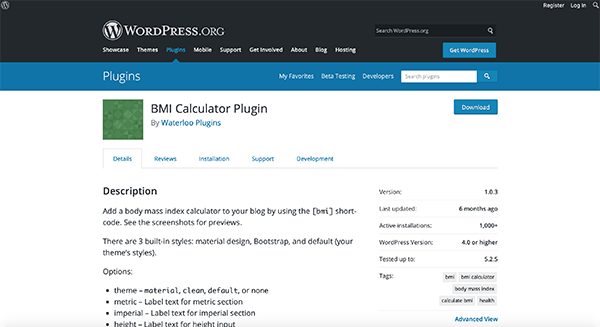
Został stworzony, abyś mógł dołączyć Kalkulator wskaźnika masy ciała do swojego bloga za pomocą shortcode [BMI].
Posiada trzy wbudowane style:
- Projektowanie Materiałów
- Bootstrap
- Default (własny styl motywu)

Ogólnie rzecz biorąc, jest prosty w implementacji/ instalacji i umożliwia obliczenia BMI zgodnie z reklamą.
Pobierz wtyczkę kalkulatora BMI tutaj.
I jeszcze Kalkulator CC BMI.
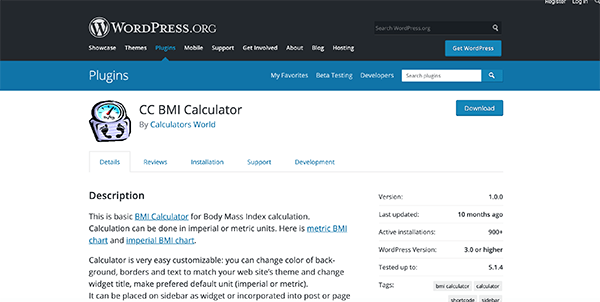
Ta darmowa wtyczka może obliczać w jednostkach imperialnych lub metrycznych.
Sam Kalkulator jest również wysoce konfigurowalny. Istnieją opcje zmiany koloru tła, obramowania i tekstu. Jest to miłe, abyś mógł odpowiednio dostosować się do motywu swojej witryny.

Może być umieszczony na pasku bocznym jako widżet lub włączony do dowolnego postu lub strony z jego krótkim kodem.
Pobierz wtyczkę kalkulatora CC BMI tutaj.
Bo jestem wolny. Free Formin’
Kolejną świetną opcją darmowej wtyczki kalkulatora jest nasz własny czterooki przyjaciel, Forminator.

Musimy o nim porozmawiać, ponieważ wiele obliczeń, formularzy, procesów kasowych i innych można osiągnąć z jego pomocą, Wszystko w jednym miejscu. I jest też miłym facetem.
Czym dokładnie jest Forminator (i co ma wspólnego z kalkulatorem WordPress)?
Jest to całkowicie rozszerzalna wtyczka do tworzenia formularzy. Możesz tworzyć estymatory usług, formularze rejestracyjne i oferuje opcje płatności dla klientów, takie jak PayPal i Stripe.
Forminator ułatwia również przeciąganie i upuszczanie bloków. Możesz zmienić układ i dostosować dowolny układ, po prostu przesuwając bloki na pulpicie nawigacyjnym Forminatora.
To, co jest naprawdę wspaniałe, to integracja. Możesz zintegrować swój kalkulator i formularz z aplikacjami ponad 1000, takimi jak Zapier, Trello, MailChimp, Hubspot, Arkusze Google, Slack i inne.
Może wykonać obliczenia.
Istnieją tysiące kombinacji, które zwiększają wartość Twojej witryny dzięki Forminator. Na przykład możesz:
- Sprzedam koszulkę z rozmiarem, kolorem, cenami i wariacjami podatkowymi
- Dodaj Kalkulator spożycia BMI i/lub kalorii
- Stwórz Kalkulator kredytowy i umieść go na swojej stronie
- Dołącz ofertę lub usługę
- Dodaj formularze rejestracyjne
Informatyka Czy Używać Czy Nie?
Aby pomóc Ci zdecydować, Forminator jest sposobem, aby przejść do wtyczki kalkulatora. Oto mały przykład krok po kroku, co może zrobić…
Powiedzmy, że chcesz sprzedać nowy komiks. Jest to pełen akcji komiks, który przedstawia wszystkich naszych superbohaterów na WPMU DEV.
Po pierwsze, jako zapaleni fani superbohaterów uwielbiamy ten pomysł! Po drugie, musisz obliczyć różne książki.
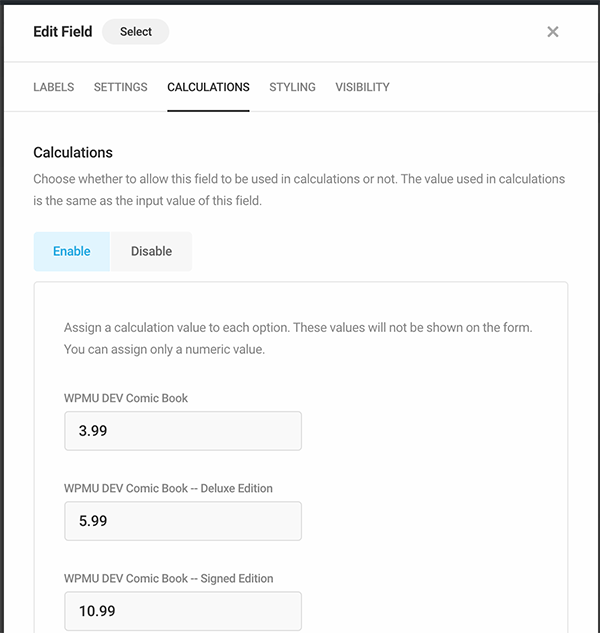
Jest zwykły to jest wycenione na $3.99, the deluxe edition, w cenie 5,99, a następnie wersja z autografem (podpisany przez samego Dev Mana), w cenie 10.99.
Pierwszym krokiem jest instalacja Forminatora za darmo.
Po zainstalowaniu i aktywacji przejdź do Pulpitu Nawigacyjnego Forminatora. Zauważysz, że masz trzy opcje:
- Formularze
- Ankiety
- Quizy
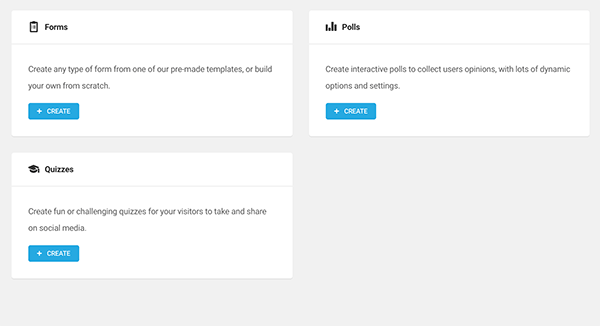
Ponieważ potrzebujesz formularza kalkulacyjnego do sprzedaży, chcesz przejść do zwykłego formularza. Przejdź do formularzy i kliknij”Utwórz’.
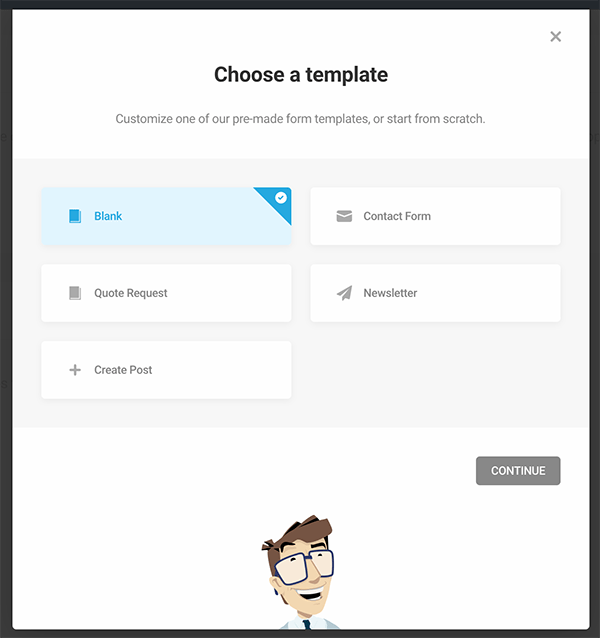
Spowoduje to przejście do opcji szablonu. Stworzysz jeden od podstaw, więc hit ’Puste opcja. Stamtąd, hit ’Kontynuuj’.
Następnie zostaniesz poproszony o podanie nazwy formularza.

Po uderzeniu”Utwórz’, będziesz w panelu edycji formularza.
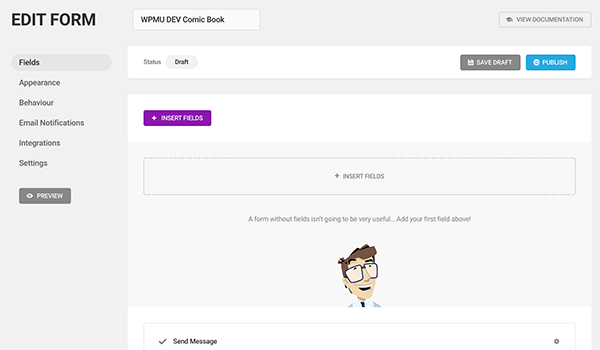
Tutaj możesz dodać wszystkie potrzebne informacje i stworzyć formularz dla każdego, kto chciałby zamówić komiks.
Powiedz, że chcesz ich oskarżyć na miejscu i wysłać do nich. Jeśli tak jest, Będziesz potrzebował:
- Nazwa
- Adres
- Numer telefonu
- Opcje komiksu
- Płatności
Wspaniałą rzeczą w Forminatorze jest to, że możesz wybrać zakup klienta na miejscu za pomocą PayPal lub Stripe bez żadnych kosztów. (Kiedy wspomnieliśmy, że jest to darmowa wtyczka, oznacza to wszystko.)
Kliknij „Wstaw Pola aby uzyskać wszystkie informacje w jednym miejscu.
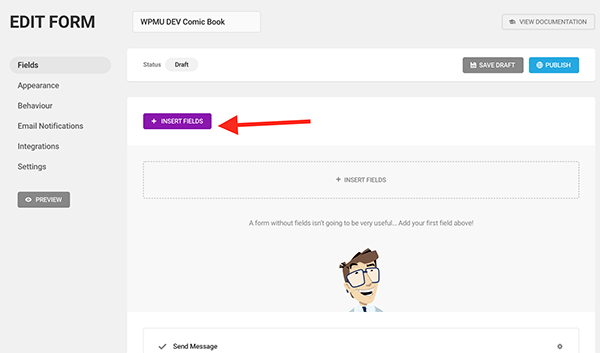
Zobaczysz, że większość typów pól jest już gotowa!
Wybierz i wybierz opcje, klikając na nie. Gdy to zrobisz, zmienią kolor na niebieski i będą miały mały znacznik wyboru w prawym górnym rogu. Możesz kliknąć kilka na raz.
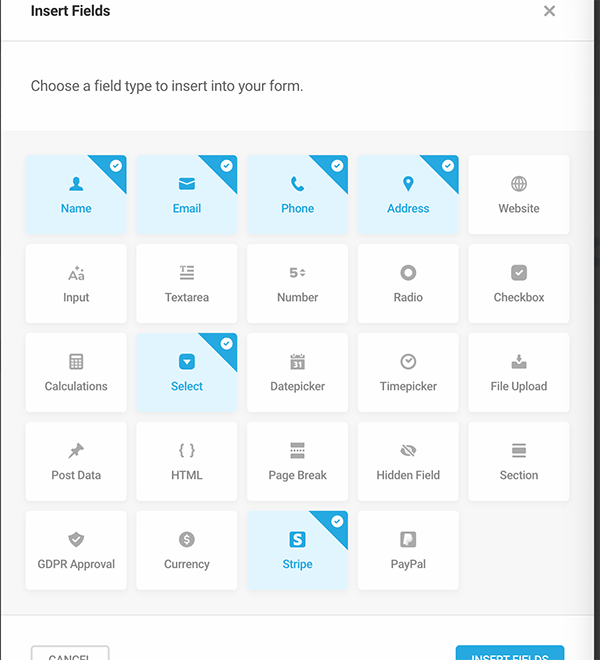
Teraz kliknij”Wstaw Pola’i wtedy zobaczysz, że to wszystko jest skompilowane dla ciebie pod WPMU DEV Comic Book.
Możesz zmienić te bloki, jak chcesz. To prosta metoda przeciągania i upuszczania. W tym przykładzie będziemy mieli to jako:
- Nazwa
- Adres
- Telefon
- Adres E-Mail
- Wybierz
- Karta Kredytowa / Debetowa
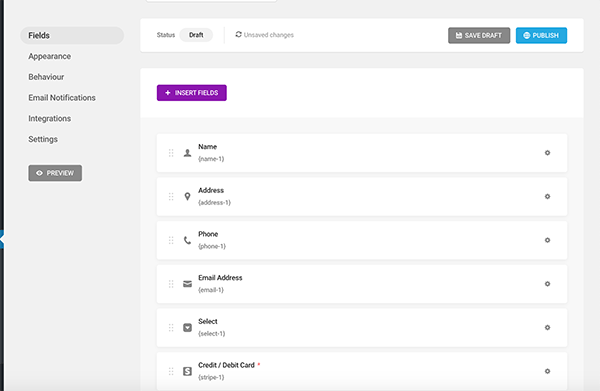
To co teraz zrobisz to edycja”Wybierz” pudełko. Możesz zobaczyć, że jeśli chcesz, możesz to zduplikować lub usunąć tutaj.
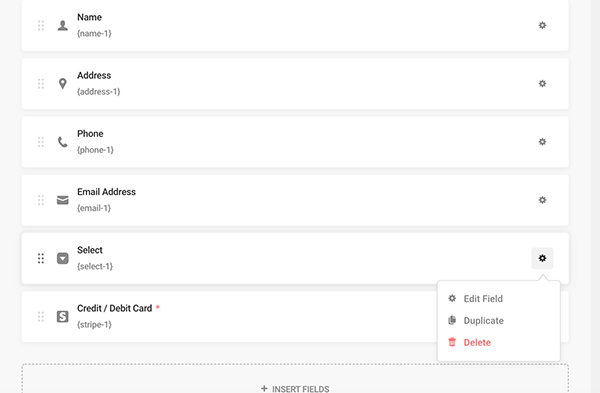
Kliknij”Pole Edycji’.
Po przybyciu tutaj, możesz wybrać typ, który chcesz dla tego formularza, Single lub Wiele. Idź z Single. Dodamy również etykietę, opis, a poniżej zobaczysz Opcje.
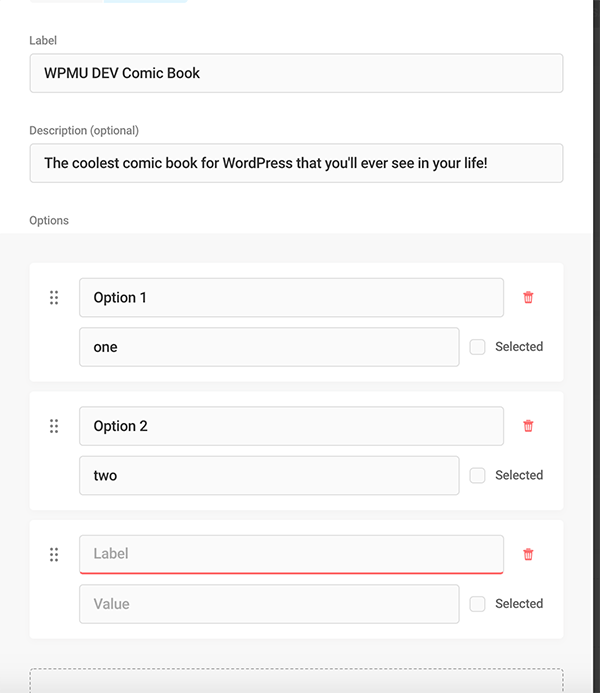
Domyślnie są tylko dwie opcje. Potrzebujemy trzech (pamiętajcie, mamy to niesamowite, podpisane wydanie, które będzie dostępne).
Wystarczy kliknąć przycisk „Dodaj opcję” poniżej, aby dodać 3rd opcja.
Zauważysz Obliczenia tab. Oto gdzie, jeśli chcesz, możesz dodać obliczenia do każdej opcji.
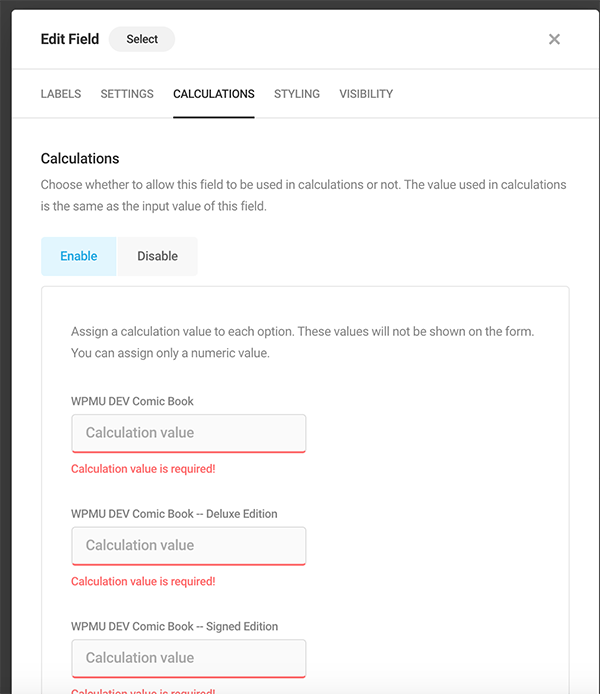
Obliczenia muszą być tylko wartością liczbową.
Aby obliczenia działały, dodaj Obliczenia do formy.

Następnie możesz przejść do niego i dodać formuły dla konkretnych potrzeb. W tym przykładzie dodamy jeden dla sumy. Możesz również użyć – / * itp.
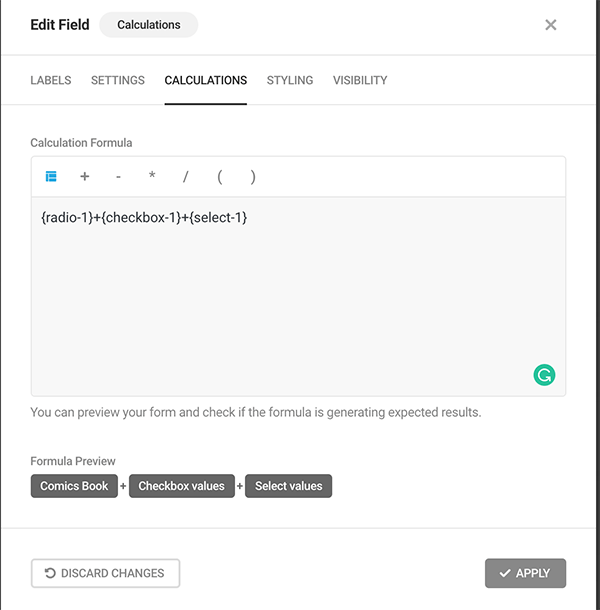
Obliczenia będą wtedy działać z Twoimi polami.
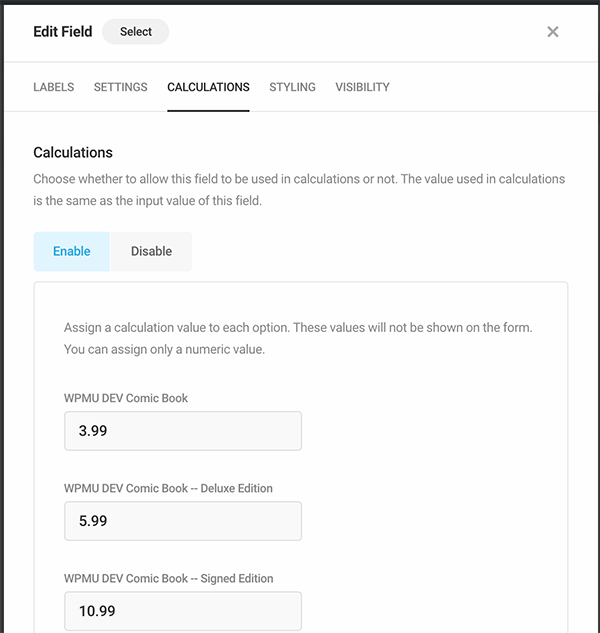
Obliczenia można dostosować do potrzeb użytkownika. Możesz dodać podatek od sprzedaży, rabaty i inne.
Można również dostosować Ustawienia, Stylizacja, oraz Widoczność.
Gdy wszystko skonfigurujesz tak, jak chcesz, Musisz połączyć opcję płatności z Forminator, ponieważ coś jest sprzedawane. Chodźmy z Stripe. Jeśli nie masz konta Stripe, jest to łatwe do skonfigurowania i możesz tutaj.
Robisz to w Ustawienia miejsce.
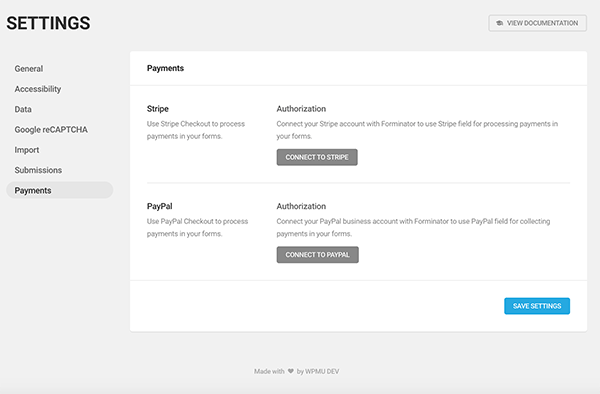
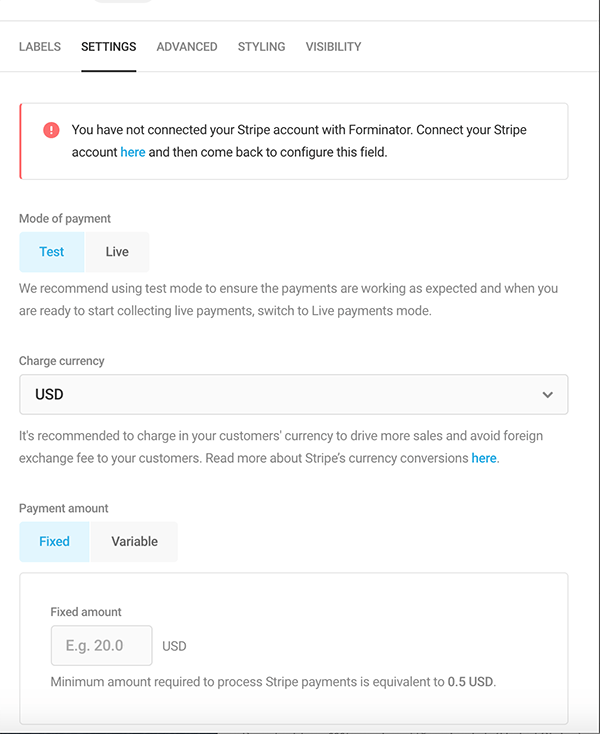
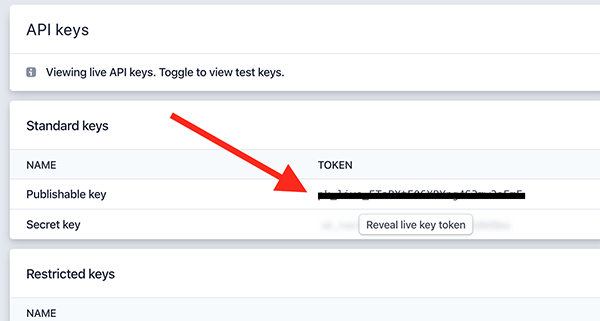
Wystarczy zalogować się do Stripe, skopiować i wkleić swój Klucz Do Publikacji oraz Tajny Klucz do Forminatora.
Pasek ma Test oraz Live Moda. Kiedy to konfigurujesz, najlepiej pozostać w teście. W trybie testowym nie można dokonywać zakupów. Kiedy zostanie opublikowany na twojej stronie internetowej, przełączysz go na Live i będziesz mógł zacząć przyjmować zamówienia klientów.
Jesteście gotowi! Zawsze możesz uderzyćZapisz Projekt„jeśli nie chcesz jeszcze go opublikować. Pamiętaj również, aby wyświetlić podgląd.
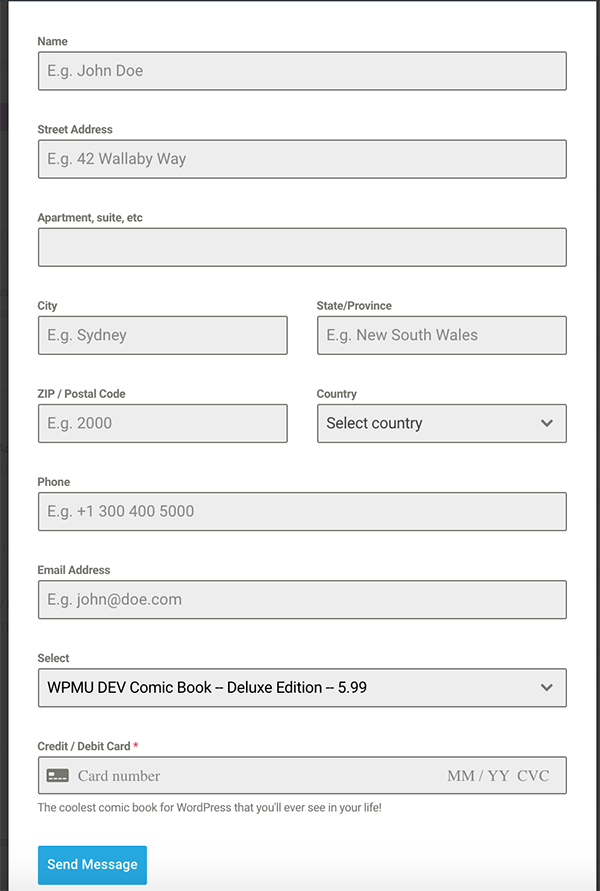
W podglądzie widać, że rozwijane menu zawiera opcje komiksu.
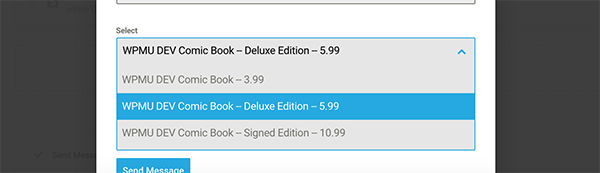
Jeśli jesteś zadowolony ze wszystkiego, hit”Publikuj’i będziesz gotowy do drogi!
Po prostu nie zapomnij wrócić do ustawień paska I zmienić go z Test na Live.
Forminator śledzi wszystkie Twoje formularze w jednym miejscu, więc łatwo do nich wrócić w dowolnym momencie. Co więcej, możesz śledzić swoje statystyki, edytować i nie tylko.
Jeśli chcesz dodać formularz do strony lub postu, po prostu skopiuj jego krótki kod.
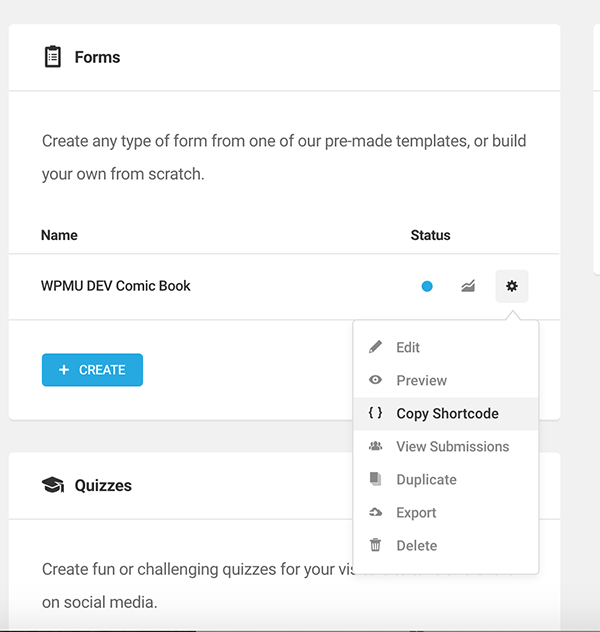
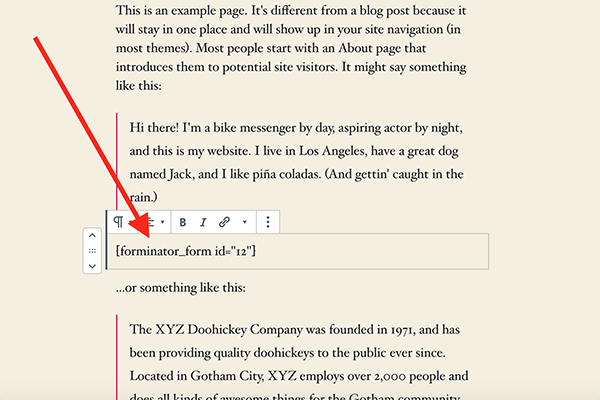
Oto spojrzenie na to, jak to będzie wyglądać, jeśli wklejony w środku losowego postu na WordPress.
A oto forma w akcji.
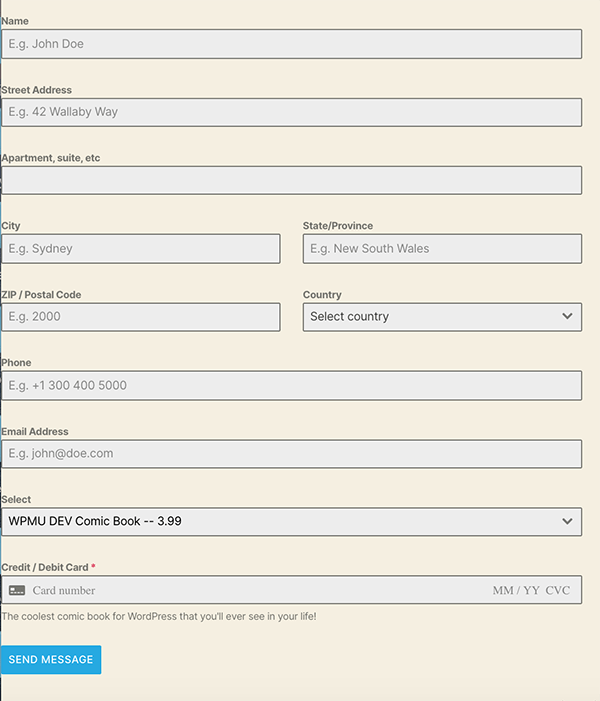
Możesz zrobić mnóstwo dostosowywania, więc bądź tak kreatywny, jak chcesz.
Na przykład możesz:
- Zmień czcionki
- Dodaj podatek od sprzedaży
- Zmień kolory
- Dodaj zdjęcia
- Zmień rozmiar
- Twórz pogrubione pola
I wiele więcej…
Forminator to świetna opcja do tworzenia obliczeń. Wszelkie obliczenia mogą być prawdopodobnie tworzone za pomocą tej wtyczki i poprawiane w dowolny sposób. Ten przykład komiksu jest jedną z wielu opcji.
Jeśli chcesz obejrzeć prezentację konfiguracji formularza zamówienia, zapoznaj się z poniższym filmem.
Wszyscy w WPMU dev kochamy to nie tylko dlatego, że jesteśmy stronniczy. Fakt, że jest tak konfigurowalny, łatwy w użyciu i darmowy, nie możesz się pomylić. Dodatkowo, jeśli chcesz korzystać z wersji Pro, pochodzi z Wsparcie 24/7 jeśli masz jakieś pytania lub potrzebujesz pomocy.
To wszystko gra liczbowa
Jeśli chodzi o to, wtyczka kalkulatora jest albo…
Obowiązkowe dla Twojej witryny (na przykład musisz znać kwotę czegoś z podatkiem).
Lub przydatna funkcja, która dodaje wartość do strony internetowej, ale nie jest obowiązkowa (np. Kalkulator kredytowy, aby przedstawić potencjalnym klientom szacunki przed skontaktowaniem się z nimi).
Istnieje wiele opcji, jeśli chodzi o dodanie wtyczki kalkulatora. Z odrobiną wyszukiwania, możesz znaleźć taki, który jest idealny dla Twojej witryny.
Jak widać, wtyczki kalkulatora mogą być korzystne jako magnes wiodący, strona sprzedaży, Estymator i inne. Tak długo, jak liczby działają na Twoją korzyść.
Pamiętaj, że jeśli chcesz wypróbować nasz zalecany Forminator, mamy bezpłatną opcję członkostwa próbnego, która jest dostarczana ze wsparciem i dodatkowymi wtyczkami dla Twojej witryny.
Mając to wszystko powiedziane, mam nadzieję, że to dodane do zapewnienia Ci obliczonej decyzji w sprawie następnej wtyczki do WordPress.






