
W artykule:
Czy chcesz wyświetlać komentarze od odwiedzających na stronie głównej swojej witryny WordPress?
Jest to powszechne żądanie, ale domyślnie nie jest obsługiwane przez WordPress.
W tym artykule pokażemy, jak wyświetlać komentarze na stronie głównej motywu WordPress za pomocą fragmentu kodu.

Po co wyświetlać komentarze na stronie głównej?
Komentarze są najprostszym sposobem, aby odwiedzający odpowiedzieli na twoje posty na blogu. Komentarze pozwalają im wyrażać opinie, zadawać pytania i oferować swój punkt widzenia.
Kiedy twoje posty przyciągają wiele komentarzy, jest to znak, że budujesz zdrową społeczność wokół swojego bloga WordPress. Możesz dać tym komentarzom większą widoczność, wyświetlając je na swojej stronie głównej.
Jeśli twój motyw umożliwia dodawanie widżetów do strony głównej, dodawanie komentarzy na pasku bocznym lub w innym obszarze widżetów jest proste.
Inną alternatywą byłoby użycie kreatora stron docelowych do utworzenia niestandardowej strony głównej.
Ale nie wszystkie motywy lub wtyczki strony docelowej mają opcję dodawania komentarzy do strony głównej, więc możesz potrzebować rozwiązania kodu.
Chcieliśmy to zrobić w jednym z naszych projektów i odkryliśmy, że nie jest to takie proste, jak się spodziewaliśmy. Aby pokazać komentarze na jednej stronie wystarczy zadzwonić comments_template(); ale to nie działa na stronie głównej.
Udało nam się znaleźć odpowiedź na ten problem i w tym artykule podzielimy się nim z wami.
Wyświetlanie komentarzy na stronie głównej Twojego motywu WordPress
W tym samouczku musisz skopiować i wkleić kod do plików motywów WordPress. Doświadczeni użytkownicy poczują się w ten sposób jak w domu, ale może to być onieśmielające dla początkujących, a błąd może spowodować awarię witryny.
Jeśli po raz pierwszy dodajesz kod do plików WordPress, powinieneś zapoznać się z naszym przewodnikiem, jak skopiować fragmenty kodu wklejonego w WordPress.
Mając to na uwadze, odpowiedzią na nasz problem było dodanie dodatkowej linii kodu. Musieliśmy dodać $withcomments = „1”; przed comments_template(); linijka tak, aby nasze komentarze były wyświetlane.
<?php
$withcomments = "1";
comments_template (); / / Get wp-comments.szablon php ?>
Musisz dodać ten kod do indeksu motywu.plik php. Musi wejść do pętli WordPress tuż przed endwhile oświadczenie.
Jak to działa w prawdziwym życiu? Spójrzmy na kilka przykładów.
Dodawanie komentarzy do strony Twenty Sixteen
Korzystając z programu FTP, musisz połączyć się z witryną WordPress i przejść do folderu /wp-content/themes/twentysixteen. Aby uzyskać więcej informacji, zapoznaj się z naszym Przewodnikiem dla początkujących na temat korzystania z FTP z WordPress.
Tam musisz edytować indeks.plik php. Wklej poniższy kod tuż przed endwhile oświadczenie.
$withcomments = "1";
comments_template (); / / Get wp-comments.szablon php
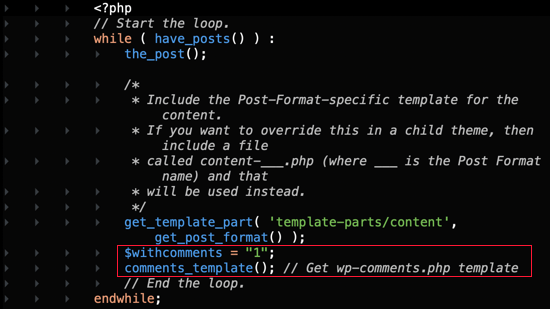
Po zapisaniu indeksu.plik php, odwiedź witrynę WordPress, aby zobaczyć komentarze wyświetlane na stronie głównej.
Dodawanie komentarzy do strony głównej Twenty Twenty-One
Korzystając z programu FTP, musisz połączyć się z witryną WordPress i przejść do folderu /wp-content/themes/twentytwentyone. Aby uzyskać więcej informacji, zapoznaj się z naszym Przewodnikiem dla początkujących na temat korzystania z FTP z WordPress.
Tam musisz edytować indeks.plik php. Z tym tematem nie ma endwhile oświadczenie, więc musisz dodać kod przed else oświadczenie.
$withcomments = "1";
comments_template (); / / Get wp-comments.szablon php
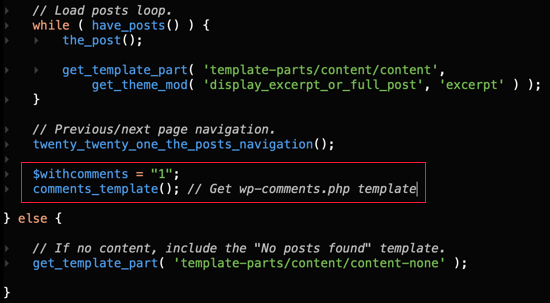
Po zapisaniu indeksu.plik php, odwiedź witrynę WordPress, aby zobaczyć komentarze wyświetlane na stronie głównej.
Dodawanie komentarzy do motywu podrzędnego
Zamiast modyfikować pliki wewnątrz motywu, możesz utworzyć motyw potomny i dodać tam fragment kodu.
Jest to bezpieczniejsze, ponieważ nie ryzykujesz złamania motywu nadrzędnego i nie stracisz zmian za każdym razem, gdy aktualizujesz motyw nadrzędny.
Jeśli używasz motywu podrzędnego i nadal nie widzisz komentarzy na stronie głównej po dodaniu fragmentu kodu, może być konieczne dodanie dodatkowej linii kodu.
Należy skopiować i wkleić ten kod do indeksu.zamiast tego plik php.
global $withcomments;
$withcomments = 1;
comments_template (); / / Get wp-comments.szablon php
Mamy nadzieję, że ten samouczek pomógł Ci dowiedzieć się, jak dodawać komentarze do strony głównej motywu WordPress.
Możesz także dowiedzieć się, jak utworzyć bezpłatny biznesowy adres e-mail lub sprawdzić naszą listę wtyczek, które muszą mieć wtyczki, aby rozwijać swoją witrynę.
Jeśli podoba Ci się ten artykuł, zasubskrybuj nasz kanał YouTube dla samouczków wideo WordPress. Znajdziesz nas również na Twitterze i Facebooku.