Wcześniej na WPBeginner pokazaliśmy, jak stylować komentarze WordPress i formularz komentarza. W tym artykule pokażemy, jak jeszcze bardziej dostosować układ komentarzy, dodając liczby do komentarzy WordPress.
Wyniki końcowe:
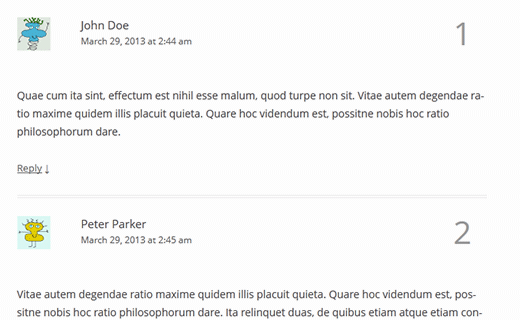
Dodawanie numeracji komentarzy w WordPress
Pierwszą rzeczą, którą musisz zrobić, to zainstalować i aktywować wtyczkę Greg ’ s Threaded Comment numbering. Po aktywacji wtyczki przejdź do Ustawienia ” Numeracja Wątków Komentarzy. Pod Numery Komentarzy Do Stylizacji sekcji, wybierz opcję: Nie-podam własny numer. Poniżej znajduje się inna opcja Usuń opakowanie numeru komentarza. Wybierz Nie. na tej opcji, jak również i zapisz ustawienia.
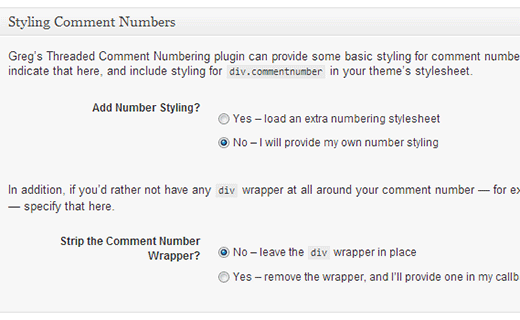
Ponieważ nie używamy arkusza stylów wtyczki, musimy zdefiniować style w naszym własnym arkuszu stylów. Skonfigurowaliśmy również wtyczkę, aby zawinąć numery komentarzy w < div class = "commentnumber"&> wrapper, dzięki czemu możemy stylizować liczbę za pomocą .commentnumber klasy. Aby dodać własne style, przejdź do Wygląd ” Edytor i dodaj następujący kod na dole motywu styl.css plik:
.commentlist li .commentnumber {
float: right;
kolor: # 999999;
font-size: 3em;
margin: 0;
padding: 0 .5em .5em 0;
clear: right;
}

.lista komentarzy li li .commentnumber {
font-size:1.7 em;
}

.lista komentarzy li li li .commentnumber {
font-size:1.3 em;
}
Wtyczka, której używamy, używa funkcji zwrotnej wewnątrz wp_list_comments() funkcja. Możesz po prostu edytować swój motyw komentarze.php szablon i zastąpić istniejące wp_list_komentarze z tą dostarczoną przez wtyczkę:
<?php wp_list_comments('callback=gtcn_basic_callback');?>
Dla większości ludzi to powinno zadziałać. Jednak dla niektórych z Was może to skończyć się bałagan na początku. Musisz podjąć kilka dodatkowych kroków, aby to naprawić. Zacznij od znalezienia funkcji wywołania zwrotnego, której używa Twój motyw do komentarzy, a następnie dodaj wywołanie zwrotne wtyczki wewnątrz tej funkcji.
Aby dowiedzieć się, której funkcji używa Twój motyw jako wywołania zwrotnego, wystarczy poszukać wp_list_komentarze funkcja w komentarze.php szablon. Na przykład w domyślnym motywie TwentyTwelve WordPress zobaczysz ten:
<?php wp_list_comments( array( 'callback' => 'twentytwelve_comment', 'style' => 'ol'));?>
twentytwelve_comment to funkcja zwrotna, której szukałeś. Teraz musisz przejść do tematu funkcje.php plik i poszukaj funkcji zwrotnej komentarza. Gdy go znajdziesz, musisz zmodyfikować tę funkcję i dodać do niej gwintowaną numerację komentarzy tuż przed nazwą autora.
<?php
$comment_number = gtcn_comment_numbering ($comment - >comment_ID, $args);
echo $comment_number;
?>
Zapisz zmiany i sprawdź komentarze. Twoje komentarze powinny teraz mieć numery po prawej stronie, jak to:
Mamy nadzieję, że ten artykuł pomógł Ci dodać liczby do układu komentarzy WordPress. Dodałbyś liczby do swoich komentarzy? Daj nam znać, zostawiając komentarz poniżej.