W artykule:
Dzięki niewielkim zmianom stylizacji możesz łatwo tworzyć szablony stron, sekcji, a nawet pojedynczy post w swoim motywie WordPress. Ale co, jeśli chcesz użyć zupełnie innego motywu dla sekcji lub strony w swojej witrynie? W tym artykule pokażemy, jak korzystać z wielu motywów dla stron w WordPress.
Przygotowanie witryny do korzystania z wielu motywów
Zanim zaczniesz, musisz utworzyć kompletną kopię zapasową WordPress i wyłączyć wszelkie wtyczki buforujące, takie jak W3 Total Cache Lub WP Super Cache na swojej stronie.
Czasami wtyczki buforujące pokażą starszą wersję strony, która może ograniczyć możliwość prawidłowego wyświetlania zmian.
Upewnij się, że motywy, których chcesz użyć, są zainstalowane w WordPress. Możesz aktywować tylko jeden motyw naraz, ale możesz zainstalować tyle motywów, ile chcesz. Zobacz nasz przewodnik, Jak zainstalować motyw WordPress.

Video Tutorial
Jeśli nie podoba Ci się film lub potrzebujesz więcej instrukcji, Kontynuuj czytanie.
Korzystanie z wielu motywów w WordPress
Pierwszą rzeczą, którą musisz zrobić, to zainstalować aktywuj wtyczkę Jonradio Multiple Themes. Po aktywacji musisz odwiedzić Wygląd ” wtyczka wielu motywów aby skonfigurować wtyczkę.
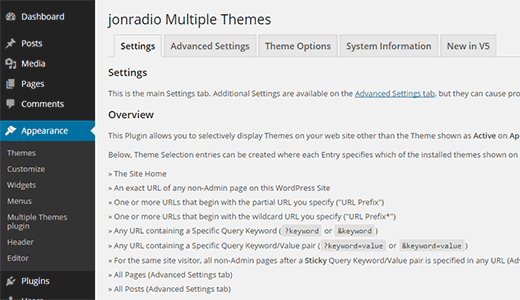
Wtyczka zawiera obszerne informacje na temat korzystania z wtyczki. Każda sekcja na stronie ustawień jest szczegółowo wyjaśniona. Postaramy się podsumować te ustawienia dla Ciebie.
Istnieją trzy sposoby konfigurowania wielu motywów. Pierwsza opcja pozwala ustawić inny motyw dla strony głównej witryny. Po prostu wybierz motyw z rozwijanego menu i kliknij przycisk Zapisz wszystkie zmiany.

Drugą opcją jest podanie pełnego adresu URL, użycie prefiksu adresu URL lub gwiazdki w adresie URL. Wszystkie strony pasujące do adresu URL będą korzystać z motywu zdefiniowanego tutaj.

Trzecią metodą zastosowania motywu jest użycie słowa kluczowego query. Wszystkie adresy URL zawierające zdefiniowane słowo kluczowe będą używać motywu zdefiniowanego w tym ustawieniu.

Zmiana Opcji Motywu
Pamiętaj, że zastosowanie motywu do sekcji, strony lub zapytania nie zmienia bieżącego aktywnego motywu. Aby skonfigurować motyw, musisz go tymczasowo aktywować. Załóżmy, że używasz motywu Twenty Theme na swojej stronie internetowej,a Ty zastosowałeś Twenty Fourteen na konkretnej stronie w swojej witrynie.
Aby skonfigurować opcje motywu dla Twenty Fourteen, po prostu przejdź do Wygląd ” Tematy i Aktywuj motyw 24. Teraz możesz wprowadzać zmiany w motywie za pomocą Wygląd ” Dostosuj.

Gdy będziesz zadowolony z konfiguracji motywu, Zapisz zmiany, a następnie wróć do Wygląd ” Tematy i reaktywuj swój stary motyw Twenty Thirteen.
Aby uzyskać bardziej zaawansowane opcje motywu, zobacz zakładkę Opcje motywu na stronie ustawień wtyczki.

Na razie to wszystko. Mamy nadzieję, że ten artykuł pomógł Ci nauczyć się używać wielu motywów dla stron w WordPress.
Jeśli podoba Ci się ten artykuł, zasubskrybuj nasz kanał YouTube dla samouczków wideo WordPress. Możesz nas również znaleźć na Twitterze i Google+.