W artykule:
- Dlaczego warto używać systemu kontroli wersji do tworzenia motywów WordPress?
- Dlaczego warto korzystać z systemu wdrażania?
- Konfigurowanie repozytorium GitHub dla Twojego motywu WordPress
- Zainstaluj GitHub Dla Windows / Mac
- Konfigurowanie wdrożenia
- Konfigurowanie Automatycznego Wdrażania
- Testowanie Automatycznego Wdrażania
Czy chcesz automatycznie wdrożyć zmiany motywu WordPress na swojej stronie? Większość profesjonalnych programistów internetowych korzysta z systemu kontroli wersji, takiego jak GitHub lub BitBucket i automatycznie wdraża zmiany w witrynie staging lub live. W tym artykule pokażemy, jak automatycznie wdrażać zmiany motywów WordPress za pomocą GitHub i wdrażać.

Dlaczego warto używać systemu kontroli wersji do tworzenia motywów WordPress?
Po pierwsze, musimy zrozumieć, co Kontrola wersji środki:
… system, który rejestruje zmiany w pliku lub zestawie plików w czasie, dzięki czemu można później przywołać określone wersje http://git-scm.com/book/en/v2/Getting-Started-About-Version-Control
Innymi słowy, za każdym razem, gdy zmieniamy szablon motywu WordPress, obraz lub plik CSS, system kontroli wersji śledzi te zmiany. W poszczególnych punktach możemy oznaczyć (zatwierdzić) partię zmian. Jeśli te zmiany spowodują problem, możemy przywrócić (lub cofnąć) do istniejącej „wersji” naszego motywu WordPress.
Git jest powszechnym systemem kontroli wersji i pozwala wielu użytkownikom (programistom internetowym) pracować na tej samej podstawie kodu (takiej jak motyw WordPress). Jeśli dwóch programistów edytuje ten sam plik, Git ma wbudowane kontrolki do radzenia sobie z tymi problemami (znane jako konflikty scalania).
Hostowane, zewnętrzne systemy kontroli wersji Git, takie jak GitHub i BitBucket, pozwalają użytkownikom na pozostawienie problemów (lub zgłoszeń), jeśli zauważą problem z kodem. Zmiany w kodzie mogą być przypisane (oznaczone) do konkretnego problemu, aby pokazać dokładne zmiany kodu wprowadzone w celu rozwiązania problemu. Jest to bardzo przydatne, gdy spojrzysz wstecz na kod ZA 6 lub 12 miesięcy i chcesz wiedzieć, dlaczego zrobiłeś coś w szczególny sposób.
Dlaczego warto korzystać z systemu wdrażania?
System wdrażania, który integruje się z usługami takimi jak GitHub, umożliwia automatyczne lub ręczne przesyłanie zmian wprowadzonych do motywu WordPress.
Możesz go zobaczyć jako jednokierunkowy System synchronizacji – na przykład, jeśli usuniesz plik z motywu WordPress, musisz pamiętać o usunięciu go również przez FTP. W systemie wdrażania jest to automatycznie wykonywane za ciebie, gdy zatwierdzasz zmiany kodu na GitHub.
Konfigurowanie repozytorium GitHub dla Twojego motywu WordPress
Najpierw skonfigurujemy konto na GitHub, użyj klienta GitHub Dla Windows lub Mac, aby przechowywać nasz motyw WordPress w GitHub.
Przejdź do https://github.com i załóż darmowe konto.
Po zarejestrowaniu i potwierdzeniu adresu e-mail kliknij ikonę plusa w prawym górnym rogu ekranu i wybierz Nowe Repozytorium (repozytorium to kontener dla Twojego kodu-w tym przypadku nasz motyw WordPress).

Zacznij od ustawienia Nazwa repozytorium – nazwa folderu Twojego motywu WordPress to dobry pomysł. Następnie wybierz, czy jest to Publiczne lub Prywatne repozytorium. Publiczne repozytoria są dostępne dla wszystkich, którzy mogą zobaczyć Twój kod, ale nie mogą wprowadzać w nim zmian. Prywatne repozytoria są dostępne tylko dla Ciebie.
Na koniec zaznacz pole wyboru poniżej Zainicjuj to repozytorium za pomocą README, a następnie kliknij Tworzenie repozytorium guzik.

Jeśli wszystko działa, powinieneś zobaczyć nowe repozytorium na ekranie:

Zainstaluj GitHub Dla Windows / Mac
Następnie musimy umieścić kod motywu WordPress w naszym repozytorium. Możemy to zrobić za pomocą klienta GitHub, który instaluje się na twoim komputerze.
Po prostu odwiedź stronę GitHub Desktop i pobierz GitHub Desktop client Dostępny dla Windows i Mac.
Po pobraniu rozpocznij proces instalacji, klikając Kontynuuj

Na następnym ekranie wprowadź swój login (nazwę Użytkownika) i hasło, które utworzyłeś podczas rejestracji na GitHub. Kliknij na Zaloguj Się przycisk po zakończeniu.

Jeśli dane logowania są poprawne, Twoje konto zostanie wyświetlone. Kliknij na Kontynuuj przycisk, aby kontynuować:

Możemy zostawić Git Config sekcja jako ustawienia domyślne. Upewnij się, że klikasz Zainstaluj Narzędzia Wiersza Poleceń opcja, przed kliknięciem Kontynuuj przycisk:

Na koniec kliknij Gotowe, a zobaczysz ekran GitHub.
Dodajmy nasze repozytorium GitHub, które stworzyliśmy wcześniej. Aby to zrobić, kliknij ikonę plusa w prawym górnym rogu, a następnie Klon opcja. Zobaczysz listę repozytoriów GitHub, w tym ten, który stworzyliśmy wcześniej:

Kliknij repozytorium utworzone wcześniej, a następnie kliknij Klon guzik.
Wybierz, gdzie na komputerze chcesz przechowywać to repozytorium i kliknij Klon przycisk po wybraniu tego.
Sklonowaliśmy (skopiowaliśmy) nasze repozytorium na Githubie na nasz komputer.
Następnie musimy dodać nasz kod motywu WordPress do folderu repozytorium, a następnie zatwierdzić i zsynchronizować ten kod z GitHub.
Zacznij od znalezienia folderu wybranego w powyższym kroku na komputerze. Powinien mieć README.md plik w folderze. W zależności od ustawień komputera możesz również zobaczyć ukryte .git katalog:

Skopiuj i wklej kod motywu WordPress do tego folderu:

Otwórz aplikację GitHub Mac lub Windows, a w oknie pojawią się pliki, które właśnie dodałeś:
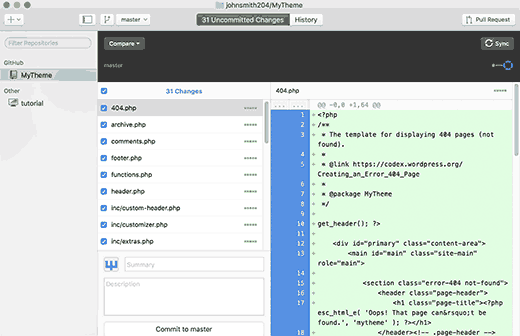
Zobaczysz zmiany podświetlone na Zielono. Są to zmiany, które zostały zapisane w lokalnym repozytorium, ale nie zostały jeszcze wprowadzone.
Następnie musimy zatwierdzić (przesłać) te pliki na GitHub. Aby to zrobić, wpisz tekst w Streszczenie pole wyjaśniające wprowadzone przez nas zmiany (np. Mój pierwszy commit), a następnie kliknij Zobowiązać się do mistrza guzik.

To zatwierdza zmiany wprowadzone w repozytorium. Aby przesłać te zmiany do GitHub, kliknij przycisk Synchronizuj w prawym górnym rogu okna aplikacji GitHub.

Aby sprawdzić, czy twój commit został przesłany do GitHub, odwiedź swoje repozytorium na stronie GitHub. Jeśli wszystko działa, zobaczysz swój kod:

Konfigurowanie wdrożenia
Do tej pory skonfigurowaliśmy GitHub i przypisaliśmy kod motywu WordPress do twojego repozytorium GitHub. Ostatnim krokiem jest przesłanie wszelkich zmian w repozytorium GitHub do witryny WordPress.
DeployHQ lub po prostu Deploy, to usługa internetowa, która będzie monitorować zmiany w repozytorium GitHub i automatycznie lub ręcznie przesłać tylko te zmiany do witryny WordPress.
Wyobraź sobie to jako połączenie w środku kodu i serwera www:
Najpierw musisz odwiedzić witrynę wdrożenia i zarejestrować się. Deploy to usługa płatna, ale oferuje bezpłatne konto dla jednego projektu i 10 wdrożeń dziennie.
Po zakończeniu rejestracji możesz zalogować się do pulpitu wdrażania. Kliknij Utwórz nowy projekt, aby rozpocząć.
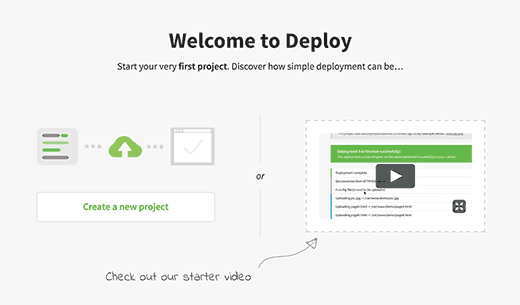
Następnie musisz podać nazwę swojego projektu i wybrać platformę hostingu kodu, GitHub. Kliknij przycisk Utwórz projekt, aby kontynuować.

Deploy przekieruje Cię na GitHub. Jeśli nie jesteś jeszcze zalogowany, zostaniesz poproszony o zalogowanie się. Następnie zostaniesz poproszony o zezwolenie na wdrożenie, aby uzyskać dostęp do konta GitHub.
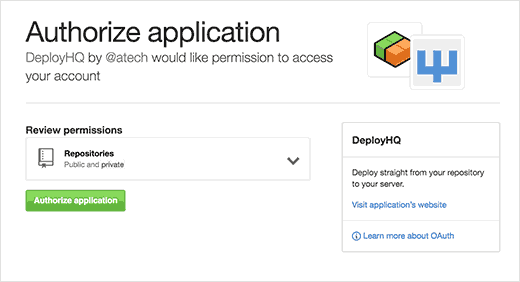
Kliknij przycisk „Autoryzuj aplikację”, aby kontynuować.
Deploy pobierze listę twoich repozytoriów z GitHub i poprosi Cię o wybranie repozytorium dla tego projektu.

Wystarczy kliknąć na repozytorium motywów WordPress i Deploy zaimportuje je dla ciebie.
W następnym kroku wdrożenie poprosi Cię o podanie informacji o serwerze. To jest, gdzie można powiedzieć wdrożyć jak przesłać pliki do serwera WordPress.
Do tego potrzebne będą twoje poświadczenia FTP.

- Nazwa: Podaj nazwę tego połączenia
- Protokół: FTP lub jeśli masz SFTP lub SSH, możesz również użyć tych
- Nazwa hosta: Host SFTP / FTP Twojej witryny.
- Port: Port SFTP/FTP hosta witryny sieci web (zazwyczaj SFTP = 22, FTP = 21)
- Nazwa użytkownika i hasło: Nazwa użytkownika i hasło FTP.
- Ścieżka Wdrożenia: Ścieżka, do której chcesz przejść przed przesłaniem plików motywu WordPress. Na przykład, public_html / example. com / wp-content / themes/MyTheme, gdzie MyTheme to motyw WordPress, który zobowiązałeś się do GitHub.
Kliknij przycisk Zapisz, aby kontynuować.
Wdrożenie przetestuje teraz połączenie z serwerem i jeśli wszystko działa poprawnie, wyświetli komunikat o powodzeniu.
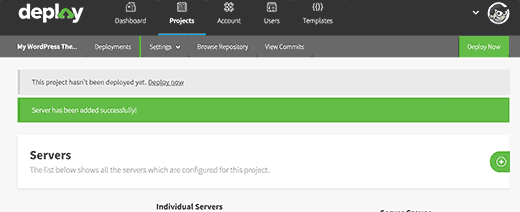
Możesz teraz kliknąć przycisk wdrożyć teraz, aby przesłać pliki GitHub do swojej witryny.

Wdrożenie pokaże Ci szczegóły tego wdrożenia. Po prostu kliknij przycisk wdrożyć na dole.
Zobaczysz teraz postęp wdrożenia. Po zakończeniu wdrażania pojawi się komunikat o powodzeniu.

Pomyślnie wdrożyłeś zmiany z GitHub do swojej witryny za pomocą Deploy. Teraz, gdy wprowadzasz zmiany do swojego motywu WordPress na swoim komputerze, musisz je zatwierdzić na GitHub. Następnie musisz odwiedzić witrynę wdrażania, aby rozpocząć wdrażanie ręcznie.
Zobaczmy, jak skonfigurować automatyczne wdrażanie, aby wszelkie zmiany, które zatwierdzisz na GitHub, były automatycznie wdrażane na twojej stronie internetowej.
Konfigurowanie Automatycznego Wdrażania
Najpierw musisz odwiedzić pulpit wdrażania i przejść do strony projekty. Kliknij na nazwę swojego projektu.

Ze strony projektu przejdź myszką do menu Ustawienia, a następnie wybierz Serwery i grupy.

Kliknij ikonę Edytuj obok serwera.

Spowoduje to przejście do edycji ekranu serwera. W prawej kolumnie znajdują się ustawienia automatycznego wdrażania.
Upewnij się, że jest on włączony. Poniżej zobaczysz adres URL. Skopiuj ten adres URL tak, jak będzie potrzebny w następnym kroku.

Zaloguj się na swoje konto GitHub w nowej karcie przeglądarki. Kliknij repozytorium, a następnie kliknij Ustawienia. Kliknij łącze Webhooks and Services.

Kliknij przycisk Dodaj Webhook.
Wklej adres URL skopiowany ze strony wdrażanie ustawień serwera w polu Adres URL ładunku. Wybierz application / x-www-form-urlencoded jako typ zawartości i naciśnij Dodaj webhook.

To wszystko, twoje repozytorium GitHub będzie teraz powiadamiać o wdrożeniu, gdy pojawią się nowe zmiany w Twoim repozytorium. Wdrożenie automatycznie wdroży te zmiany w Twojej witrynie.
Testowanie Automatycznego Wdrażania
Aby przetestować automatyczne wdrażanie, po prostu wprowadź zmiany w repozytorium motywów WordPress na swoim komputerze.
Otwórz aplikację GitHub, a następnie zatwierdź te zmiany.

Nie zapomnij kliknąć na przycisk synchronizacji.
Teraz odwiedź swój projekt na pulpicie wdrażania. Kliknij na deployments, a znajdziesz tam listę swoich automatycznych wdrożeń.

To wszystko, mamy nadzieję, że ten artykuł pomógł Ci dowiedzieć się, jak automatycznie wdrażać zmiany motywów WordPress za pomocą GitHub i wdrażać. Możesz również zapoznać się z naszym przewodnikiem na temat tworzenia środowiska postojowego dla witryny WordPress.
Jeśli podoba Ci się ten artykuł, zasubskrybuj nasz kanał YouTube dla samouczków wideo WordPress. Znajdziesz nas również na Twitterze i Facebooku.