Wraz z najnowszym wydaniem WordPress widzieliśmy dramatyczną zmianę stylu i wyglądu panelu administracyjnego. Cały interfejs użytkownika pulpitu nawigacyjnego został zaktualizowany, aby wyglądać bardziej nowocześnie i czysto oraz daje nam możliwość zmiany schematów kolorów na użytkownika.
Jednak nawet przy tych poprawkach projektowych nadal istnieje ograniczenie opcji dostosowywania dostępnych do użycia. Nie było żadnej znaczącej poprawy co można ograniczyć na podstawie użytkownika lub roli.
Rozwój Pulpitu nawigacyjnego WordPress jest zawsze w toku, podobnie jak reszta oprogramowania, ale jeśli chcesz zacząć wprowadzać poważne zmiany w obszarze administracyjnym, teraz możesz.
Wszystko czego potrzebujesz to jedna wtyczka.
Wtyczka WP Admin UI Dostosuj
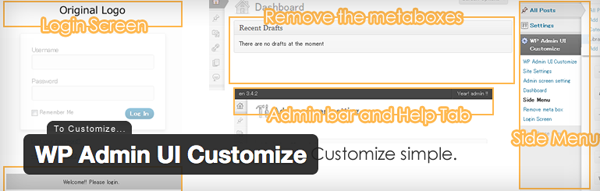
Wtyczka WP Admin UI Customize może być używana do wprowadzania poważnych zmian w dostępności elementów na panelu administracyjnym Twojej witryny.
Na przykład zawsze zezwalasz administratorowi witryny na pełny dostęp do wszystkiego na pulpicie administratora. Jeśli jednak masz wielu autorów w swojej witrynie, możesz użyć innej roli użytkownika, takiej jak współpracownicy, aby upewnić się, że mają ograniczony dostęp do Pulpitu nawigacyjnego i mogą zobaczyć i uzyskać dostęp tylko do tego, co chcesz.
Ta wtyczka działa najlepiej, gdy masz dwie wyraźne role w swojej witrynie, ale może być również używana do modyfikowania innych ról z tymi samymi ustawieniami.
Pobierz interfejs administracyjny WP Dostosuj
Przyjrzyjmy się bliżej wtyczce i jej możliwościom.
Konfigurowanie wtyczki
Po zainstalowaniu i aktywowaniu wtyczki na swojej stronie internetowej otrzymasz nowy element menu paska bocznego z różnymi ustawieniami do skonfigurowania.
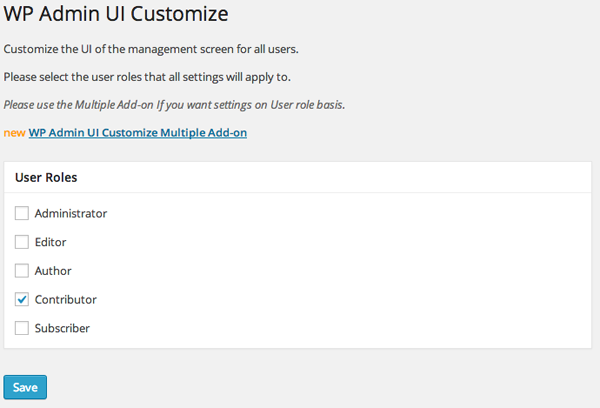
Pierwsza strona ustawień wtyczki określa, do której roli użytkownika chcesz zastosować wszystkie ustawienia. Dostępna jest wtyczka premium, która pozwoli Ci zastosować określone ustawienia dla każdej roli użytkownika. Jeśli jednak masz tylko administratora witryny i współpracowników, możesz uciec z bezpłatną wersją.
Następna pozycja w menu to Ustawienia Strony. Pozwala to dyktować różne rzeczy, takie jak to, czy pasek administratora jest wyświetlany dla roli, czy użytkownik wyświetli różne pola meta używane przez WordPress. W większości przypadków można to pozostawić w stanie domyślnym. Wprowadzenie zmian na tej stronie ustawień jest bardzo niewielkie.
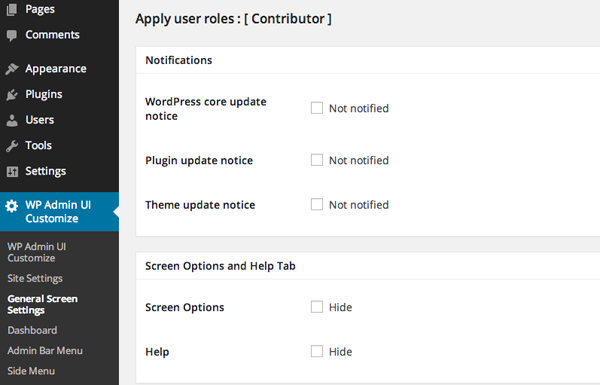
Trzecim elementem menu jest Ogólne Ustawienia Ekranu. W tym miejscu zaczynają być podejmowane decyzje dotyczące roli użytkownika. Na tej stronie ustawień możesz zdecydować, czy rola, którą dostosowujesz, jest powiadamiana o aktualizacjach, czy może zmienić opcje ekranu lub wyświetlić kartę pomoc na dowolnej stronie Administratora, dodać informacje do stopki lub załadować dodatkowe pliki CSS.
Element menu pulpitu nawigacyjnego pozwala ukryć różne elementy na pulpicie nawigacyjnym, aby ta rola użytkownika nie miała pojęcia, że istnieją. Chociaż możesz ukryć te widżety pod Opcje Ekranu zakładka dla każdego użytkownika, która nie powstrzymuje tych użytkowników przed ponownym dodaniem ich do Pulpitu nawigacyjnego.
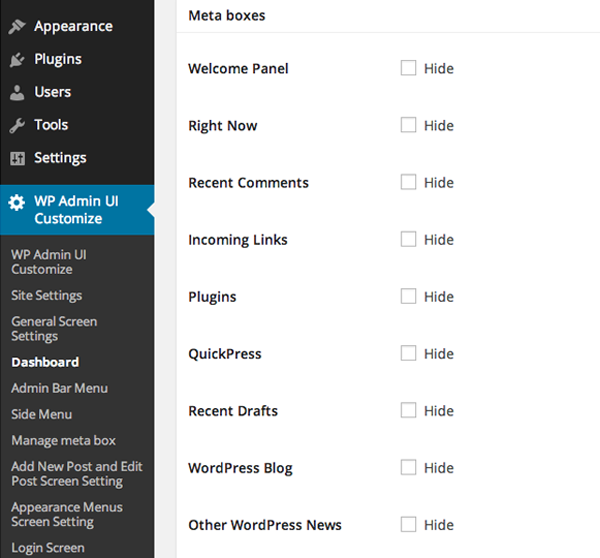
Ukrywanie elementów za pomocą tej wtyczki całkowicie usuwa tę opcję. Elementy te obejmują każdy zainstalowany widżet pulpitu nawigacyjnego, niezależnie od tego, czy jest to Ostatnie Komentarze widget pulpitu nawigacyjnego lub Statystyki WordPress widżet pulpitu nawigacyjnego. Jest to szczególnie przydatne, gdy chcesz, aby Twoi współpracownicy mieli dostęp tylko do tych konkretnych rzeczy, których potrzebują, aby pisać treści dla Twojej witryny.
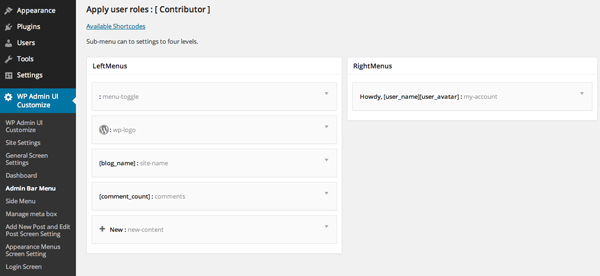
Na Pasek Menu strona Ustawienia menu pozwala całkowicie zmienić pasek administratora u góry ekranu dla tej roli użytkownika. Możesz dodać kolejne elementy menu do paska administratora, aby zwiększyć jego użyteczność, przenieść wszystko do własnych osobistych preferencji lub możesz usunąć wszelkie obce elementy, jeśli uważasz, że nie są one konieczne dla tej roli użytkownika.
Na Ustawienia Menu Bocznego pozwala całkowicie zmienić pasek boczny na pulpicie WordPress. Jest to bez wątpienia najbardziej przydatna funkcja wtyczki. Ustawienia te pozwalają ukryć elementy menu w menu po lewej stronie dla tej roli użytkownika.
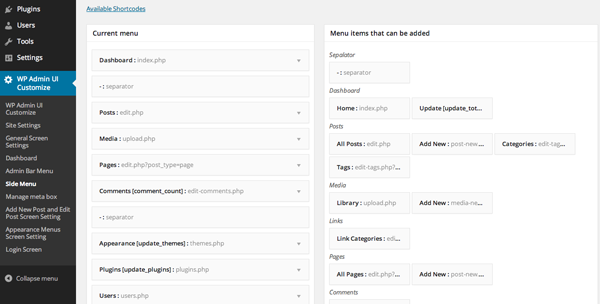
Możesz użyć tych ustawień, aby usunąć wszystkie elementy, których rola użytkownika nie powinna widzieć, lub tylko te, które Twoim zdaniem odwrócą ich uwagę od konkretnej roli. Przykładem może być to, że tylko administrator witryny może zobaczyć Wygląd, Ustawienia, Narzędzia, Wtyczki i potencjalnie Strony pozycje menu na pasku bocznym. Współpracownicy nie powinni mieć wymogu, aby wiedzieć, że te rzeczy istnieją i w rzeczywistości naprawdę nie potrzebują niczego poza Posty pozycja menu.
Na Zarządzaj Meta Boxem ekran ustawień pozwala dostosować różne aspekty tworzenia postów. Obejmuje to ukrywanie różnych rzeczy, takich jak Kategoria, Wyróżniony Obraz, Format i kilka innych opcji. Możesz również zmienić nazwę każdego z tych obszarów, jeśli wybierzesz.
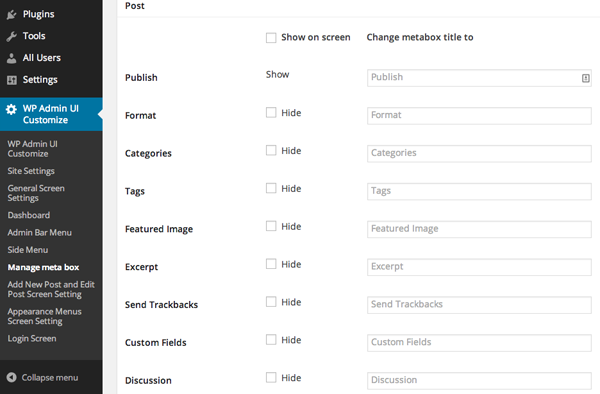
Istnieje kilka ustawień pozwalających ludziom publikować komentarze na temat nowych artykułów i zmieniać permalinks postu, jeśli są ustawione na domyślne WordPress. Ustawienia te prawdopodobnie nigdy nie będą musiały być zmieniane ze stanu domyślnego.
Przedostatnie menu ustawień to takie, które pozwala modyfikować, czy rola użytkownika może zobaczyć którekolwiek z Ustawienia Menu Nawigacyjnego. Jest to używane, jeśli chcesz zmusić rolę do korzystania z menu, które już utworzyłeś i upewnić się, że nie mogą wprowadzić żadnych zmian w celu zmiany menu nawigacji w Twojej witrynie.
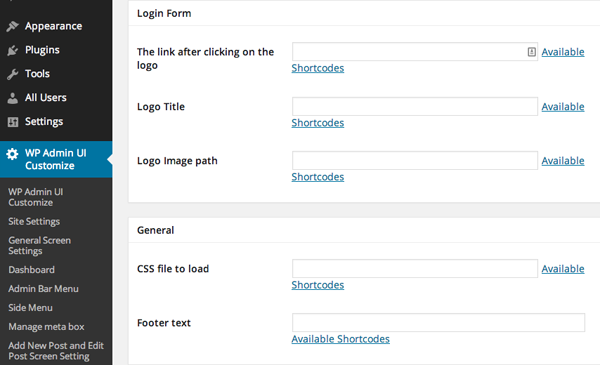
Menu Ustawienia końcowe odnosi się do strony logowania. Ustawienia te pozwalają na wprowadzanie drobnych zmian na stronie logowania WordPress, zmiany, które obejmują zastąpienie tytułu logo i ścieżki obrazu, aby zastąpić domyślne logo WordPress. Umożliwia również załadowanie dodatkowego CSS do strony, a także dodanie wiadomości stopki do strony.
Wniosek
Ta wtyczka pozwala całkowicie zmienić panel administracyjny dla Twojej witryny WordPress. Uczynienie go czystym doświadczeniem poprzez ukrywanie wielu niepotrzebnych menu i widżetów nigdy nie było łatwiejsze.
Możesz wprowadzać zmiany w wielu rolach za pomocą tej wtyczki, jednak wszystkie role, które zmienisz, muszą korzystać z tych samych ustawień. Aby mieć zupełnie inną konfigurację Pulpitu nawigacyjnego administratora na zasadzie rola po roli, musisz kupić WP Admin UI Dostosuj wiele dodatków. Większość ludzi będzie w stanie poradzić sobie z darmową wersją wtyczki, ponieważ bardzo rzadko w użyciu jest więcej niż dwie różne role użytkownika w dowolnym momencie. Jedynym czasem, w którym byłoby to problemem, są strony internetowe w stylu magazynu z wieloma współpracownikami i redaktorami.
Pobierz interfejs administracyjny WP Dostosuj
Jest to przydatna wtyczka do ograniczania potencjalnych problemów, które mogą powodować twoi współpracownicy. Warto przyjrzeć się, jeśli masz wielu autorów, a zwłaszcza dla tych witryn, które często korzystają z autorów gości. Idealnie w czasie funkcje takie jak te będą dostępne jako część podstawowego oprogramowania WordPress. Są one niezwykle przydatne do zarządzania witrynami dla wielu użytkowników i wydają się rozsądnym krokiem dla podstawowego zespołu programistów do podjęcia z zarządzaniem pulpitem administracyjnym.
Czy korzystałeś z wtyczki WP Admin UI Customize, czy używasz czegoś innego, aby ograniczyć dostęp do pulpitu administratora? Chcielibyśmy usłyszeć wasze opinie na ten temat w komentarzach.