W artykule:
Chcesz dowiedzieć się, jak leniwie ładować obrazy w WordPress?
Leniwe ładowanie pozwala witrynie ładować obrazy tylko wtedy, gdy użytkownik przewija w dół do określonego obrazu, co skraca czas ładowania witryny i poprawia wydajność witryny.
Najpopularniejsze witryny, które są ciężkie, wykorzystują leniwe Ładowanie, aby zwiększyć szybkość i wydajność witryny.
W tym artykule pokażemy Ci, jak łatwo leniwie ładować obrazy w WordPress, krok po kroku.
Dlaczego leniwe ładowanie obrazów w WordPress?
Leniwe ładowanie obrazów WordPress może przyspieszyć witrynę i zaoferować lepsze wrażenia użytkownika.
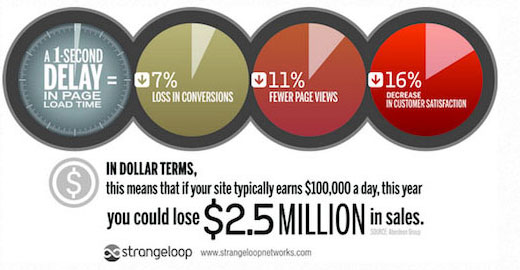
Nikt nie lubi powolnych stron internetowych. W rzeczywistości badanie wydajności wykazało, że jednosekundowe opóźnienie w czasie ładowania strony prowadzi do 7% mniej konwersji, 11% mniej wyświetleń strony i 16% spadek zadowolenia klienta.
Wyszukiwarki takie jak Google też nie lubią powolnego ładowania stron internetowych. Dlatego szybsze witryny plasują się wyżej w wynikach wyszukiwania.
Obrazy zajmują najwięcej czasu na załadowanie witryny w porównaniu z innymi elementami sieciowymi. Jeśli dodasz wiele obrazów do artykułów, każdy obraz wydłuży czas ładowania strony.
Jednym ze sposobów radzenia sobie z tą sytuacją jest użycie usługi CDN, takiej jak BunnyCDN. CDN pozwala użytkownikowi pobierać obrazy z najbliższego im serwera sieci web i zmniejszać szybkość ładowania witryny.
Jednak obrazy będą nadal ładowane i będą miały wpływ na ogólny czas ładowania strony. Aby rozwiązać ten problem,możesz opóźnić ładowanie obrazu, wdrażając leniwe ładowanie w swojej witrynie.
Jak działa leniwe ładowanie obrazów?
Zamiast ładować wszystkie obrazy na raz, leniwe Ładowanie pobiera tylko obrazy widoczne na ekranie użytkownika. Zastępuje wszystkie inne obrazy obrazem zastępczym lub pustą spacją.
Gdy użytkownik przewija stronę w dół, witryna ładuje obrazy widoczne w obszarze przeglądania przeglądarki.
Leniwe ładowanie może być bardzo korzystne dla Twojego bloga WordPress.
- Skraca to początkowy czas ładowania strony internetowej, dzięki czemu użytkownicy szybciej zobaczą Twoją witrynę
- Oszczędza przepustowość, dostarczając tylko obrazy, które są oglądane i można zaoszczędzić na kosztach hostingu
W wydaniu WordPress 5.5 dodano leniwe Ładowanie jako funkcję domyślną.
Jeśli jednak chcesz dostosować sposób leniwego ładowania obrazów i leniwego ładowania obrazów tła, musisz użyć wtyczki WordPress.
Uwaga: Chociaż leniwe ładowanie pomoże poprawić szybkość ładowania witryny, zawsze powinieneś zoptymalizować obrazy do Internetu przed przesłaniem do WordPress w celu uzyskania maksymalnej wydajności.
Aby uzyskać więcej informacji, zapoznaj się z naszym przewodnikiem dotyczącym optymalizacji obrazów pod kątem wydajności internetowej bez utraty jakości.
Udostępnimy dwie różne wtyczki WordPress, które pomogą Ci łatwo skonfigurować leniwe ładowanie obrazów WordPress. Możesz użyć szybkich linków poniżej, aby przejść od razu do metody, której chcesz użyć.
- Leniwy załaduj obrazy WordPress z wp Rocket
- Leniwy załaduj obrazy WordPress z Optimole
Metoda 1. Leniwe ładowanie obrazów w WordPress z wp Rocket
Zalecamy korzystanie z wtyczki WP Rocket, aby leniwie ładować obrazy w WordPress. Jest to najlepsza wtyczka buforująca WordPress na rynku i pozwala łatwo włączyć leniwe ładowanie obrazu.
Poza tym jest to bardzo potężna wtyczka, która pomaga zoptymalizować szybkość witryny bez znajomości złożonych warunków technicznych.
Zaraz po wyjęciu z pudełka wszystkie domyślne zalecane ustawienia buforowania znacznie przyspieszą Twoją witrynę WordPress.
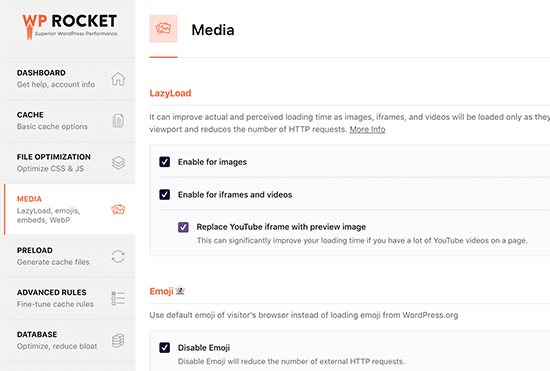
Aby włączyć leniwe ładowanie obrazu, wystarczy zaznaczyć kilka pól. Możesz nawet włączyć leniwe Ładowanie filmów, co jeszcze bardziej poprawi szybkość witryny.
Aby uzyskać więcej informacji, zobacz nasz przewodnik, jak prawidłowo zainstalować i skonfigurować wp Rocket w WordPress.
Uwaga: jeśli używasz Siteground jako dostawcy usług hostingowych WordPress, możesz użyć bezpłatnej wtyczki Siteground Optimizer, która ma podobne leniwe funkcje ładowania.
Metoda 2. Leniwe ładowanie obrazów w WordPress z Optimole
Ta metoda wykorzystuje darmową wtyczkę Optimole. Jest to jedna z najlepszych wtyczek do kompresji obrazu WordPress i pozwala łatwo włączyć leniwe ładowanie obrazu.
Jeśli masz ponad 5,000 odwiedzających miesięcznie, będziesz potrzebować wersji premium.
Najpierw musisz zainstalować i aktywować wtyczkę. Aby uzyskać więcej informacji, zobacz nasz przewodnik krok po kroku, jak zainstalować wtyczkę WordPress.
Po aktywacji przejdź do Media ” Optimole następnie musisz zarejestrować się w celu uzyskania klucza API.
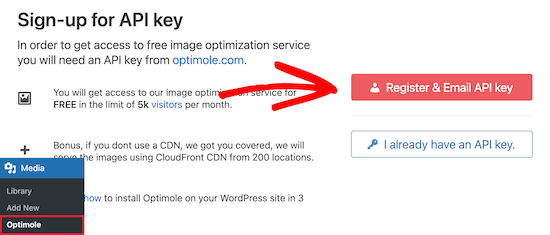
Wystarczy kliknąć „Zarejestruj i wyślij klucz API”, a zostanie on wysłany do Ciebie e-mailem.
Następnie wprowadź swój klucz API i kliknij „Połącz się z usługą Optimole”.
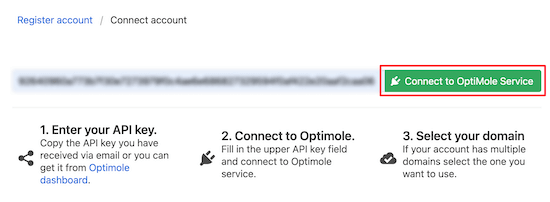
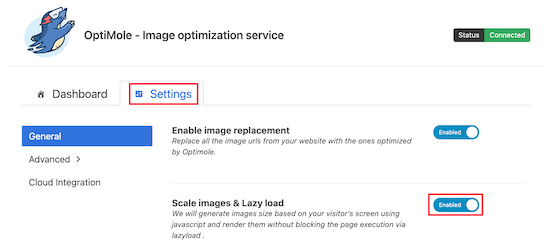
Następnie kliknij kartę „Ustawienia”.
Tutaj możesz upewnić się, że ustawienie „Skaluj obrazy i & leniwe ładowanie” jest włączone. Spowoduje to wygenerowanie obrazów na podstawie rozmiaru ekranu użytkownika i poprawi szybkość ładowania.
Następnie kliknij opcję menu „Zaawansowane” i wybierz „Lazyload”.
Na tym ekranie znajduje się kilka różnych ustawień, które pozwalają dostosować sposób ładowania obrazów.
Po pierwsze, możesz dostosować ustawienie „Wyklucz pierwszą liczbę obrazów z lazyload”. Spowoduje to zatrzymanie obrazów u góry postów lub stron przed leniwym ładowaniem, więc obrazy powyżej zagięcia będą zawsze wyświetlane.
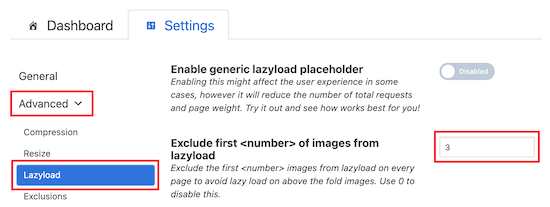
Możesz ustawić to na 0, jeśli chcesz, aby każdy obraz był leniwy.
Następnie możesz włączyć suwak „Skaluj obrazy”.

Spowoduje to skalowanie obrazów do rozmiaru ekranu użytkownika i szybsze ładowanie strony.
Następnie możesz włączyć ustawienie „Włącz lazyload dla obrazów tła”.

Spowoduje to leniwe ładowanie obrazów tła,które mogą być jednymi z największych obrazów w Twojej witrynie.
Innym ustawieniem, które możesz włączyć, jest leniwe Ładowanie osadzonych filmów i ramek iFrame. Jeśli masz dużo osadzonej zawartości wideo, Włącz to ustawienie.

Spowoduje to wczytanie obrazu zastępczego zamiast filmu. Po kliknięciu cały film zostanie załadowany.
Możesz nadal dostosowywać te ustawienia i sprawdzać, co działa najlepiej dla Twojej witryny i zdjęć.
Przed zakończeniem ustawień wtyczki należy kliknąć przycisk „Zapisz zmiany”.
Mamy nadzieję, że ten artykuł pomógł Ci nauczyć się leniwego ładowania obrazów w WordPress. Możesz również zapoznać się z naszym Przewodnikiem dla początkujących do pozycjonowania obrazów, aby zoptymalizować obrazy pod kątem wyszukiwarek oraz naszymi specjalistami od najlepszych usług e-mail marketingu dla małych firm.
Jeśli podoba Ci się ten artykuł, zasubskrybuj nasz kanał YouTube dla samouczków wideo WordPress. Znajdziesz nas również na Twitterze i Facebooku.




