W artykule:
- Zbiorcze instalowanie wtyczek WordPress z koncentratora
- Zbiorcze instalowanie wtyczek WordPress za pomocą wtyczki
- WordPress Bulk Upload And Install Plugin-Samouczek Krok Po Kroku
- Zainstaluj Wtyczkę
- Tworzenie Kolekcji Wtyczek
- Importowanie I Instalowanie Wielu Wtyczek W WordPress
- WordPress Bulk Upload Plugin Praktyczne Zastosowania
Czy regularnie zakładasz nowe witryny WordPress? Następnie prawdopodobnie masz wiele wtyczek, których chcesz używać na wszystkich swoich stronach, ale przesyłanie, instalowanie i aktywowanie wtyczek ręcznie jeden po drugim może szybko stać się żmudnie powtarzalne.
Na szczęście istnieje kilka szybkich sposobów zainstalowania wszystkich ulubionych wtyczek za jednym razem, oszczędzając czas. W tym poście pokażę Ci, jak masowo przesyłać i instalować wiele wtyczek WordPress za pomocą:
- The Hub (WPMU dev members)
- Darmowa wtyczka WordPress
Zbiorcze instalowanie wtyczek WordPress z koncentratora
Hub pozwala łatwo dodawać, instalować i aktywować zbiorcze wtyczki w wielu witrynach za pomocą funkcji zarządzania wtyczkami. (Nie jesteś jeszcze członkiem WPMU DEV? Następnie zarejestruj się na nasz bezpłatny okres próbny.)
Aby uzyskać dostęp do strony Moje Wtyczki, kliknij wtyczki w menu nawigacyjnym koncentratora.
Możesz zainstalować wtyczki z różnych lokalizacji, w tym WPMU DEV Pro plugins, bezpłatny katalog wtyczek WordPress na WordPress.org, własną listę ulubionych (jeśli wykonujesz regularne zbiorcze instalowanie wtyczek za pomocą tych samych wtyczek, Użyj tej funkcji, aby zaoszczędzić czas) oraz wtyczki z przesyłanych plików ZIP i adresów URL.

Wybierz Wtyczki do dodania z dowolnej karty, a następnie kliknij „Dodaj do witryny”.

Następnie wybierz witryny do zainstalowania wybranych wtyczek i kliknij opcję Zainstaluj lub Zainstaluj i aktywuj.

To jest to! Hub automatycznie wykona zbiorczą instalację (lub zbiorczą instalację i aktywację) wybranych wtyczek we wszystkich wybranych witrynach.
Aby dowiedzieć się więcej o funkcji Moje wtyczki w centrum, zapoznaj się z naszą dokumentacją lub obejrzyj poniższy film:
Zbiorcze instalowanie wtyczek WordPress za pomocą wtyczki
Jeśli chcesz pominąć napisany samouczek, obejrzyj poniższy film…
Aby uzyskać więcej szczegółowych informacji i instruktażowe zrzuty ekranu, sprawdź nasz samouczek krok po kroku poniżej.
WordPress Bulk Upload And Install Plugin-Samouczek Krok Po Kroku

W tym samouczku użyjemy WPCore, poręcznego narzędzia, które pozwala przesyłać i instalować wiele wtyczek WordPress za jednym razem. Jest dostępny za darmo w repozytorium wtyczek WordPress.

WPCore łączy w sobie funkcję podobną do WordPress.org sekcja ulubionych repozytorium wtyczek i zakładka do dodawania i udostępniania różnych list wtyczek. Tworzysz plugin 'kolekcje’, które są następnie przechowywane na stronie WPCore. Zbiory wtyczek można następnie uzyskać z dowolnej witryny WordPress, instalując wtyczkę i wprowadzając „klucz kolekcji”. WPCore umożliwia przechowywanie kolekcji wtyczek i dostęp do kolekcji, które inni użytkownicy utworzyli i udostępnili do udostępniania. Możesz importować Kolekcje wtyczek do dowolnej witryny WordPress, w tym do instalacji wielu witryn WordPress.
Zainstaluj Wtyczkę
Możesz łatwo znaleźć i zainstalować wtyczkę z pulpitu WordPress, przechodząc do ekranu „Wtyczki > Dodaj nowy” i wyszukując WPCore.

Po zainstalowaniu i aktywacji wtyczki na pasku bocznym administratora pojawi się nowy element menu.

Dodanie wtyczki do WordPress umożliwia wykonywanie wielu funkcji, w tym dodawanie kolekcji wtyczek do witryny WordPress i eksportowanie wtyczek z WordPress do kolekcji wtyczek przechowywanych w witrynie WPCore. Dodatkowo możesz zainstalować i aktywować swoje wtyczki za pomocą CLI WordPress.
Tworzenie Kolekcji Wtyczek
Zanim będziesz mógł masowo dodawać i instalować wtyczki w swojej witrynie WordPress, musisz jednak utworzyć kolekcję wtyczek w WPCore.
Przejdźmy więc do strony WPCore i stwórz darmowe konto …

Po utworzeniu konta możesz dodać nową kolekcję wtyczek. Wprowadź tytuł i opis oraz określ, czy kolekcja ma być upubliczniona, czy utrzymana jako prywatna.
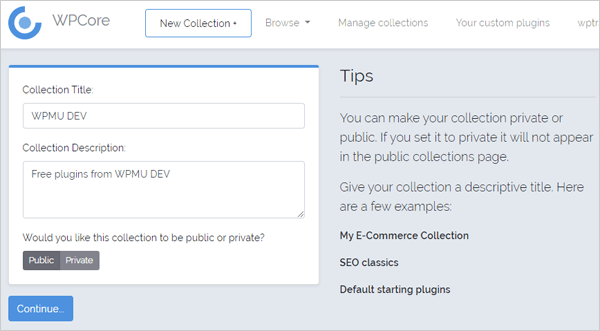
Po utworzeniu kolekcji możesz dodawać wtyczki z repozytorium wtyczek WordPress i / lub dodawać własne niestandardowe wtyczki (Uwaga: Ta opcja jest dostępna tylko dla płatnych członków).

W tym przykładzie dodamy DARMOWE wtyczki WPMU DEV z WordPress.org. kliknij symbol’+’, zacznij wpisywać nazwę wtyczki i wybierz wtyczkę, którą chcesz dodać do swojej kolekcji z menu rozwijanego wyników wyszukiwania.
Możesz również dodać wtyczki z katalogu WordPress, wybierając „Przeglądaj > wtyczki WordPress” i klikając symbol ” + ” na dowolnej wtyczce pokazanej na liście.
Wybrane wtyczki zostaną dodane i wyświetlone na ekranie kolekcji wtyczek.

Jeśli chcesz wyświetlić swoją kolekcję jako listę, a nie w formacie siatki, po prostu kliknij małą ikonę koła zębatego u dołu ekranu, aby zmienić układ.
Każda tworzona przez Ciebie kolekcja wtyczek będzie miała swój własny klucz. Dodatkowe funkcje dla Twojej kolekcji znajdziesz poniżej klucza. Obejmują one włączanie/wyłączanie powiadomień o aktualizacji wtyczki, przełączanie między statusem publicznym i prywatnym, dodawanie lub usuwanie go z ulubionych i klonowanie kolekcji.
Wrócimy do tej sekcji za chwilę. Pozwól mi wskazać kilka dodatkowych funkcji WPCore:
Możesz przeglądać kolekcje wtyczek swoich i innych użytkowników w obszarze swojego konta.

Możesz również wykonać kilka funkcji opisanych wcześniej.

Użytkownicy „darmowi” mogą utworzyć do 2 kolekcji z 18 wtyczkami na kolekcję. Jeśli potrzebujesz więcej, musisz uaktualnić do płatnego planu, który pozwala tworzyć i zarządzać kolekcjami wtyczek 200 z maksymalnie wtyczkami 100 każda, a także dodawać niestandardowe wtyczki, otrzymywać powiadomienia o aktualizacjach i, zgodnie z witryną, otrzymywać pomocne wsparcie od fajnego kolesia.

Teraz, gdy stworzyliśmy kolekcję wtyczek, nadszedł czas, aby dodać ją do swojej witryny WordPress.
Importowanie I Instalowanie Wielu Wtyczek W WordPress
Na ekranie kolekcja wtyczek wybierz i skopiuj klucz do schowka.
Zaloguj się do swojej witryny WordPress. Jeśli nie zainstalowałeś jeszcze wtyczki WPCore, zrób to teraz. Po zainstalowaniu wtyczki wybierz „WPCore” z głównego menu i kliknij przycisk „Dodaj klucz kolekcji”.
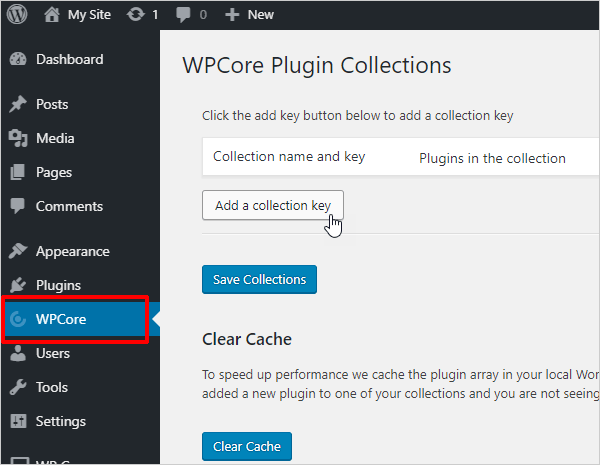
Wklej klucz kolekcji ze schowka i kliknij „Zapisz Kolekcje”.
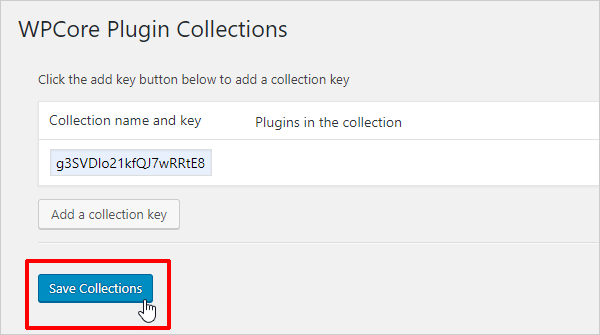
Zobaczysz listę wtyczek w kolekcji, którą właśnie przesłałeś. Możesz dodać więcej kolekcji wtyczek lub zainstalować właśnie przesłane wtyczki, klikając przycisk „Zainstaluj wtyczki”.

Wszystkie wtyczki zostaną załadowane do witryny WordPress.

Aktywacja wtyczek jest prosta. Wybierz wtyczkę (wtyczki), którą chcesz aktywować, wybierz „Aktywuj” z rozwijanego menu i kliknij Zastosuj guzik.

Wszystkie wtyczki w kolekcji zostaną zainstalowane i aktywowane. Krótki film poniżej pokazuje podsumowanie powyższych kroków w działaniu.
Gratulacje! Teraz wiesz, jak masowo zainstalować wtyczki w WordPress. Mam nadzieję, że ten post pomoże Ci usprawnić sposób tworzenia nowych witryn WordPress.
WordPress Bulk Upload Plugin Praktyczne Zastosowania
- Jeśli budujesz lub konfigurujesz witryny WordPress dla klientów, korzystając z kolekcji wtyczek i tej poręcznej wtyczki, zaoszczędzisz czas i zainstalujesz wszystkie wtyczki za jednym razem.
- Jeśli jesteś programistą wtyczek WordPress, marketerem internetowym, konsultantem, trenerem lub blogerem, użyj kolekcji wtyczek, aby skonfigurować listy ulubionych/zalecanych wtyczek i udostępnić je innym użytkownikom WordPress.
- Wyeliminuj żmudne zadania wtyczek za pomocą powyższej wtyczki do masowego przesyłania i instalowania wielu wtyczek WordPress oraz usługi takiej jak automatyzacja WPMUDEV, aby zapewnić, że wszystkie zainstalowane wtyczki pozostają aktualne.
Teraz, gdy wiesz, jak masowo zainstalować wtyczki WordPress, możesz ćwiczyć, instalując naszą bezpłatną kolekcję wtyczek WPMU DEV na swojej stronie … ciesz się! 😉
Nota wydawcy: Ten post został zaktualizowany pod kątem dokładności i trafności. [Pierwotnie Opublikowany: Październik 2019 / Zmieniony: Listopad 2021]
Tagi:






