W artykule:
Jeśli jesteś stosunkowo nowy w tworzeniu stron internetowych lub od jakiegoś czasu zarządzasz własną witryną WordPress, ale nie zagłębiłeś się w świat tworzenia stron internetowych, być może słyszałeś ludzi mówiących o witrynach stagingowych i zastanawiałeś się, czym są.
Październik 2020: przetestowaliśmy wszystkie najlepsze hosty WordPress! Dowiedz się, jak się porównujemy.
Być może słyszałeś, jak ludzie mówią, że skonfigurowanie witryny testowej to najlepsza praktyka testowania witryny i dbania o jej bezpieczeństwo, ale będziesz się martwić, że uzyskanie witryny testowej oznacza opłacenie innego planu hostingowego lub droższego hostingu z pakietem staging.
Cóż, dobrą wiadomością jest to, że istnieje sposób na utworzenie własnej witryny postojowej na istniejącym planie hostingowym, bez rozbijania banku. Polega to na utworzeniu kopii witryny w podfolderze istniejącej przestrzeni hostingowej. W tym poście pokażę wam, jak to zrobić.
Konfigurowanie własnego miejsca postoju: przegląd
Konfigurowanie witryny postojowej na tanim koncie hostingu współdzielonego (i nie pukam do taniego hostingu współdzielonego, pomaga milionom ludzi tworzyć świetne strony internetowe) składa się z czterech kroków:
- Utwórz podfolder swojej witryny i zainstaluj w nim WordPress,
- Skopiuj pliki z aktywnej witryny do nowej witryny przechowawczej,
- Kopiowanie (i edycja) bazy danych oraz
- Skonfiguruj subdomenę dla nowej witryny przechowawczej.
Gdy to zrobisz, otrzymasz kopię swojej witryny, której możesz użyć do testowania aktualizacji i nowych motywów oraz wtyczek bez dotykania aktywnej witryny. Następnie, gdy wiesz, że nowy lub zaktualizowany kod działa w porządku na Twojej witrynie testowej, możesz go po prostu aktywować lub skopiować na swoją witrynę na żywo. Proste!
Ale zanim zaczniesz, musisz upewnić się, że twój hosting zapewnia Ci kilka kluczowych rzeczy, ponieważ niektóre naprawdę tanie plany hostingowe nie dają Ci wszystkiego po wyjęciu z pudełka, więc najpierw skontaktuj się z dostawcą. Będziesz potrzebował:
- Dostęp do plików i folderów w aktywnej witrynie, za pośrednictwem FTP (najlepiej) lub za pośrednictwem Menedżera plików cPanel.
- Dostęp do bazy danych poprzez phpMyAdmin lub podobne narzędzie.
- Możliwość tworzenia subdomen głównej domeny i dostęp do cPanel lub zastrzeżonego Panelu sterowania dostarczonego przez hosta, aby to zrobić.
Masz to wszystko? Świetnie, zaczynajmy!
Tworzenie podfolderu i instalacja WordPress
Pierwszym krokiem jest utworzenie podfolderu witryny i zainstalowanie WordPressa. Istnieją dwa sposoby, aby to zrobić, w zależności od tego, jak pewny siebie jesteś i jak dokładny chcesz być. Najbardziej niezawodną (ale nieco trudniejszą) opcją jest zrobienie tego ręcznie, a drugą jest użycie skryptu dostarczonego przez dostawcę hostingu, takiego jak Softaculous lub Fantastico. Zainstalują One WordPress dla Ciebie w podfolderze, który określisz (i utworzysz podfolder). Jest to znacznie szybsze przy użyciu drugiej metody, ale może być mniej niezawodne, ponieważ niektórzy dostawcy hostingu dodają własne pliki i ustawienia do instalacji vanilla WordPress.
Przyjrzyjmy się obu metodom.
Szybki i brudny sposób
Jeśli pierwotnie zainstalowałeś WordPress za pomocą skryptu, warto zrobić to ponownie w ten sam sposób, ponieważ wtedy będziesz mieć lustrzane odbicie swojej starej witryny. Również jeśli nie masz pewności, że instalujesz WordPress ręcznie (nawet jeśli zajmuje to tylko pięć minut), możesz preferować tę metodę.
Przejdź do Panelu sterowania dostawcy hostingu i użyj dostarczonego przez niego skryptu, aby utworzyć nową instalację WordPress w folderze o nazwie inscenizacja. Będzie to podfolder folderu głównego witryny, więc podczas odwiedzania http://yourdomain.com/staging, zostaniesz zabrany do niego.
Ręczny, Bardziej Elegancki Sposób
Alternatywą jest zrobienie tego ręcznie, co wolę, ponieważ jest bardziej niezawodne. Możesz to zrobić za pomocą kontroli menedżera plików w cPanel lub za pomocą programu FTP. Używam dostępu FTP zapewnianego przez Coda, mój ulubiony edytor kodu, ale jeśli chcesz darmowy program FTP, możesz użyć FileZilla.
Twój główny folder zostanie nazwany public_html lub może po prostu pojawić się w oprogramowaniu jako folder główny witryny. Wewnątrz znajdziesz istniejącą instalację WordPress Twojej witryny, więc będą pliki takie jak wp-load.php oraz wp-Rejestracja.php jak również foldery zawierające wp-content oraz wp-zawiera.
W tym głównym folderze utwórz nowy podfolder i nazwij go inscenizacja. Adres URL dla tego nowego folderu będzie http://yourdomain.com/staging. Zmienimy to później, więc używa http://staging.yourdomain.com.
Oto mój pusty folder w Coda:
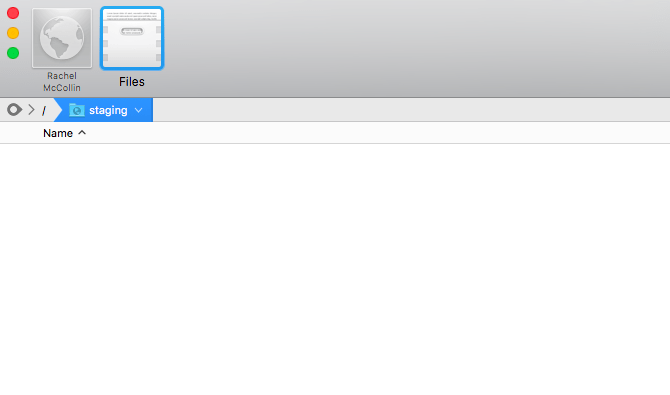
Następnym krokiem jest wypełnienie tego folderu instalacją WordPress i utworzenie bazy danych dla nowej instalacji WordPress. Przejdź do strony pobierania WordPress i postępuj zgodnie z instrukcjami instalacji WordPress – nasz przewodnik wideo przeprowadzi Cię przez to lub możesz postępować zgodnie z instrukcjami zawartymi w Kodeksie WordPress.
Będziesz mieć teraz instalację WordPress w podfolderze i bazę danych, której używa nowa instalacja. Oto moje w Coda:
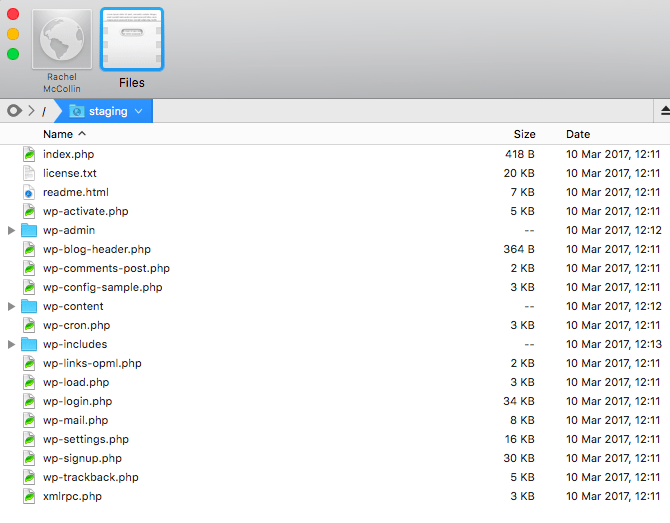
Domyślnie WordPress daje czystą instalację przy użyciu domyślnego motywu, twenty seventeen. Oto moje miejsce postoju.:
W tej chwili nie wygląda to jak moja strona NA ŻYWO, więc muszę skopiować pliki i tabele bazy danych, co jest kolejnym krokiem.
Konfiguracja subdomeny
Ostatnim krokiem jest skonfigurowanie subdomeny. Pomaga to zapobiec przypadkowemu dostępowi do twojej witryny testowej z Twojej aktywnej witryny i utrzymuje adresy URL w ładnym i oddzielnym miejscu.
Przejdź do cPanel i znajdź Subdomeny link. Kliknij na niego, aby zobaczyć Subdomeny ekran:
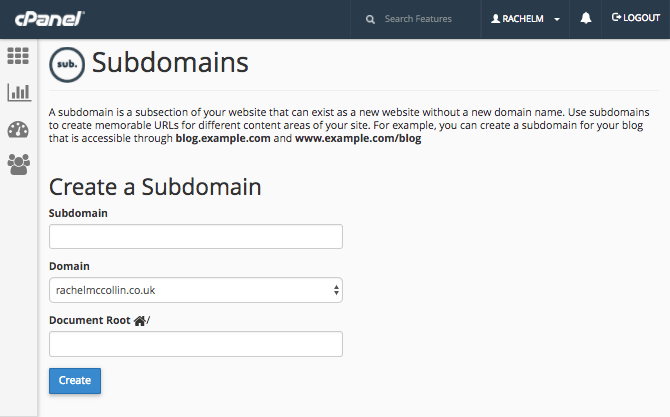
Typ inscenizacja w Subdomena pole i ścieżka do już utworzonego podfolderu zostaną automatycznie wypełnione w Root Dokumentu pole. Kliknij na Utwórz przycisk i po kilku sekundach zobaczysz komunikat o sukcesie.
Teraz przejdź do głównego ekranu ustawień na ekranach administratora WordPress i edytuj Adres strony (URL) pole do http://staging.yourdomain.com. Kliknij Zapisz Zmiany.
Na koniec zalecam zablokowanie dostępu do witryny postoju przez wyszukiwarki. Przejdź do Ustawienia > Czytanie na ekranach administracyjnych Twojej witryny i sprawdź pole wyboru zniechęcaj Wyszukiwarki do indeksowania tej witryny przed kliknięciem Zapisz Zmiany guzik.
Uwaga: propagacja nowej subdomeny może potrwać od kilku godzin do kilku dni, co oznacza, że podczas próby uzyskania dostępu do witryny pojawi się strona błędu. W międzyczasie proponuję skonfigurować przekierowanie do podkatalogu z subdomeny w cPanel, używając Zarządzaj Przekierowaniami opcja przeciwko twojej subdomenie w Subdomeny ekran.
Kopiowanie plików ze strony Live
Aby witryna mogła uruchamiać wszystkie te same motywy i wtyczki, co witryna aktywna, a także mieć wszystkie obrazy i inne załączniki, musisz skopiować niektóre pliki.
Otwórz program FTP i znajdź tematy, wtyczki oraz uploads foldery wewnątrz wp-content folder w nowej witrynie przechowawczej. Usuń wszystko z nich. Jest tak, że nie ma żadnych dodatkowych motywów lub wtyczek, które znalazły się w instalacji, które nie są w witrynie NA ŻYWO.
Teraz przejdź do wp-content folder w aktywnej witrynie i skopiuj zawartość tych trzech folderów, wklejając pliki do równoważnych folderów w witrynie przechowawczej. Zwykle robię to kopiując wszystko na moją lokalną maszynę, a następnie kopiując to na miejsce postoju. Trwa to trochę dłużej, ale oznacza to, że masz kopię zapasową na wszelki wypadek.
Jeśli Twoja witryna ma wiele plików, idź i zrób kawę podczas przesyłania plików.
Kopiowanie tabel bazy danych
Po raz kolejny istnieją dwa sposoby kopiowania treści-szybki i brudny sposób i bardziej dokładny sposób. Możesz użyć narzędzi eksportera i importera WordPress, aby wyeksportować wszystkie swoje posty, strony itp. ze starej strony na nową. Importer jest doskonałym narzędziem, ponieważ importuje również obrazy, które są dołączone do postów. Jednak nie importuje żadnych ustawień ani nie importuje żadnych multimediów, które nie są dołączone do określonego posta lub strony.
Dokładniejszym sposobem jest skopiowanie tabel bazy danych. Aby to zrobić, musisz użyć phpMyAdmin, do którego uzyskujesz dostęp przez cPanel.
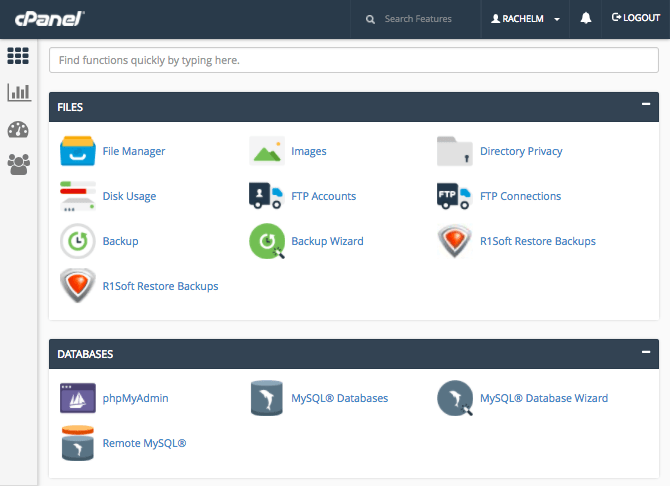
Pobieranie Tabel Bazy Danych
Otwórz phpMyAdmin dla swojej witryny i znajdź bazę danych dla swojej aktywnej witryny (nie nowej witryny testowej). Kliknij na Eksport tab. Kliknij Idź., a plik SQL z bazą danych zostanie pobrany na komputer lokalny.
Uwaga: Jeśli masz więcej niż jedną bazę danych na swoim koncie hostingowym lub serwerze, możesz dowiedzieć się, który z nich dotyczy tej witryny, sprawdzając wp-config witryny.plik php.
Edycja bazy danych
Zanim będziesz mógł zaimportować tabele bazy danych do nowego serwisu, musisz dokonać pewnych zmian w pobranym pliku SQL. Zawsze robię kopię tego pliku przed rozpoczęciem, a prefiks Kopiuj- do jego nazwy, więc wiem, że to kopia zapasowa.
Otwórz plik SQL w edytorze kodu i Zastąp wszystkie wystąpienia starej nazwy domeny serwisu nową nazwą domeny. Innymi słowy, zastąpić wszystkie instancje http://yourdomain.com z http://staging.yourdomain.com. Użycie polecenia „zamień” w edytorze kodu przyspieszy to-mogą istnieć tysiące instancji. Zapisz swój plik SQL.
Uwaga: alternatywnym sposobem na to jest użycie wtyczki Szukaj i zamień, która automatyzuje ten proces. Robisz to po zaimportowaniu tabel bazy danych. Wolę robić to ręcznie, ponieważ Wiem, że to, co importuję, jest poprawne.
Importowanie bazy danych do witryny testowej
Zanim będziesz mógł zaimportować bazę danych ze starej witryny, musisz usunąć (upuścić) nowe tabele, które WordPress stworzył dla Ciebie w swojej witrynie testowej. W phpMyAdmin znajdź bazę danych dla swojej witryny i kliknij na Struktura tab.
Wybierz wszystkie tabele bazy danych. Kliknij na Z wybranymi: rozwijane pole, Wybierz Drop i kliknij Tak..
Nadal w phpMyAdmin, wybierz Import zakładkę i kliknij Wybierz plik guzik. Wybierz edytowany plik SQL (na komputerze lokalnym) i kliknij Wybierz lub OK. Kliknij Idź. i tabele bazy danych zostaną zaimportowane.
Jesteś skończony!
Teraz sprawdź swoją stronę. Moja witryna testowa wygląda teraz tak jak moja witryna NA ŻYWO:

Uwaga: aby przez przypadek nie edytować witryny przechowawczej, gdy powinieneś edytować witrynę aktywną (lub odwrotnie), możesz zmienić tytuł witryny przechowawczej, aby zawierał słowo „inscenizacja”.
Miejsce postoju sprawi, że Twój rozwój będzie bezpieczniejszy i bardziej profesjonalny
Skonfigurowanie witryny testowej zapewni, że podczas aktualizacji witryny można to zrobić w sposób bezpieczny i unikający tworzenia błędów. Jest to o jeden krok lepsze niż używanie lokalnej witryny programistycznej do testowania, ponieważ witryna testowa znajduje się na tym samym serwerze, co witryna aktywna, z dokładnie tym samym oprogramowaniem.
Od teraz, za każdym razem, gdy musisz zaktualizować WordPress, motyw lub wtyczkę, możesz to zrobić najpierw na swojej witrynie testowej, przetestuj to, a następnie dokonaj aktualizacji na swojej stronie NA ŻYWO. Możesz to zrobić, kopiując nowy kod lub uruchamiając aktualizacje na ekranach administracyjnych starej witryny. Alternatywnie możesz utworzyć repozytorium GitHub na podstawie zmian wprowadzonych w lokalnej witrynie programistycznej, a następnie użyć narzędzia do wdrażania, aby przesłać je do witryny testowej, a następnie do witryny aktywnej, co jest najbardziej niezawodnym sposobem robienia rzeczy. Ale to coś na kolejny post!
SaveSave
Tagi:






