W artykule:
- Pomimo tego, że jest najpopularniejszą platformą blogową na świecie, WordPress nadal ma sporo problemów, z którymi nie można sobie poradzić – zwłaszcza jeśli nie możesz dowiedzieć się, co je spowodowało.
- Wtyczki, Które Kolidują Ze Sobą
- Ktoś, kto używa nazwy użytkownika administratora i strony logowania, aby zhakować Twoją witrynę
- Stałe aktualizacje wtyczek, motywów i wersji WordPress
- Komentarze Spamowe, Które Wymykają Się Spod Kontroli
- Biały ekran śmierci
- Blokowanie się z WordPress, gdy Resetowanie hasła nie działa
- Powolne Ładowanie Obrazów
- Posty Na Facebooku Nie Wyświetlają Poprawnego Obrazu
- Motywy lub wtyczki, które wyglądają świetnie na komputerze, ale okropnie na telefonie komórkowym
- Niespójne formatowanie podczas przełączania między edytorem wizualnym a edytorem tekstu
- Wrapping Up
Pomimo tego, że jest najpopularniejszą platformą blogową na świecie, WordPress nadal ma sporo problemów, z którymi nie można sobie poradzić – zwłaszcza jeśli nie możesz dowiedzieć się, co je spowodowało.
Niezależnie od tego, czy jesteś początkującym użytkownikiem WordPress, czy zaawansowanym użytkownikiem z kilkuletnim doświadczeniem, od czasu do czasu musisz napotkać problemy. Prawie każdy może poradzić sobie z korzystaniem z WordPress na niezwykle podstawowym poziomie – i wiele osób z pewnością to robi – ale kiedy zaczynasz poważnie myśleć o dostosowywaniu swojej witryny, wiele małych rzeczy może łatwo wejść w drogę i zacząć sprawiać problemy.
Liczba problemów, które możesz napotkać podczas pracy z WordPressem, jest naprawdę nieograniczona, ale oto dziesięć problemów, które większość użytkowników prawdopodobnie napotkała co najmniej raz lub dwa razy, wraz z rozwiązaniami wymaganymi do ich rozwiązania!
Wtyczki, Które Kolidują Ze Sobą
Wtyczki mogą być zarówno błogosławieństwem, jak i przekleństwem. Wystarczy, że jedna wtyczka zacznie powodować poważne problemy z inną i może powodować różnego rodzaju problemy z Twoją witryną.
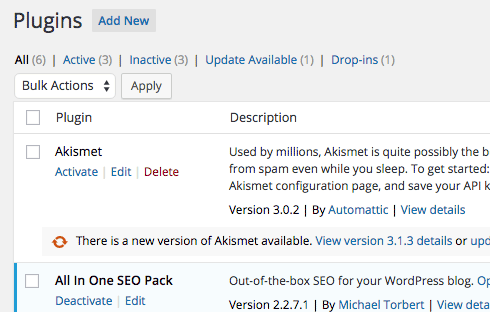
Jeśli nie utworzyłeś kopii zapasowej wszystkich zainstalowanych wtyczek i zaktualizowałeś je wszystkie w tym samym czasie, będziesz musiał wykonać trochę pracy detektywistycznej, aby zobaczyć, który konkretny jest odpowiedzialny za konflikt.
W zależności od problemu i ilości wtyczek, które masz, może to być dość czasochłonne.
Zacznij od dezaktywacji wszystkich wtyczek, z wyjątkiem tej, która ma problemy. Następnie ponownie aktywuj każdą wtyczkę jeden po drugim, sprawdzanie stanu witryny między każdym, aby zobaczyć, czy to ta, która powoduje konflikt.
Po zidentyfikowaniu wtyczki, która powoduje konflikt, będziesz musiał się jej pozbyć, znaleźć podobną wtyczkę, aby ją zastąpić, lub ewentualnie spróbować znaleźć poprzednią wersję (jeśli aktualizacja spowodowała problem). Możesz także szukać rozwiązań od użytkowników, którzy doświadczyli podobnych problemów, jeśli twórca wtyczki ma stronę pomocy technicznej lub forum społeczności.
Ktoś, kto używa nazwy użytkownika administratora i strony logowania, aby zhakować Twoją witrynę
Gdy witryna WordPress jest po raz pierwszy skonfigurowana, zazwyczaj ustawia nazwę Użytkownika na admin i umożliwia zalogowanie się na http://sitename.com/wp-login.php. Wszystko, co haker musi zrobić, to udać się na stronę logowania, która jest dla niego oczywista i łatwa do znalezienia, dzięki czemu może zacząć zgadywać Twoje hasło ręcznie lub za pomocą oprogramowania.
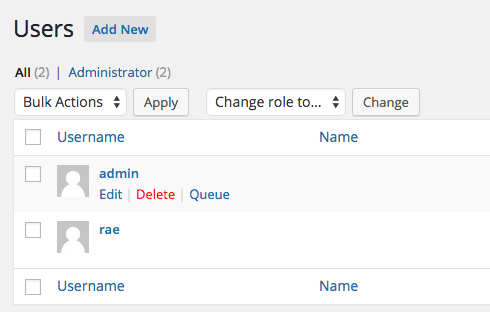
Aby zapobiec tak łatwemu dostaniu się tych paskudnych hakerów, powinieneś utworzyć innego użytkownika, przechodząc do Użytkownicy > Dodaj Nowy z obszaru administracyjnego WordPress. Wypełnij informacje, a pod Rola upewnij się, że ustawiłeś go na Administrator. Pamiętaj, aby użyć zupełnie innego adresu e-mail niż oryginalny użytkownik admin.
Teraz masz zupełnie nowego administratora i możesz usunąć oryginalnego. Aby to zrobić, Wyloguj się i zaloguj ponownie przy użyciu nowych poświadczeń użytkownika. Przejdź do Użytkownicy > Wszyscy Użytkownicy i najedź myszką na oryginalnego użytkownika admina, aby kliknąć na Usunąć link, który wyskakuje. Następnie możesz usunąć całą ich zawartość (jeśli została opublikowana) lub przypisać ją do nowego konta przed potwierdzeniem usunięcia.
Stałe aktualizacje wtyczek, motywów i wersji WordPress
To prawie tak, jakby za każdym razem, gdy się logujesz, coś musi zostać zaktualizowane. Jeśli masz zainstalowanych wiele wtyczek lub używasz popularnego motywu, te aktualizacje mogą być częstsze.
Oczywiście aktualizacje są wydawane z jakiegoś powodu i powinieneś być na bieżąco, jeśli chcesz, aby Twoja witryna była tak bezpieczna, jak to możliwe. Jednym ze sposobów na to jest zaplanowanie czasu co tydzień lub co najmniej co miesiąc, aby zaktualizować wszystkie wtyczki, motywy i wersje WordPress, które wymagają aktualizacji w ramach regularnych zadań konserwacyjnych WordPress.
Możesz również skorzystać z jednej z wielu wtyczek dostępnych dla tego typu problemów, jeśli regularnie wykonujesz kopie zapasowe i radzisz sobie z ryzykiem automatycznej aktualizacji.
Wtyczka WP Updates Settings umożliwia ustawienie głównych automatycznych aktualizacji tła rdzenia, drobnych automatycznych aktualizacji tła rdzenia, aktualizacji wtyczek i aktualizacji motywów.
Komentarze Spamowe, Które Wymykają Się Spod Kontroli
Jeśli masz witrynę WordPress, są szanse, że miałeś do czynienia z komentarzami spamowymi. Twoja witryna może być zupełnie nowa bez żadnego ruchu, a w jakiś sposób spam znajdzie sposób, aby zacząć infiltrować sekcję komentarzy. Aby temu przeciwdziałać, istnieje wiele środków, które możesz podjąć.
Umiarkowane komentarze: W panelu administracyjnym WordPress przejdź do Ustawienia > Dyskusja i użyj Zanim pojawi się komentarz opcje powstrzymywania komentarzy spamowych, aby najpierw moderować. Możesz także przechowywać komentarze, które zawierają określoną liczbę linków lub zawierają określone słowa. Dodaj słowa do sekcji czarnej listy, aby nie dopuścić do spamu.
Zamknij komentarze do starych postów: W Dyskusja w obszarze znajduje się opcja checkbox o nazwie „Automatycznie zamykaj komentarze do artykułów starszych niż X dni”, znajdująca się w Inne ustawienia komentarzy. Dostosuj go według własnego uznania.
Użyj wtyczek antyspamowych: Istnieje wiele świetnych wtyczek, które mogą znacznie ułatwić zadania moderacji komentarzy. Sprawdź tę listę wtyczek 10, które usuwają ból związany z zarządzaniem komentarzami WordPress.
Biały ekran śmierci
Jest to dość powszechne, aby pracować w WordPress, tylko doświadczyć pustej strony po zainstalowaniu czegoś nowego lub dokonaniu jakiejś zmiany. Jeśli masz szczęście, czasami możesz cofnąć się o krok (jeśli nadal możesz uzyskać dostęp do administratora WordPress) i cofnąć to, co spowodowało biały ekran śmierci.
Często wynika z wtyczki lub motywu. Jeśli masz pewność, że pochodzi z motywu lub wtyczki, ale nie możesz uzyskać dostępu do administratora WordPress, możesz rozwiązać problemy za pośrednictwem FTP.
Po upewnieniu się, że masz kopię zapasową witryny, przejdź do odpowiedniego katalogu i usuń lub po prostu zmień nazwę wtyczki lub motywu, który znasz, spowodował problem. To może (lub nie) być wszystko, co musisz zrobić, aby to naprawić.
Jeśli nie jesteś pewien, co daje Ci biały ekran śmierci, musisz pogrzebać trochę głębiej. Wykonaj kroki opisane w tym artykule, rozwiązując problemy z białym ekranem śmierci w WordPress.
Blokowanie się z WordPress, gdy Resetowanie hasła nie działa
Kiedy zapomnisz hasła do logowania i spróbujesz je zresetować, czasami WordPress po prostu nie współpracuje. To dość częsty problem.
Dobrą wiadomością jest to, że nie jesteś zablokowany na dobre i możesz zresetować hasło z phpMyAdmin. Potrzebujesz nazwy bazy danych witryny, więc jeśli nie jesteś pewien, co to może być, Możesz znaleźć ją w swoim wp-config.php plik poprzez dostęp do niego przez FTP. Cokolwiek pojawi się po 'DB_NAME’ jest nazwą twojej bazy danych.
Z panelu cPanel uzyskaj dostęp do phpMyAdmin i kliknij odpowiednią nazwę bazy danych po lewej stronie. Z listy tabel, które się pojawią, kliknij na wp_users.
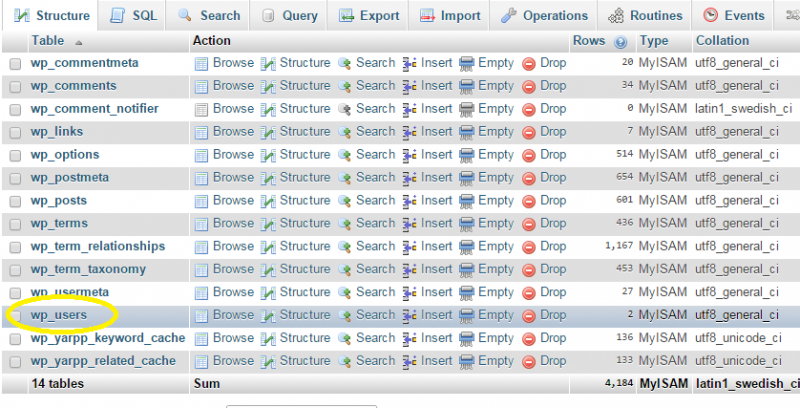
Następnie kliknij ikonę ołówka po prawej stronie user_login aby rozpocząć Resetowanie hasła.

Pojawi się nowy zestaw pól, które musisz edytować wartość user_pass. To kilka losowych liter, cyfr i symboli. Powodem, dla którego widzisz te losowe znaki, jest to, że WordPress przechowuje je jako skrót MD5 ze względów bezpieczeństwa, więc będziesz musiał przekonwertować nowe hasło na Skrót MD5.

Możesz użyć tego bezpłatnego narzędzia do automatycznej konwersji hasła do skrótu MD5. Po prostu wpisz nowe hasło (zwykłym tekstem) w polu wprowadzania, naciśnij przycisk MD5, a następnie skopiuj znaki pojawiające się w polu wynik. Wróć do phpMyAdmin, aby wkleić go do pola wartości user_pass.
Kliknij idź. na dole, aby zapisać wszystko i gotowe. Pamiętaj, aby zachować swoje hasło w bezpiecznym miejscu, aby nie zapomnieć go ponownie!
Powolne Ładowanie Obrazów
W dzisiejszych czasach w Internecie chodzi o treści wizualne. A ponieważ dostępnych jest tak wiele niesamowitych motywów WordPress, które umieszczają Twoje obrazy na pierwszym planie, jest to trochę kłopotliwe, gdy nie ładują się od razu lub spowalniają całą witrynę.
Prawdziwym kluczem jest optymalizacja wszystkich zdjęć przed przesłaniem ich do WordPress. Tak, zajmuje to trochę więcej czasu, ale będzie warto, jeśli oznacza to, że Twoja witryna i obrazy będą ładować się szybciej. Są co najmniej trzy rzeczy, które powinieneś robić:
- Zmiana rozmiaru: Nie ma potrzeby przesyłania obrazu o rozdzielczości 7360 na 4912 pikseli, jeśli chcesz, aby był 15 razy mniejszy. Istnieje mnóstwo darmowych narzędzi online, które umożliwiają zmianę rozmiaru obrazów, ale komputer powinien już je mieć. Jeśli używasz komputera Mac, możesz użyć narzędzia Podgląd, a na komputerze z systemem Windows możesz użyć Paint.
- Przycinanie: W wielu przypadkach nie trzeba wyświetlać obrazu w całości. Przytnij krawędzie lub sekcje, które są nieistotne. Ponownie, zarówno Preview dla Mac, jak i Paint Dla Windows To wszystko, czego potrzebujesz.
- Kompresja: Kompresja zmniejsza rozmiar pliku obrazu, usuwając niepotrzebne informacje bez zmiany wyglądu w zakresie, w jakim widzi je ludzkie oko. W przypadku większości obrazów zazwyczaj będziesz chciał używać plików JPG w przeciwieństwie do plików PNG lub GIF.
Aby uzyskać bardziej szczegółową listę wskazówek dotyczących optymalizacji obrazu, zapoznaj się z kompletnym przewodnikiem dotyczącym optymalizacji obrazu dla WordPress. Nasz własny WP Smush jest również zalecaną wtyczką, aby sprawdzić, jeśli poważnie myślisz o zmniejszeniu rozmiarów plików obrazu i poprawie ogólnej wydajności witryny.
Posty Na Facebooku Nie Wyświetlają Poprawnego Obrazu
W zależności od używanego motywu, czasami niewłaściwy obraz zostanie przyciągnięty przez Facebooka podczas próby opublikowania linku na swojej stronie. Może używać obrazu ze środka Twojego posta, a nie polecanego obrazu, lub może nawet użyć jednego z paska bocznego lub gdzie indziej. Dziwne i irytujące!
Facebook Thumb Fixer plugin, który mówi Facebookowi, aby wyciągnąć polecany obraz z Twoich postów. Możesz także skonfigurować domyślny obraz dla postów lub stron, które nie mają polecanych obrazów.

Facebook Facebooka, możesz również sprawdzić wtyczkę WPMU DEV Ultimate Facebook, która nie tylko rozwiązuje problem z postem obrazu, ale oferuje również szereg innych potężnych funkcji integracji z Facebookiem.
Motywy lub wtyczki, które wyglądają świetnie na komputerze, ale okropnie na telefonie komórkowym
O ile chcesz założyć, że wszystko w dzisiejszych czasach będzie wyglądać fantastycznie na wszystkich ekranach i urządzeniach, nie zawsze tak jest, jeśli chodzi o WordPress. Więc nie zadowalaj się motywem lub wtyczką, patrząc na niego tylko z jednego ekranu.
Większość motywów, które są obecnie wydawane, jest responsywna lub zoptymalizowana pod kątem urządzeń mobilnych, ale nie wszystkie są. Podobnie wtyczki nie zawsze wyglądają tak ładnie na mniejszym ekranie smartfona lub tabletu, nawet jeśli nadal działają dobrze. Istnieje kilka rzeczy, które możesz zrobić, aby upewnić się, że nie tracisz czasu ani pieniędzy na konfigurację motywu lub wtyczki, która nie wygląda dobrze wszędzie.
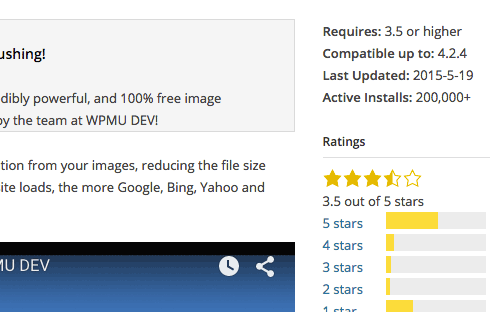
Sprawdź datę ostatniej zaktualizowanej wersji. W większości przypadków strona sprzedaży lub Strona pobierania motywu lub wtyczki, na którą patrzysz, będą miały numer wersji i datę ostatniej aktualizacji.
Jeśli nie został zaktualizowany od kilku miesięcy do roku, prawdopodobnie lepiej będzie szukać alternatywy.
Szukaj słów „responsive” lub ” mobile.” Jeśli motyw lub wtyczka zostały wykonane z myślą o projektowaniu mobilnym, to prawie zawsze tak mówi na stronie sprzedaży lub pobierania. Użyj skrótów klawiaturowych Ctrl+F (Dla Windows) lub Command + F (Dla Mac), aby wpisać i natychmiast znaleźć słowa kluczowe.
Przetestuj swoją witrynę na różnych ekranach. Jeśli masz smartfon lub tablet, mądrze byłoby użyć ich, aby odwiedzić swoją witrynę i zobaczyć, jak wygląda. Sprawdź posty, strony, pasek boczny, komentarze, nagłówek i stopkę pod kątem wszelkich niespójności. Możesz również użyć darmowego narzędzia, takiego jak MobileTest.me aby zobaczyć, jak twoja witryna wygląda na wszystkich typach urządzeń.
Niespójne formatowanie podczas przełączania między edytorem wizualnym a edytorem tekstu
Jeśli wolisz najpierw napisać treść w edytorze tekstu, a następnie skopiować ją i wkleić do WordPressa, prawdopodobnie doświadczyłeś, jak wiele bałaganu może sprawić, że Twoje formatowanie. Nawet jeśli zdecydujesz się utworzyć większość swojej pracy bezpośrednio w WordPress, wstawianie określonego kodu lub innego formatowania może szybko złamać lub całkowicie zniknąć, jeśli przełączasz się między edytorem wizualnym a edytorem tekstu.
Dla tych, którzy lubią kopiować i wklejać swoją pracę do WordPress, oczywistym rozwiązaniem byłoby po prostu napisać treść, w tym cały kod HTML, a następnie po prostu skopiować i wkleić bezpośrednio do tekst redaktor. Bądź ostrożny z przełączaniem się na edytor wizualny później, co może ryzykować zepsucie go.
Jeśli szukasz bardziej bezpośredniego rozwiązania,możesz wypróbować wtyczkę TinyMCE. Ta poręczna wtyczka zapewnia większą kontrolę nad edytorem i rozwiązuje niektóre z tych problemów formatowania, dając Ci kilka dodatkowych ustawień, aby dostosować edytor. SyntaxHighlighter Evolved to kolejna wtyczka zalecana dla programistów, którzy poważnie traktują wyświetlanie fragmentów kodu w swoich postach.
Wrapping Up
To nie jest zabawa, aby poradzić sobie z każdym z tych problemów, gdy pojawiają się nieoczekiwanie, i chociaż mogą one zająć dużo dodatkowego czasu, aby dowiedzieć się, że z pewnością nie są niemożliwe do rozwiązania. Przekonasz się, że Twoja witryna działa znacznie płynniej, jeśli zaimplementujesz niektóre z naszych kroków podczas pierwszej konfiguracji witryny WordPress, zamiast czekać.
Jakie inne typowe problemy z WordPressem dodałbyś do listy? Dajcie nam znać w komentarzach poniżej!
Tagi:






