

W artykule:
- Dlaczego warto śledzić ruch w biuletynie e-mail w Google Analytics?
- Tworzenie śledzenia adresów URL do newslettera e-mail
- Metoda 1: Tworzenie śledzenia adresów URL za pomocą MonsterInsights (zalecane)
- Metoda 2: Ręczne tworzenie śledzenia adresów URL w Google Analytics
- Korzystanie ze śledzonych adresów URL w kampaniach Newslettera
- Przeglądanie raportu newslettera w Google Analytics
- Śledzenie Konwersji Newslettera E-Mail
Niedawno jeden z naszych czytelników zapytał, jak mierzymy wpływ naszego newslettera e-mailowego?
Możesz użyć Google Analytics w połączeniu ze specjalnymi linkami śledzącymi w biuletynie e-mail, aby zobaczyć, jak skuteczny jest każdy e-mail dla Twojej firmy.
W tym artykule podzielimy się krok po kroku, jak skonfigurować śledzenie biuletynu e-mail w Google Analytics.
Dlaczego warto śledzić ruch w biuletynie e-mail w Google Analytics?
Kiedy wysyłasz biuletyn e-mail, prawdopodobnie zawiera on co najmniej jeden link do twojej witryny. Twoja usługa e-mail marketingu powinna być w stanie powiedzieć, ile osób kliknęło w link (Twój współczynnik klikalności). Jednak większość dostawców nie może pokazać, co dzieje się później.
I tu właśnie wkracza Google Analytics. Możesz go użyć do śledzenia tego, co ludzie robią po kliknięciu linku z newslettera.
Powiedzmy, że prowadzisz restaurację, która oferuje dostawę do domu. Chcesz zobaczyć, który z Twoich cotygodniowych biuletynów doprowadził do tego, że najwięcej osób wypełniło formularz zamówienia żywności online.
A może masz zamiar założyć sklep internetowy. Dobrze byłoby wiedzieć, która z Twoich kampanii e-mailowych napędzała największą sprzedaż.
Może chcesz zarabiać na blogach. Chcesz wiedzieć, które kampanie skłoniły ludzi do zapisania się na Twój kurs online.
Dzięki Google Analytics łatwo jest skonfigurować śledzenie biuletynu e-mail i sprawdzić, ile sprzedaży generuje każdy e-mail dla Twojej firmy.
Mając to powiedziane, zacznijmy.
Tworzenie śledzenia adresów URL do newslettera e-mail
Jeśli chcesz uzyskać szczegółowe informacje w Google Analytics, musisz dodać specjalne parametry śledzenia do każdego linku w biuletynie.
Innymi słowy, nie możesz użyć standardowego linku, takiego jak ten:https://www.site.com
Zamiast tego musisz użyć adresu URL ze specjalnymi parametrami, który wygląda tak:https://www.site.com?utm_source=newsletter&utm_medium=email&utm_campaign=jan_sale
Końcówka tego adresu URL, wszystko po znaku zapytania, nazywa się kodem UTM.
Może to wyglądać na skomplikowane, ale nie martw się, że jest całkiem łatwe do stworzenia.
Przyjrzyjmy się dwóm łatwym sposobom tworzenia tych śledzonych adresów URL dla kampanii e-mail.
Metoda 1: Tworzenie śledzenia adresów URL za pomocą MonsterInsights (zalecane)
MonsterInsights to najlepsza wtyczka Google Analytics dla WordPress. Pozwala łatwo zainstalować Google Analytics w WordPress i pokazuje piękne raporty o ruchu wewnątrz pulpitu WordPress.
Możesz użyć darmowej wersji MonsterInsights, aby uzyskać dostęp do narzędzia URL builder. Zalecamy jednak uaktualnienie do planu PRO, aby odblokować funkcje śledzenia e-commerce (więcej o śledzeniu e-commerce omówimy w dalszej części tego artykułu).
Najpierw musisz zainstalować i aktywować wtyczkę MonsterInsights. Aby uzyskać więcej informacji, zobacz nasz przewodnik krok po kroku, jak zainstalować wtyczkę WordPress.
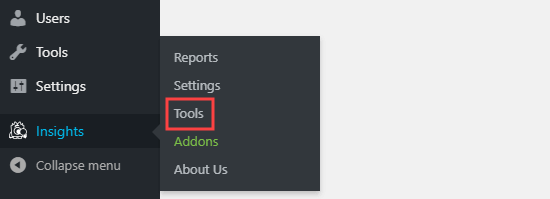
Następnie przejdź do Insights ” Narzędzia strona w panelu WordPress.
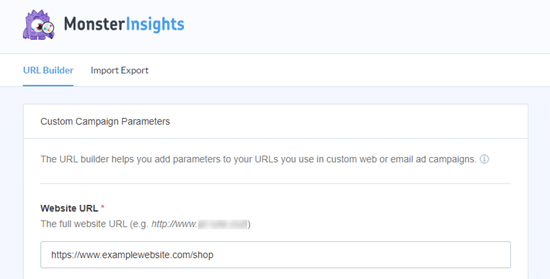
Narzędzie Kreator adresów URL powinno się otworzyć. Pierwszą informacją, którą musisz PODAĆ, jest adres URL, który chcesz dodać do newslettera. Może to być twój główny adres URL witryny, jeśli łączysz się ze stroną główną.
W tym przykładzie prowadzimy sprzedaż i łączymy się ze sklepem internetowym witryny:
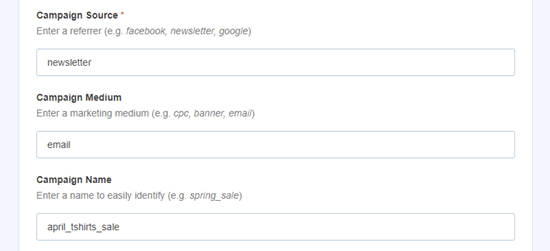
Google Analytics będzie śledzić odwiedzających biuletyny e-mail jako „kampanię”. Jest to po prostu termin Google Analytics używa do wiadomości e-mail lub promocji reklamowych.
Musisz podać źródło, nośnik i nazwę kampanii, aby Google Analytics mógł je łatwo śledzić.
Źródło: Ustaw to na „newsletter” lub coś innego znaczącego
Średni: To powinno być ustawione na „e-mail”
Nazwa: Możesz używać wszystkiego, co ma sens, np. 'jan_sale’ lub 'april_tshirts_sale’
Jeśli używasz więcej niż jednego słowa dla źródła, medium lub nazwy, upewnij się, że używasz podkreślników między słowami. Nie używaj spacji ani myślników.
Pole termin kampanii jest używane, jeśli wyświetlasz reklamy, więc możesz je pozostawić puste. Zawartość kampanii może być używana w przypadku dzielonego testowania wiadomości e-mail lub reklam. Ponownie, można pozostawić puste dla tego przykładu.
Na dole strony powinieneś zobaczyć swój specjalny adres URL z dołączonymi szczegółami śledzenia:
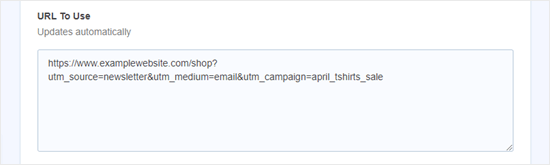
Możesz teraz użyć tego adresu URL w biuletynie e-mail, a później śledzić kliknięcia na koncie Google Analytics.
Metoda 2: Ręczne tworzenie śledzenia adresów URL w Google Analytics
Kreator adresów URL MonsterInsight to przydatne narzędzie do oszczędzania czasu, ponieważ tworzy kody UTM dla Ciebie. Jeśli wolisz ręcznie tworzyć śledzone adresy URL, oto jak to zrobić.
Najpierw pobierz adres URL, którego chcesz użyć. Użyjemy https://www.site.com/shop dla tego przykładu.
Następnie musisz samodzielnie utworzyć kod UTM. Zrobimy to krok po kroku.
Dodaj znak zapytania na końcu adresu URL, w ten sposób:
https://www.site.com/shop?
Następnie dodaj utm_source:
https://www.site.com/shop?utm_source=newsletter
Następnie dodaj symbol ampersand ( & ) i utm_medium:
https://www.site.com/shop?utm_source=newsletter&utm_medium=email
Na koniec dodaj kolejny ampersand ( & ) i utm_campaign:
https://www.site.com/shop?utm_source=newsletter&utm_medium=email&utm_campaign=jan_sale
Możesz użyć dowolnego słowa lub wyrażenia, które chcesz dla nazwy kampanii. Jeśli nazwy źródła, nośnika lub kampanii używa się wielu słów, można je oddzielić podkreśleniem.
To wszystko. Twój adres URL śledzenia jest gotowy do użycia w biuletynie.
Korzystanie ze śledzonych adresów URL w kampaniach Newslettera
Po utworzeniu adresu URL, za pomocą Kreatora adresów URL MonsterInsights lub ręcznie, możesz go używać w wiadomościach e-mail.
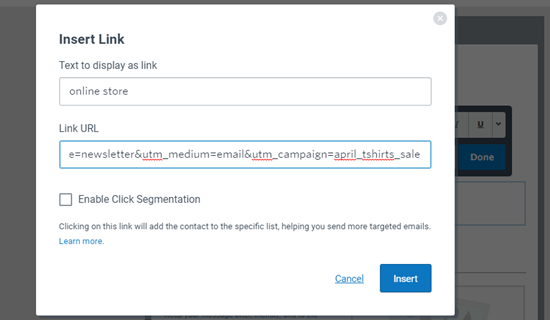
Możesz skopiować i wkleić adres URL do wiadomości e-mail wszędzie tam, gdzie wcześniej używałeś standardowego adresu URL.
Oto jak to wygląda podczas wstawiania adresu URL w stałym kontakcie:
Tip: Możesz nawet używać śledzenia adresów URL w zwykłych wiadomościach e-mail. Miałoby to sens, jeśli robisz dużo e-maili. Możesz także tworzyć śledzone adresy URL do wykorzystania w mediach społecznościowych, reklamach i innych.
Gdy skończysz z e-mailem, Wyślij swój biuletyn i poczekaj na kilka kliknięć. Następnie możesz przejść do Google Analytics, aby wyświetlić raport.
Przeglądanie raportu newslettera w Google Analytics
Zaloguj się na swoje konto Google Analytics i kliknij Akwizycja „Kampanie” Wszystkie Kampanie link.
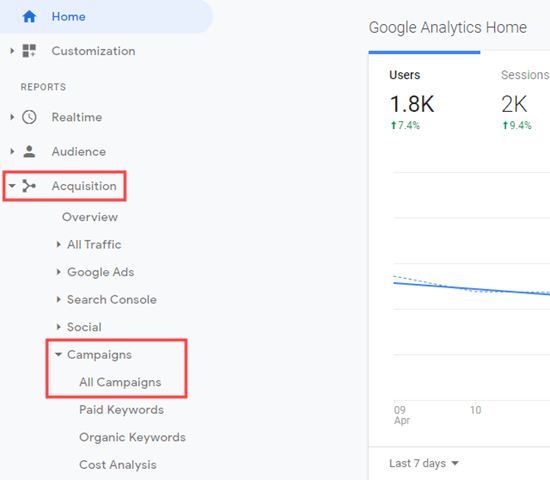
Następnie powinieneś zobaczyć dane utworzonych kampanii.
Tip: Jeśli dopiero co wysłałeś newsletter, Zmień datę raportu na bieżący dzień. Google Analytics domyślnie wyświetla dane z poprzednich 7 dni.
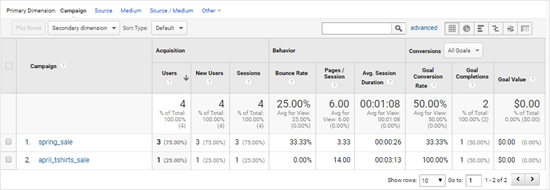
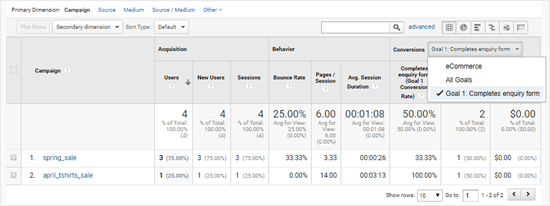
To świetny pomysł, aby korzystać z tego raportu wraz z celami Google Analytics. Na przykład tutaj sprawdzamy, jak skuteczne były nasze biuletyny w zachęcaniu ludzi do wypełnienia formularza zapytania:
Śledzenie Konwersji Newslettera E-Mail
Najważniejszą częścią śledzenia biuletynu jest to, co robią użytkownicy po przybyciu na Twoją stronę.
Na przykład, jeśli prowadzisz sklep internetowy, możesz chcieć zobaczyć, które E-maile doprowadziły do sprzedaży. Jeśli chcesz, aby użytkownicy wypełnili formularz zamówienia, możesz to śledzić.
Najprostszym sposobem na to jest użycie MonsterInsights, aby zrobić prawie całą konfigurację dla ciebie.
Włączanie śledzenia e-commerce w Google Analytics
Najpierw musisz włączyć śledzenie e-commerce w Google Analytics. Jest to szybki i łatwy proces.
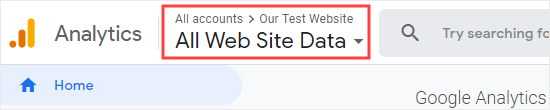
Zaloguj się do Google Analytics. Upewnij się, że w lewym górnym rogu wybrano właściwą stronę internetową.
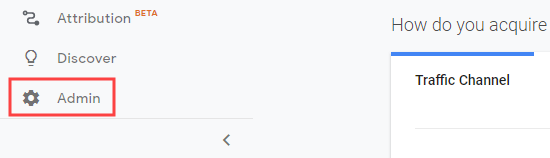
Kliknij łącze Administratora w lewym dolnym rogu.
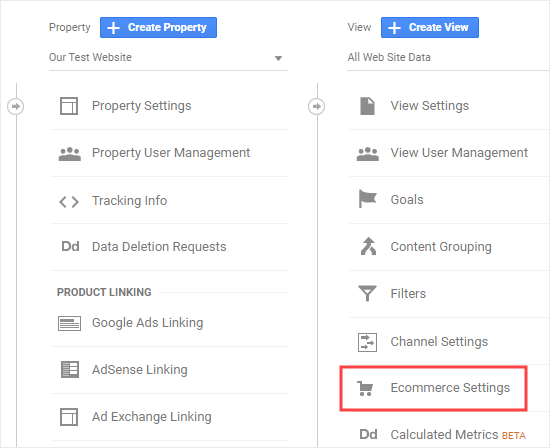
Następnie w kolumnie Widok kliknij „Ustawienia e-commerce”.
Możesz teraz włączyć opcję „Włącz e-commerce”. Zalecamy również włączenie „ulepszonego e-commerce” w tym momencie. Spowoduje to śledzenie dodatkowych danych. Pozwala również zobaczyć raporty e-commerce w MonsterInsights.
Kliknij przycisk Zapisz.
Włączanie śledzenia e-commerce w MonsterInsights
Potrzebujesz wersji Pro MonsterInsights, aby korzystać z funkcji e-commerce. Działają one z WooCommerce, Easy Digital Downloads, MemberPress i LifterLMS.
Zainstaluj i aktywuj MonsterInsights, jeśli jeszcze tego nie zrobiłeś.
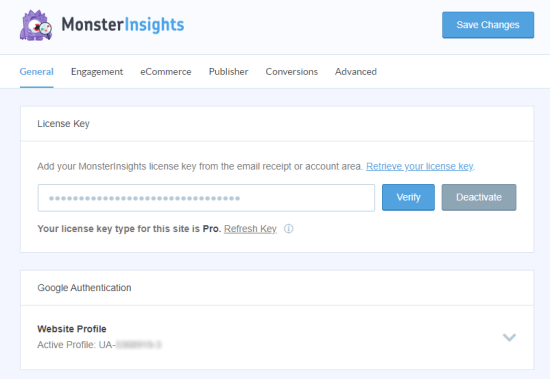
Następnie wprowadź swój klucz licencyjny w obszarze Insights ” Ustawienia i kliknij przycisk zweryfikuj.
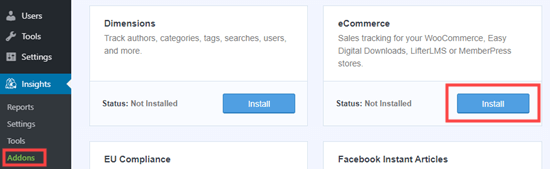
Po wprowadzeniu klucza licencyjnego do MonsterInsights przejdź do Insights ” Dodatki, znajdź dodatek eCommerce, a następnie kliknij przycisk Zainstaluj pod nim.
Następnie musisz udać się do Insights ” Ustawienia i kliknij kartę eCommerce. Powinieneś zobaczyć, że wtyczka eCommerce (np. WooCommerce) została automatycznie wykryta.
Tip: Zalecamy włączenie opcji „Użyj ulepszonego eCommerce”, ponieważ oznacza to, że możesz również wyświetlić raport MonsterInsights eCommerce.
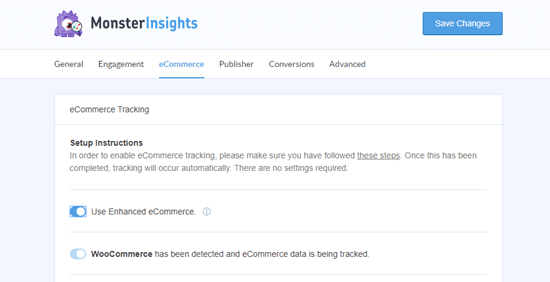
To wszystko, co musisz zrobić, ponieważ MonsterInsights zajmuje się wszystkim innym po tym. Google Analytics będzie teraz w stanie śledzić transakcje e-commerce w Twojej witrynie.
Teraz, gdy odwiedzasz Google Analytics, będziesz mógł zobaczyć szczegóły transakcji e-commerce.
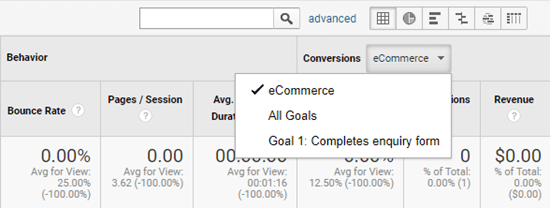
Przejdź do Akwizycja ” Kampanie następnie kliknij link „wszystkie kampanie”, tak jak poprzednio. Następnie wybierz „e-commerce” z menu rozwijanego konwersje.
Szczegółowe instrukcje znajdziesz w naszym artykule na temat konfiguracji śledzenia konwersji WooCommerce.
Śledzenie łączy, kliknięć, przycisków i formularzy
Nie wszystkie strony internetowe korzystają z platformy eCommerce z koszykiem na zakupy.
Na przykład, jeśli masz prosty formularz zamówienia, możesz śledzić, które kampanie e-mail skłoniły użytkowników do przesłania tego formularza. Jeśli masz przycisk Kliknij, aby zadzwonić na swojej stronie internetowej, możesz to również śledzić.
W Google Analytics mamy osobny, szczegółowy przewodnik dotyczący śledzenia linków i kliknięć przycisków wraz z instrukcjami krok po kroku.
Mamy nadzieję, że ten artykuł pomógł Ci dowiedzieć się, jak skonfigurować śledzenie biuletynu e-mail w Google Analytics. Możesz również zobaczyć te przetestowane i łatwe sposoby szybszego rozwijania listy e-mail.
Jeśli podoba Ci się ten artykuł, zasubskrybuj nasz kanał YouTube dla samouczków wideo WordPress. Znajdziesz nas również na Twitterze i Facebooku.






