
W artykule:
- Dlaczego warto sprawdzić, kto śledzi Twoją witrynę WordPress?
- 1. Wyświetlanie danych analitycznych witryny w WordPress
- 2. Wyświetl Subskrybentów Listy E-Mail
- 3. Zobacz swoich obserwujących w mediach społecznościowych w WordPress
- 4. Zobacz obserwujących powiadomienia Push w WordPress
- Uwaga o WordPress.com Obserwujący
Czy chcesz zobaczyć, kto śledzi Twoją witrynę WordPress?
Zobacz, kto śledzi Twoją witrynę, pozwala lepiej zrozumieć odbiorców i ulepszyć witrynę zgodnie z ich potrzebami, dzięki czemu możesz zwiększyć ruch i zdobyć jeszcze więcej obserwujących.
W tym artykule pokażemy, jak łatwo sprawdzić, kto śledzi Twoją witrynę WordPress.

Dlaczego warto sprawdzić, kto śledzi Twoją witrynę WordPress?
Analizując, kto śledzi Twoją witrynę WordPress, możesz lepiej zrozumieć odwiedzających Twoją witrynę i ludzi, którzy lubią twoje treści.
Oto tylko kilka rzeczy, których możesz nauczyć się od obserwujących Twoją witrynę:
- Ile osób śledzi Cię na różnych platformach
- Z jakich urządzeń i przeglądarek internetowych korzystają odwiedzający
- Jakie strony w Twojej witrynie odwiedzający lubią najbardziej
- Gdzie na świecie znajdują się Twoi goście
Te informacje pomogą Ci podejmować bardziej świadome decyzje dotyczące twojej witryny, co pomoże Ci stworzyć lepsze wrażenia użytkownika, uzyskać większy ruch i zwiększyć sprzedaż.
Mając to na uwadze, przyjrzyjmy się, jak możesz zobaczyć, kto śledzi Twoją witrynę WordPress za pomocą kilku różnych metod. Możesz użyć szybkich linków poniżej, aby przejść od razu do metody, której chcesz użyć, aby znaleźć swoich obserwujących.
- Wyświetlanie danych analitycznych witryny
- Wyświetl subskrybentów listy e-mail
- Zobacz swoich obserwujących w mediach społecznościowych
- Wyświetlanie obserwujących powiadomień push
1. Wyświetlanie danych analitycznych witryny w WordPress
Dane analityczne Twojej witryny mogą dać Ci wiele różnych informacji o tym, kto odwiedza Twoją witrynę. Najprostszym sposobem przeglądania tych danych jest Korzystanie z Google Analytics.
Google Analytics pokazuje, skąd pochodzą odwiedzający i podaje ogólne dane demograficzne o tym, kim są. Jednak odpowiednie skonfigurowanie Google Analytics może być trudne dla początkujących.
Dlatego zalecamy korzystanie z MonsterInsights. Jest to najlepsze rozwiązanie analityczne dla WordPress i pozwala dodać analitykę do swojej witryny za pomocą kilku kliknięć.

Aby uzyskać więcej informacji, zobacz nasz przewodnik dotyczący instalacji Google Analytics w WordPress, aby uzyskać pełne instrukcje konfiguracji.
Uwaga: Zanim dane zostaną wyświetlone na pulpicie nawigacyjnym, zajmie to trochę czasu.
Po aktywacji i skonfigurowaniu wtyczki możesz przeglądać statystyki Google Analytics bezpośrednio na pulpicie nawigacyjnym WordPress.
Aby uzyskać szczegółowy podział odwiedzających, po prostu przejdź do Insights ” Raporty.
To prowadzi do ekranu, na którym możesz szczegółowo wyświetlić wszystkie dane analityczne swojej witryny. Po pierwsze, zobaczysz podział poziomów ruchu i wskaźników zaangażowania.

Przewijając stronę w dół, zobaczysz więcej raportów na temat urządzeń używanych przez odwiedzających do przeglądania witryny, krajów, z których pochodzą, źródeł, które generują największy ruch i nie tylko.
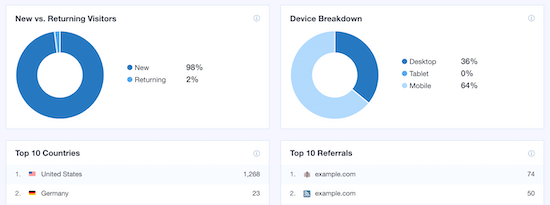
Możesz również uzyskać szczegółowy podział stron w swojej witrynie, które przynoszą największy ruch, najlepsze strony, z których odwiedzający wychodzą, głębokość przewijania i inne raporty.
Aby uzyskać pełny raport, po prostu kliknij kartę „wydawcy” u góry strony.

Wszystkie te dane o odwiedzających pomagają lepiej zrozumieć użytkowników i sposób, w jaki korzystają z witryny.
2. Wyświetl Subskrybentów Listy E-Mail
Twoja lista e-mail to niesamowity sposób na zarabianie pieniędzy w Internecie, a także świetne źródło informacji o tym, kto śledzi Twoją witrynę WordPress.
Nie uruchomiłeś jeszcze listy e-mailowej? Najważniejszą rzeczą, której potrzebujesz, aby zacząć, jest dostawca usług e-mail marketingu.
Zalecamy korzystanie z Constant Contact, ponieważ jest to jedna z najlepszych usług e-mail marketingu dla małych firm.

Aby uzyskać więcej informacji na temat konfigurowania listy e-mail, zobacz nasz przewodnik, Jak utworzyć biuletyn e-mail we właściwy sposób.
Po skonfigurowaniu listy e-mail możesz wyświetlić dane subskrybenta. Pierwszą rzeczą, którą musisz zrobić, to zalogować się do konta stałego kontaktu.
Następnie kliknij opcję menu „Kontakty” i kliknij kartę „kontakty”. To daje szczegółowy podział wielkości listy e-mail i informacje o subskrybencie.
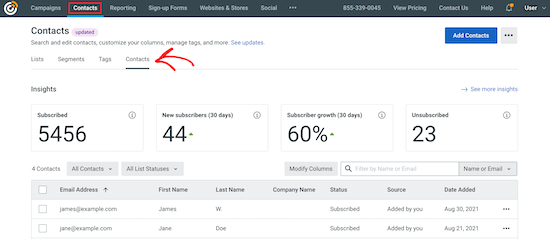
Gdy zaczniesz wysyłać e-maile, otrzymasz dane o tym, jak zaangażowani są Twoi subskrybenci. Zaangażowani subskrybenci to ci, którzy częściej otwierają, klikają i odpowiadają na wiadomości e-mail.
Proces jest podobny w przypadku innych usług e-mail marketingu, takich jak HubSpot, ConvertKit, Drip itp.
3. Zobacz swoich obserwujących w mediach społecznościowych w WordPress
Przeglądanie obserwujących w mediach społecznościowych jest łatwe, ponieważ możesz zobaczyć liczbę obserwujących bezpośrednio z profilu na większości kont w mediach społecznościowych.
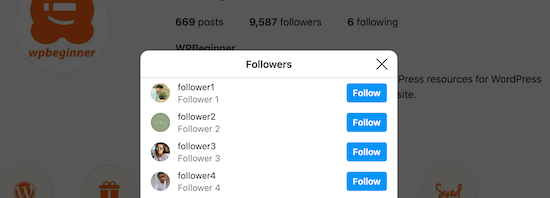
Na przykład możesz wyświetlić swoich obserwujących na Instagramie, przechodząc do swojego profilu i klikając link „Obserwujący”.
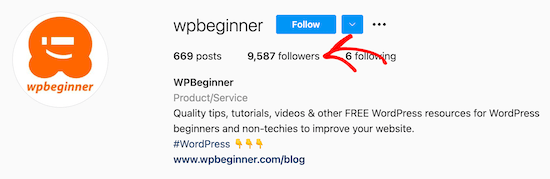
Powoduje to wyświetlenie okienka, które pokazuje Twoich obserwujących.
Możesz przewijać i klikać, aby otworzyć ich profile, aby dowiedzieć się więcej.
Inne sieci, takie jak Facebook, dostarczają danych z statystyk strony, gdzie można uzyskać bardziej szczegółowy podział wieku, płci, krajów, języków i innych.
Aby znaleźć te informacje, Otwórz konto Insights na stronie firmowej na Facebooku, kliknij ikonę menu „Insights”, a następnie kliknij „publiczność”.

Powoduje to wyświetlenie wszelkich dostępnych danych na obserwujących Twoją stronę na Facebooku.
Jednym ze świetnych sposobów korzystania z informacji o obserwujących w mediach społecznościowych jest wyświetlanie kanałów społecznościowych i liczby obserwujących w WordPress. Może to pomóc zwiększyć dowód społeczny i zaangażowanie odwiedzających.
Najlepszym sposobem na dodanie kanałów społecznościowych do WordPress jest użycie Smash Balloon. Facebook, Instagram, Twitter i YouTube to kolekcja 4 różnych wtyczek WordPress, które pozwalają dodawać kanały społecznościowe z Facebooka, Instagrama, Twittera i YouTube do swojej witryny.

Aby uzyskać więcej informacji, zobacz nasz przewodnik krok po kroku, jak dodać kanały społecznościowe do WordPress.
4. Zobacz obserwujących powiadomienia Push w WordPress
Innym sposobem, w jaki ludzie mogą śledzić Twoją witrynę WordPress, jest subskrybowanie powiadomień push. Powiadomienia te umożliwiają wysyłanie wiadomości do użytkowników mobilnych i stacjonarnych, nawet gdy nie ma ich w Twojej witrynie.
Na większości stron internetowych około 70% osób, które opuszczają witrynę, nigdy nie wróci. Dodawanie powiadomień push pozwala łatwo zachęcić tych odwiedzających do ponownego powrotu.
Oto przykład jak to wygląda:

Dzięki powiadomieniom push możesz natychmiast dotrzeć do obserwujących bez czekania, aż zdecydują się sprawdzić swoją skrzynkę odbiorczą, co sprawia, że powiadomienia push są niezwykle cenne.
Najprostszym sposobem dodawania powiadomień push do WordPress jest użycie PushEngage. Jest to najlepsze oprogramowanie do powiadomień push na rynku używane przez ponad 10 000 firm.

Aby uzyskać więcej informacji, zobacz nasz przewodnik dotyczący dodawania powiadomień web push do witryny WordPress.
Po aktywacji i skonfigurowaniu wtyczki będziesz mógł przeglądać statystyki obserwujących powiadomienia push. To pokazuje, kto zarejestrował się, aby otrzymywać powiadomienia push, ich lokalizację, używane urządzenie i wiele innych.
Aby znaleźć obserwujących powiadomienia push, przejdź do Pulpitu Nawigacyjnego w witrynie PushEngage, a następnie przejdź do Analityka ” Statystyki Abonentów.

Możesz również wyświetlić listę subskrybentów, klikając kartę „Podsumowanie”.
Uwaga o WordPress.com Obserwujący
Powyższe metody to świetny sposób, aby zobaczyć, kto śledzi Twojego bloga WordPress. Jeśli jednak używasz WordPress.com, następnie możesz przeglądać statystyki obserwujących bezpośrednio na pulpicie WordPress.
Aby poznać różnicę między nimi, zobacz nasze porównanie WordPress.com oraz WordPress.org.
Aby wyświetlić obserwujących, po prostu przejdź do pulpitu administratora, kliknij „Statystyki”, a następnie kliknij kartę „spostrzeżenia”.
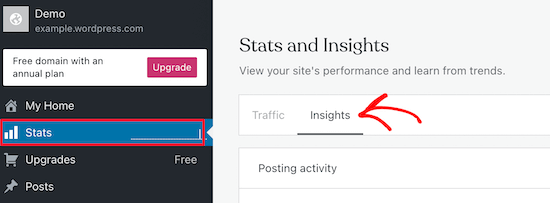
Podczas przewijania strony zobaczysz sekcje „Sumy obserwujących” i „Obserwujący”.
To pokazuje, ilu masz obserwujących, wraz z ich nazwą użytkownika i jak długo obserwują.

Jeśli chcesz przełączyć swoją witrynę na samodzielną wersję WordPress, zapoznaj się z naszym przewodnikiem, jak przenieść witrynę z WordPress.com na WordPress.org.
Mamy nadzieję, że ten artykuł pomógł Ci dowiedzieć się, jak sprawdzić, kto śledzi Twoją witrynę WordPress. Możesz również zapoznać się z naszym przewodnikiem, w jaki sposób uzyskać bezpłatny biznesowy adres e-mail i nasz ekspert wybierze niezbędne wtyczki WordPress dla małych firm.
Jeśli podoba Ci się ten artykuł, zasubskrybuj nasz kanał YouTube dla samouczków wideo WordPress. Znajdziesz nas również na Twitterze i Facebooku.






