

W artykule:
Czy chcesz utworzyć lokalną witrynę WordPress na swoim komputerze za pomocą XAMPP?
Instalacja WordPress na komputerze pomaga wypróbować WordPress, motywy testowe i wtyczki oraz nauczyć się programowania WordPress.
W tym artykule pokażemy, jak łatwo stworzyć lokalną witrynę WordPress za pomocą XAMPP.

Dlaczego warto utworzyć lokalną witrynę WordPress?
Tworzenie lokalnych witryn WordPress jest powszechną praktyką wśród programistów i właścicieli witryn. Pozwala przetestować WordPress bez tworzenia rzeczywistej strony internetowej w Internecie.
Lokalne witryny są widoczne tylko na twoim komputerze. Możesz wypróbować różne motywy i wtyczki WordPress, przetestować ich funkcje i nauczyć się podstaw WordPress.
Jeśli masz już witrynę WordPress, możesz utworzyć lokalną kopię swojej witryny na swoim komputerze, aby wypróbować nowe aktualizacje wtyczek przed wdrożeniem ich na swojej stronie NA ŻYWO.
Ważne: Lokalna strona internetowa będzie widoczna tylko na twoim komputerze. Jeśli chcesz stworzyć stronę internetową NA ŻYWO, potrzebujesz nazwy domeny i hostingu WordPress.
Postępuj zgodnie z instrukcjami krok po kroku w naszym poradniku jak uruchomić blog WordPress, gdy będziesz gotowy do utworzenia witryny na żywo.
Powiedziawszy to, sprawdźmy, jak zainstalować WordPress lokalnie w systemie Windows, Mac lub Linux za pomocą XAMPP.
Co to jest XAMPP?
XAMPP to pakiet oprogramowania, który zawiera wszystkie rzeczy potrzebne do skonfigurowania lokalnego środowiska serwera na komputerze.
Aby utworzyć lokalną witrynę WordPress, musisz skonfigurować oprogramowanie serwera WWW (Apache), PHP i MySQL na swoim komputerze.
PHP jest językiem programowania i MySQL jest oprogramowanie do zarządzania bazami danych. Oba są wymagane do uruchomienia WordPress.
Instalacja każdego z nich osobno jest dość trudna dla początkujących. Tu wkracza XAMPP.
XAMPP ułatwia tworzenie stron internetowych WordPress lokalnie. Jest on dostępny dla komputerów z systemem Windows, Mac i Linux.
Zacznijmy od zainstalowania XAMPP i skonfigurowania go, aby uruchomić lokalną witrynę WordPress.
Instalacja XAMPP na komputerze
Najpierw musisz odwiedzić stronę XAMPP i kliknąć przycisk Pobierz dla swojego systemu operacyjnego.

W zależności od systemu operacyjnego kreator instalacji i interfejs aplikacji mogą różnić się od zrzutów ekranu. Ze względu na ten artykuł pokażemy Ci wersję oprogramowania dla systemu Windows.
Po pobraniu XAMPP, musisz kliknąć i uruchomić instalator.

XAMPP zapyta, gdzie zainstalować oprogramowanie i jakie pakiety chcesz zainstalować. Domyślne ustawienia będą działać dla większości użytkowników. Kliknij przycisk „Dalej”, aby zakończyć Kreator konfiguracji.
Po zakończeniu Kreatora zaznacz opcję „Uruchom panel sterowania teraz”, a następnie kliknij przycisk Zakończ.

Spowoduje to uruchomienie aplikacji XAMPP control panel.
Korzystając z aplikacji XAMPP, możesz uruchomić serwer Apache jako serwer lokalny, a MySQL jako serwer bazy danych. Śmiało i kliknij przycisk start obok Apache i MySQL.
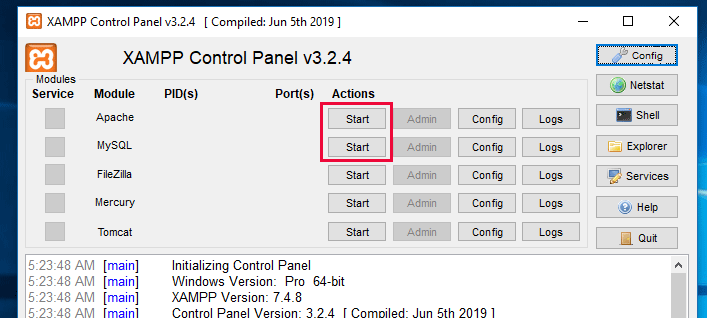
XAMPP uruchomi teraz Apache i MySQL. Możesz zobaczyć powiadomienie zapory systemu Windows, ważne jest, aby kliknąć przycisk „Zezwól na dostęp”, aby obie aplikacje działały na komputerze.

Po uruchomieniu obu aplikacji ich nazwy zostaną podświetlone na Zielono.
Teraz jesteś gotowy, aby utworzyć lokalną stronę internetową i zainstalować WordPress za pomocą XAMPP.
Tworzenie lokalnej witryny WordPress za pomocą XAMPP
Najpierw musisz pobrać WordPress. Odwiedź WordPress.org stronie internetowej i kliknij przycisk „Pobierz WordPress”.

Po pobraniu WordPress musisz wyodrębnić plik zip, a zobaczysz wordpress folder. Musisz skopiować ten folder.

Następnie przejdź do folderu instalacyjnego XAMPP.
Na Windowsie byłoby C:/Program Files/XAMPP / htdocs lub C:/Xampp/htdocs folder.
Na Macu będzie / Aplikacje / XAMPP / htdocs folder.
Wklej wordpress folder skopiowany wcześniej wewnątrz htdocs.
Zalecamy zmianę nazwy folderu wordpress na strony internetowe lub cokolwiek innego. Pomoże to łatwo zidentyfikować lokalną witrynę.

Następnie musisz otworzyć swoją ulubioną przeglądarkę internetową i wprowadzić następujący adres URL w pasku adresu przeglądarki.
https://localhost/website1/
Jeśli zmieniłeś nazwę folderu WordPress na inną, zastąp website1 własną nazwą folderu.
Spowoduje to załadowanie kreatora instalacji WordPress i zostaniesz poproszony o wybranie języka. Po wybraniu języka kliknij przycisk „Kontynuuj”.

Na następnym ekranie zobaczysz powiadomienie, że WordPress potrzebuje nazwy bazy danych, nazwy użytkownika bazy danych, hasła i informacji o hoście.

Stwórzmy bazę danych dla Twojej witryny WordPress.
Musisz otworzyć nową kartę przeglądarki i odwiedzić https://localhost/phpmyadmin/
Spowoduje to uruchomienie aplikacji phpMyAdmin, która jest wstępnie zainstalowana z XAMPP. Umożliwia łatwe zarządzanie bazami danych za pomocą prostszego interfejsu.
Musisz kliknąć na bazy danych i podać nazwę nowej bazy danych. Następnie kliknij przycisk „Utwórz”, aby kontynuować.

Teraz, gdy utworzyłeś bazę danych, możesz jej użyć w swojej witrynie WordPress.
Wróć do zakładki/localhost/ website1 / browser i kliknij przycisk „Let’ s Go”.
Na następnym ekranie zostaniesz poproszony o podanie informacji o bazie danych WordPress.
Wprowadź nazwę bazy danych utworzoną wcześniej. Twoja nazwa użytkownika to 'root’ i powinieneś zostawić pole hasła puste. W polu host bazy danych musisz użyć localhost.

Po zakończeniu kliknij przycisk „Wyślij”, aby kontynuować.
Jeśli korzystasz z systemu Windows lub Linux, WordPress będzie teraz przechowywać te ustawienia w pliku konfiguracyjnym WordPress o nazwie wp-config.plik php.
Jeśli jednak korzystasz z komputera Mac, pokaże Ci zawartość pliku i poprosi o jego utworzenie.
Musisz utworzyć ten plik w folderze głównym swojej witryny.
Po utworzeniu pliku wklej do niego skopiowany wcześniej tekst. Następnie musisz zapisać plik i wrócić do instalatora WordPress, aby kontynuować.
W następnym kroku WordPress poprosi Cię o podanie informacji o swojej stronie internetowej. Najpierw wprowadź tytuł, którego chcesz użyć dla tej witryny.
Następnie musisz wprowadzić nazwę użytkownika, hasło i adres e-mail dla swojego konta administratora.

Po wypełnieniu wszystkich informacji kliknij przycisk „Zainstaluj WordPress”, aby kontynuować.
WordPress uruchomi teraz instalację i poprosi o zalogowanie się po jej zakończeniu.
Możesz zalogować się na swoją stronę, przechodząc do / localhost / website1 / wp-admin strona i użyj nazwy użytkownika / hasła, które zostały wprowadzone podczas instalacji, aby się zalogować.

Rzeczy do wypróbowania po utworzeniu lokalnej witryny WordPress
Teraz, gdy utworzyłeś swoją lokalną witrynę WordPress za pomocą XAMPP, możesz pracować nad nią tak, jak na żywej witrynie WordPress.
Przejdź do Wygląd menu na pasku bocznym administratora WordPress, aby dostosować wygląd witryny lub zainstalować nowy motyw.
Oto kilka świetnych darmowych motywów, które możesz wypróbować.
Następną rzeczą, którą chcesz wypróbować, są wtyczki WordPress.
Wtyczki są jak aplikacje dla Twojej witryny WordPress i pozwalają dodawać fajne funkcje, takie jak FORMULARZ KONTAKTOWY, przyciski mediów społecznościowych, sklep eCommerce itp.
Potrzebujesz pomocy w instalacji wtyczek? Zobacz nasz przewodnik krok po kroku, jak zainstalować wtyczkę WordPress.
Bonus: przeniesienie lokalnej witryny WordPress na serwer Live
Po pracy w lokalnej witrynie WordPress możesz przenieść ją na serwer na żywo, aby utworzyć swój pierwszy blog lub witrynę WordPress.
Aby to zrobić, potrzebujesz nazwy domeny i konta hostingowego. Zwykle nazwa domeny kosztuje $14.99, a hosting witryny zaczyna się od $ 7.99 miesięcznie.
To za dużo, jeśli dopiero zaczynasz.
Na szczęście Bluehost oferuje użytkownikom WPBeginner bezpłatną nazwę domeny z hojnym rabatem na hosting. Zasadniczo możesz zacząć za $ 2.75 miesięcznie.
→ Kliknij tutaj, aby skorzystać z tej ekskluzywnej oferty Bluehost ←
Aby uzyskać więcej zaleceń dotyczących hostingu, zapoznaj się z naszym kompletnym przewodnikiem hostingowym WordPress.
Po zarejestrowaniu się na hosting możesz postępować zgodnie z naszym przewodnikiem krok po kroku, jak przenieść WordPress z lokalnego serwera na witrynę na żywo.
Mamy nadzieję, że ten artykuł pomógł Ci dowiedzieć się, jak stworzyć lokalną witrynę WordPress za pomocą XAMPP. Możesz także spojrzeć na alternatywne sposoby tworzenia lokalnych witryn WordPress w systemie Windows za pomocą Wampserver, a na komputerze Mac za pomocą MAMP.
Jeśli podoba Ci się ten artykuł, zasubskrybuj nasz kanał YouTube dla samouczków wideo WordPress. Znajdziesz nas również na Twitterze i Facebooku.






