W artykule:
Czy chcesz ustawić domyślny obraz awaryjny dla miniatur postów WordPress? Polecane obrazy znane również jako miniatury postów są bardzo przydatne w angażowaniu użytkowników i zwiększaniu widoczności artykułów w mediach społecznościowych. W tym artykule pokażemy, jak ustawić domyślny obraz awaryjny dla miniatur postów WordPress.
Dlaczego potrzebujesz domyślnej miniatury postu WordPress?
Post thumbnails or featured images to funkcja motywu WordPress, która pozwala powiązać obraz z postem na blogu lub artykułem. W zależności od motywu, Ten obraz jest następnie używany na stronie głównej, archiwach lub widżetach paska bocznego.
Niektóre motywy WordPress wyświetlają miniaturę postu i fragment artykułu na stronie głównej w układzie siatki. Jeśli zapomnisz dodać miniaturę postu dla artykułu, pojawi się on bez miniatury, a twój układ będzie wyglądał na zepsuty.
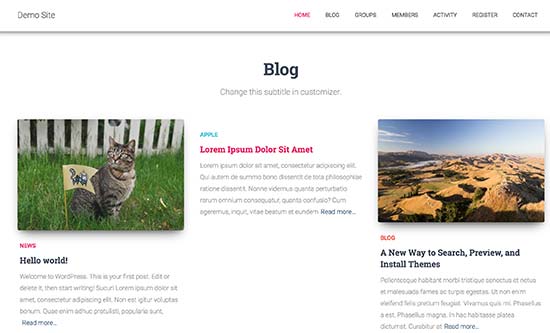
Dodając obraz zastępczy, możesz ustawić markowy obraz, który będzie używany, gdy nie zostanie znaleziona Miniatura posta. Dzięki temu możesz upewnić się, że wszystkie Twoje artykuły mają miniaturę postów.
Innym sposobem radzenia sobie z tym problemem jest użycie wtyczki Require Featured Image. To sprawia, że obowiązkowe dla wszystkich autorów, aby dodać wyróżniony obraz do swoich artykułów przed publikacją.
Powiedziawszy to, przyjrzyjmy się, jak łatwo ustawić domyślny obraz awaryjny dla miniatur postów WordPress.
Metoda 1: Ustaw domyślny obraz zastępczy dla miniatur postów za pomocą wtyczki
Ta metoda jest łatwiejsza i zalecana dla wszystkich użytkowników.
Pierwszą rzeczą, którą musisz zrobić, to zainstalować i aktywować domyślną wtyczkę Featured Image. Aby uzyskać więcej informacji, zobacz nasz przewodnik krok po kroku, jak zainstalować wtyczkę WordPress.
Po aktywacji musisz odwiedzić Ustawienia ” Media strona do konfiguracji ustawień wtyczki.

Na tej stronie kliknij przycisk „Wybierz domyślny wyróżniony obraz”, Aby przesłać lub wybierz obraz, którego chcesz użyć jako miniatury postu awaryjnego.
Nie zapomnij kliknąć przycisku zapisz zmiany po wybraniu polecanego obrazu.
Możesz teraz odwiedzić swoją stronę internetową, aby zobaczyć ją w akcji. Wtyczka automatycznie zacznie wyświetlać domyślny obraz zastępczy jako miniaturę postu dla artykułów, które nie mają zestawu polecanych obrazów.
Metoda 2: Dodaj zdjęcie awaryjne jako miniaturę postu ręcznie
Ta metoda wymaga dodania kodu do plików motywów WordPress. Jeśli nie robiłeś tego wcześniej, zapoznaj się z naszym przewodnikiem, jak skopiować i wkleić kod w WordPress.
Najpierw musisz utworzyć obraz, którego chcesz użyć jako obrazu domyślnego. Następnie musisz przesłać go do folderu obrazów motywu za pomocą klienta FTP.
Folder obrazów Twojego motywu znajduje się wewnątrz / wp-content / themes / yur-theme/ folder. Jeśli nie ma folderu Obrazy, musisz go utworzyć.
Po przesłaniu obrazu do swojej witryny następnym krokiem jest powiedzenie WordPressowi, aby szukał tego obrazu, gdy post nie ma własnej miniatury postu.
Twój motyw WordPress wyświetla miniatury postów w różnych miejscach. Musisz szukać the_post_thumbnail() funkcja w plikach tematycznych. Zazwyczaj znajdziesz go w archiwum.php, single.php, czyli szablony treści.
Następnie musisz dodać następujący kod, w którym chcesz wyświetlić miniaturę posta.
<?php if (has_post_thumbnail() ) {
the_post_thumbnail();
 else { ?>
<img src="<?PHP bloginfo ('template_directory');?> /images / default-image.jpg" alt="<?php the_title(); ?>" />
<?php } ?>
Nie zapomnij zastąpić domyślnego obrazu.jpg z własną nazwą pliku obrazu.
To wszystko, możesz teraz odwiedzić swoją stronę internetową, aby zobaczyć ją w akcji.

Metoda 3: Użyj Pierwszego Obrazu w artykule jako miniatury postu
Ta metoda wymaga również dodania kodu do plików motywów WordPress.
Najpierw musisz dodać ten kod do funkcji motywu.plik php lub wtyczka specyficzna dla witryny.
// funkcja wywołania pierwszego przesłanego obrazu w pliku funkcji
function main_image () {
$files = get_children('post_parent='.get_the_ID()."&post_type=załącznik
& post_mime_type=image&order = desc');
  if ($files) :
    $keys = array_reverse (array_keys ($files));
    $j=0;
    $num = $keys[$j];
    $image=wp_get_attachment_image ($num, 'large', true);
    $imagepieces = explode ( '"' , $image);
    $imagepath = $imagepieces[1];
    $main=wp_get_attachment_url ($num);
        $template=get_template_directory();
        $the_title=get_the_title();
    print "<img src='$main' alt='$the_title' class='frame' />";
  endif;
}
Ten kod wyświetla po prostu pierwszy obraz dodany do artykułu. Teraz musimy wyświetlić to wyjście w Twoim motywie.
Aby to zrobić, musisz edytować pliki motywów, w których używana jest funkcja post_thumbnail ();. Zastąp go następującym kodem.
<?php if ( (function_exists('has_post_thumbnail')) && (has_post_thumbnail ())) {
  echo get_the_post_thumbnail ($post- > ID);
} else {
   echo main_image();
} ?>

Możesz teraz odwiedzić swoją stronę internetową, aby zobaczyć ją w akcji.
Mamy nadzieję, że ten artykuł pomógł Ci ustawić domyślny obraz awaryjny dla miniatur postów WordPress. Możesz także zobaczyć najlepsze wyróżnione wtyczki i samouczki do WordPress.
Jeśli podoba Ci się ten artykuł, zasubskrybuj nasz kanał YouTube dla samouczków wideo WordPress. Znajdziesz nas również na Twitterze i Facebooku.